Kurze Antwort
Die EPOMAKER x AULA F99 Pro ist eine 96% mechanische Tastatur mit Drehregler und Gasket-Mount; sie ist in etwa zehn Minuten mit den folgenden sechs Schritten eingerichtet.
Warum das F99 Pro-Layout einen genaueren Blick wert ist
Das F99 Pro baut auf dem F99 auf, indem es einen Drehregler und eine zusätzliche Taste hinzufügt, sodass Sie die meisten Funktionen eines traditionellen 108-Tasten-Layouts in einem kompakteren Gehäuse erhalten. Das bedeutet, Sie behalten den Ziffernblock und die Navigationsgruppe, während Sie auf dem Schreibtisch Platz für eine Maus oder ein Notizbuch schaffen.
Die Dichtungsmontage hilft, Vibrationen zu dämpfen und verleiht dem Tippgefühl eine gewisse Flexibilität. Wenn Sie von einem tray-montierten Board kommen, erwartet Sie ein weicheres Durchdrücken und ein leicht verändertes Klangprofil. Sie können sich daran gewöhnen, indem Sie ein paar Minuten tippen, bevor Sie entscheiden, ob Sie etwas modifizieren möchten.
Was der Drehregler außer Lautstärke bietet
Der Drehregler ist die wichtigste Neuerung im Vergleich zum F99. Standardmäßig steuert er die Lautstärke, aber Sie können ihn je nach Betriebssystem und Software auf Zoom, Scrollen oder Anwendungswechsel umbelegen.
Wenn Sie den Drehregler häufig nutzen, platzieren Sie die Tastatur so, dass der Regler auf der Seite Ihrer nicht-dominanten Hand liegt. So bleibt Ihre Haupthand an der Maus und Anpassungen gehen schneller.
F99 Pro in sechs Schritten einrichten
- Auspacken und Inhalt prüfen: Öffnen Sie die Verpackung und stellen Sie sicher, dass Sie Tastatur, USB-Kabel, Tastenkappen-Abzieher und eventuelle zusätzliche Tastenkappen erhalten haben. Wenn etwas fehlt, kontaktieren Sie den Support, bevor Sie fortfahren. Machen Sie ein Foto des Inhalts als Referenz, falls Sie eine Rücksendung oder einen Umtausch planen.
- Schließen Sie das Kabel sicher an: Schließen Sie das USB-Kabel an die Tastatur und dann an Ihren Computer an. Verwenden Sie einen direkten Anschluss am Mainboard oder einen aktiven Hub; vermeiden Sie passive Hubs, die zu zeitweiligen Verbindungsabbrüchen führen können. Wird die Tastatur nicht erkannt, versuchen Sie ein anderes Kabel oder einen anderen Anschluss, bevor Sie von einem Defekt ausgehen.
- Installieren oder öffnen Sie die Begleitsoftware: Laden Sie die offizielle Software für das F99 Pro von der EPOMAKER-Supportseite herunter. Wenn die Software für Ihre grundlegende Nutzung nicht erforderlich ist, überspringen Sie sie, aber Sie benötigen sie zum Neubelegen von Tasten oder des Drehreglers. Prüfen Sie nach der Installation auf eine neuere Version; Updates beheben oft Verbindungs- oder Beleuchtungsfehler.
- Testen Sie jede Taste und den Drehregler: Nutzen Sie eine Tastaturtest-Website oder einen Texteditor, um jede Taste zu drücken, einschließlich der Fn-Ebene sowie Drehung und Druck des Reglers. So erkennen Sie frühzeitig tote Tasten oder einen defekten Encoder. Falls eine Taste nicht reagiert, setzen Sie Tastenkappe und Schalter neu ein, bevor Sie den Support kontaktieren.
- Belegen Sie den Drehregler mit Ihrer am häufigsten genutzten Aktion: Weisen Sie den Drehregler in der Software je nach Arbeitsablauf Lautstärke, Zoom oder Scrollen zu. Wenn Sie Videos bearbeiten, ist Zoom möglicherweise nützlicher als Lautstärke. Legen Sie den Druck auf den Drehregler auf Stummschalten oder Wiedergabe/Pause fest, für schnelle Steuerung ohne Maus.
- Passen Sie Tippgefühl und Klang an: Tippen Sie einige Minuten und achten Sie auf hohle oder metallische Geräusche. Wenn die Leertaste laut klingt, erwägen Sie, ein kleines Stück Schaumstoff oder eine Band-Aid-Modifikation an den Stabilisatoren anzubringen. Öffnen Sie das Gehäuse während des Rückgabefensters nicht, es sei denn, Sie sind mit möglichen Garantieauswirkungen einverstanden.
Produktdetails
-
EPOMAKER x AULA F99 Pro: Die F99 Pro verwendet ein 96%-Layout mit einem Drehregler und einer zusätzlichen Taste und behält die meisten Tasten einer herkömmlichen Tastatur mit 108 Tasten in einem kompakteren Format. Sie erhalten ein vollständiges Zahlenfeld und einen Navigationsblock, ohne so viel Platz auf dem Schreibtisch zu beanspruchen wie eine Tastatur in voller Größe.
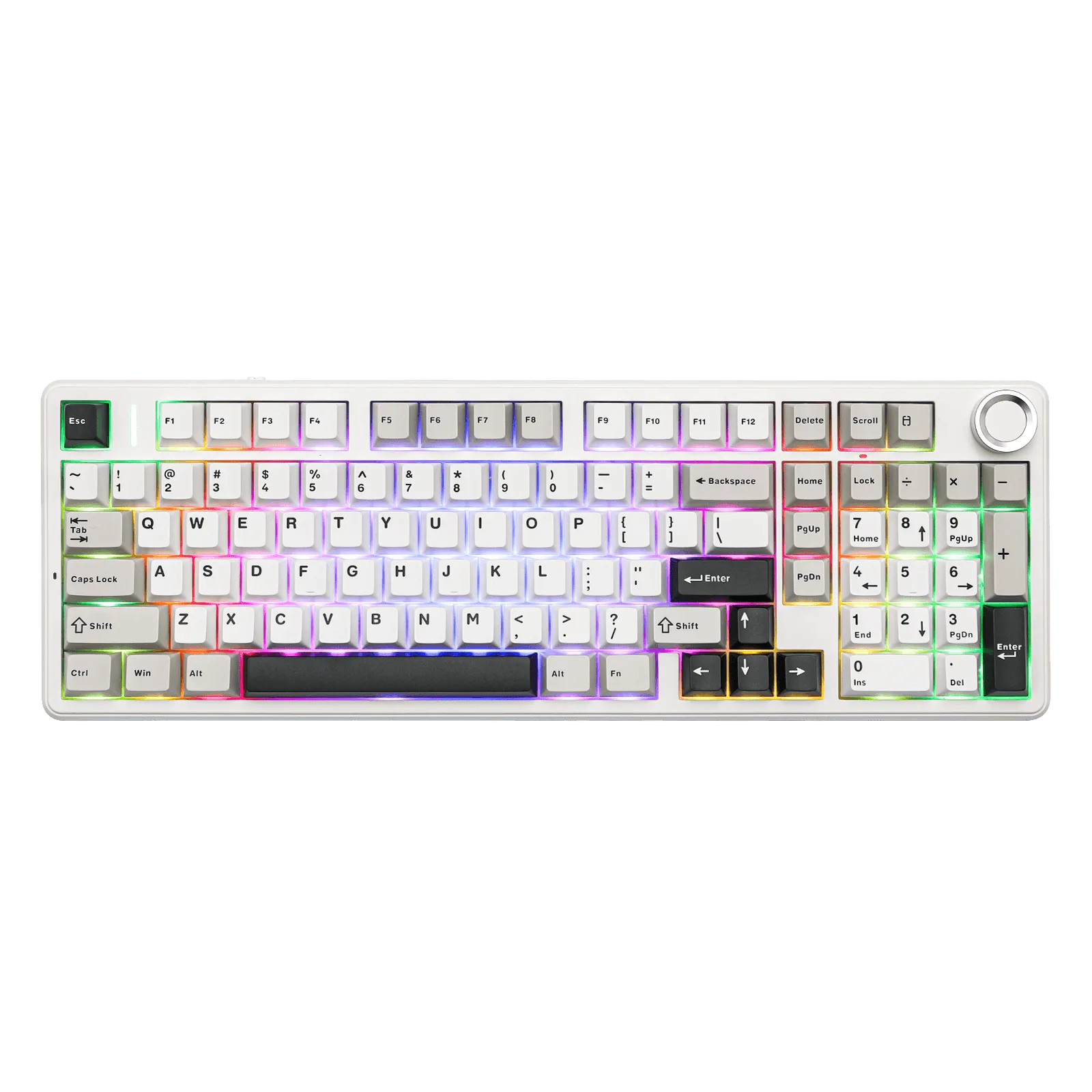
EPOMAKER x AULA F99 Pro
-
EPOMAKER x AULA F99 Pro: Die AULA F99 Pro verwendet eine Gasket-Montage, die Vibrationen effektiv dämpft. Die Gasket-Montage sorgt für ein weicheres, gedämpfteres Tippgefühl und kann hohle Geräusche reduzieren, insbesondere bei größeren Tasten.