Kurze Antwort
Ethernet-Abbrüche bei USB-C-Hub-Adaptern werden oft durch Konflikte bei der Stromversorgung, Kabelstörungen oder Treiberprobleme verursacht. Überprüfen Sie zuerst Ihren USB-C-Anschluss und die Stromquelle, bevor Sie sich mit den Softwareeinstellungen befassen.
Warum USB-C-Hub-Ethernet instabil sein kann
USB-C-Hubs teilen eine einzige Verbindung zu Ihrem Laptop für Daten, Strom und Video. Wenn der Hub zu viel Strom zieht oder elektromagnetische Störungen auftreten, kann der Ethernet-Chip zurücksetzen, was zu einem vorübergehenden Abbruch führt. Dies ist besonders häufig bei Hubs, die kein eigenes Netzteil haben, oder bei Verwendung eines langen oder minderwertigen Ethernet-Kabels.
Wann Sie einen anderen Hub in Betracht ziehen sollten
Wenn Sie alle grundlegenden Korrekturen ausprobiert haben und die Abbrüche weiterhin bestehen, ist der Ethernet-Chip des Hubs möglicherweise nicht mit Ihrem Betriebssystem oder Ihrer Netzwerkhardware kompatibel. Manche Hubs funktionieren nur zuverlässig mit bestimmten Mac- oder PC-Modellen. In diesem Fall kann ein Hub mit einem Gigabit-Ethernet-Anschluss und nachgewiesener Kompatibilität – wie der Satechi Type-C Pro Hub Adapter mit Ethernet – eine stabilere Verbindung bieten.
Diagnose und Korrekturmaßnahmen
- Symptom: Die kabelgebundene Netzwerkverbindung bricht für einige Sekunden bis zu einer Minute ab und stellt sich dann wieder her. Möglicherweise sehen Sie eine 'Kein Internet'-Benachrichtigung oder ein blinkendes Ethernet-Symbol.
- Wahrscheinliche Ursache: Unzureichende Stromversorgung des Hubs, eine lose USB-C-Verbindung oder Störungen durch ein nahegelegenes Stromkabel oder ein anderes USB-Gerät. Auf Apple M1 Macs wird Dual Display nicht unterstützt; die gleichzeitige Nutzung beider Videoanschlüsse kann die Ressourcen des Hubs ebenfalls belasten. Stellen Sie sicher, dass der Hub fest mit dem Laptop verbunden ist und dass das Ethernet-Kabel nicht neben Stromkabeln verlegt ist.
- Korrekturmaßnahme: 1. Trennen Sie den USB-C-Hub und schließen Sie ihn wieder an. 2. Stecken Sie das Stromversorgungskabel des Hubs in ein Wandladegerät (falls unterstützt), um eine stabile Stromversorgung zu gewährleisten. 3. Versuchen Sie ein anderes Ethernet-Kabel und einen anderen Port an Ihrem Router. 4. Aktualisieren Sie Ihren Netzwerktreiber oder die macOS-Netzwerkeinstellungen. 5. Wenn Sie einen Apple M1 Mac verwenden, vermeiden Sie die gleichzeitige Nutzung von zwei Displays. Wenn die Abbrüche nach der externen Stromversorgung aufhören, war Ihr Hub wahrscheinlich unterversorgt. Wenn sie nach den Schritten 1-4 anhalten, ist der Ethernet-Chip des Hubs möglicherweise inkompatibel.
- Stoppen oder wählen Sie eine andere Option: Wenn die Abbrüche nach allen Korrekturmaßnahmen bestehen bleiben, sollten Sie den Hub durch einen mit einem dedizierten Gigabit-Ethernet-Anschluss und nachgewiesener Kompatibilität mit Ihrem Gerät ersetzen. Der Satechi Type-C Pro Hub Adapter mit Ethernet ist eine zuverlässige Option für USB-C MacBook Pro-Benutzer.
Produktdetails
-
Type-C Pro Hub Adapter mit Ethernet: Der Satechi Type-C Pro Hub Adapter mit Ethernet verfügt über einen Gigabit-Ethernet-Anschluss sowie USB-C-PD-Laden, USB-A-Datenanschlüsse und einen micro-SD-Kartenslot. Ein dedizierter Ethernet-Anschluss und eine separate Stromversorgung stellen sicher, dass der Hub eine stabile kabelgebundene Netzwerkverbindung aufrechterhalten kann, ohne um Bandbreite oder Strom mit anderen Peripheriegeräten zu konkurrieren.
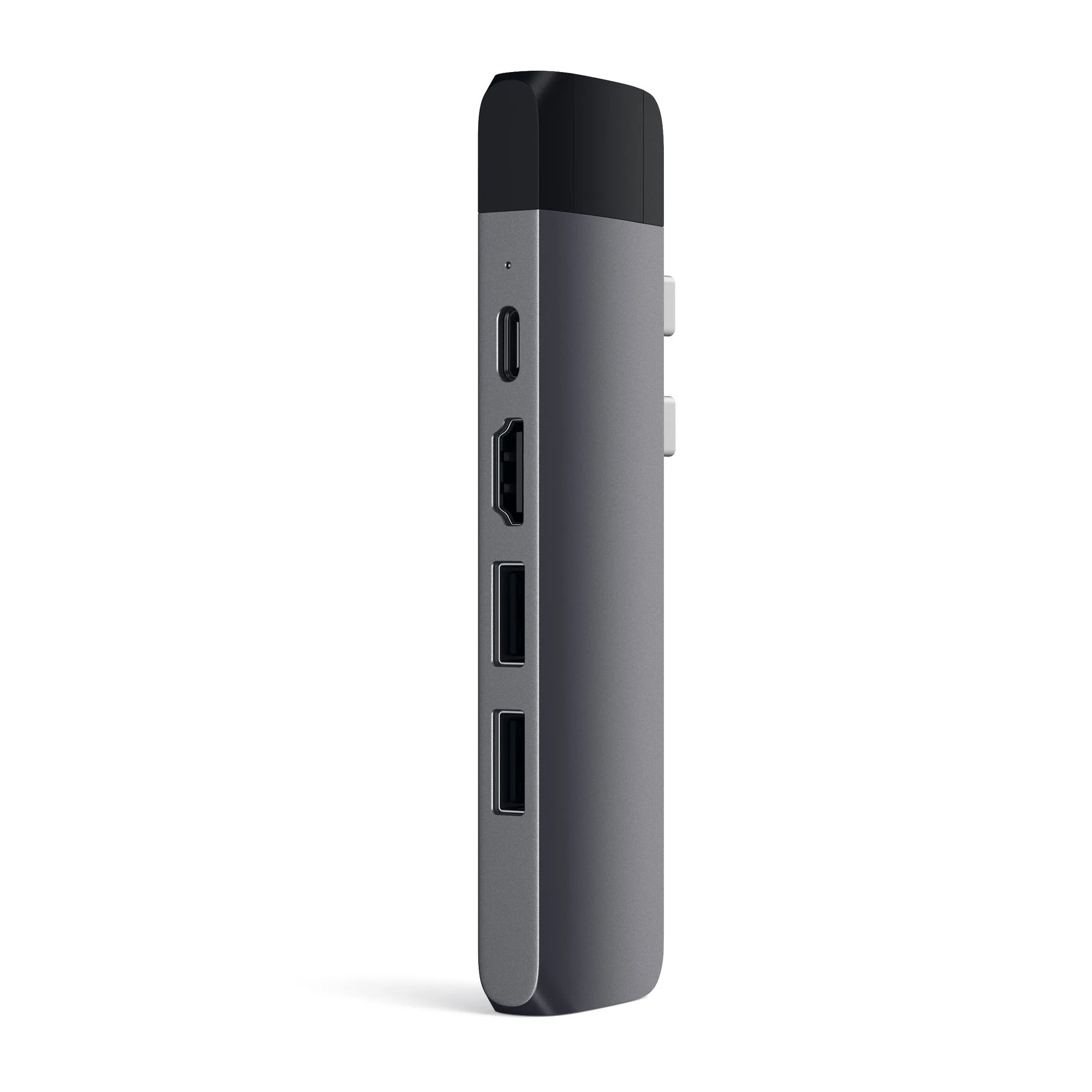
Type-C Pro Hub Adapter mit Ethernet