Schnelle Antwort
Wenn Ihr Flugsim-Panel in MSFS nicht erkannt wird, überprüfen Sie zuerst Windows: Öffnen Sie Game-Controller und bestätigen Sie, dass das Panel angezeigt wird und reagiert. Wenn dies der Fall ist, funktioniert die Hardware einwandfrei und das Problem liegt an MSFS-Bindungen, einem fehlenden Treiber oder einem USB-Strom- oder Hub-Problem. Beheben Sie diese in dieser Reihenfolge, bevor Sie einen Austausch des Panels in Betracht ziehen.
Beginnen Sie mit Windows, nicht mit MSFS
MSFS listet nur Geräte auf, die Windows bereits als Game-Controller erkennt. Bevor Sie etwas im Simulator ändern, öffnen Sie das Windows Game-Controller-Fenster und prüfen Sie, ob Ihr Schubregler, Display oder Button-Box aufgeführt ist. Wenn es aufgeführt ist, klicken Sie auf Eigenschaften und bewegen Sie eine Achse oder drücken Sie eine Taste. Eine Reaktion bedeutet, dass das Panel funktioniert und der Fehler in der Softwarekonfiguration liegt. Wenn nichts erscheint, trennen Sie das Panel, versuchen Sie einen anderen USB-Port direkt am PC (nicht über einen Hub) und überprüfen Sie den Geräte-Manager auf ein Gerät mit einem Warnsymbol. Mit Strom versorgte USB-Hubs sind eine häufige Ursache für intermittierende Erkennung, insbesondere wenn mehrere Panels einen Hub teilen.
Überprüfen Sie den Treiber- und Firmware-Pfad
Viele Cockpit-Panels verwenden einen generischen Windows-HID-Treiber und benötigen keine Herstellersoftware, aber einige sind für die volle Funktionalität auf eine Begleit-App oder ein Firmware-Dienstprogramm angewiesen. Wenn das Panel in Windows angezeigt wird, aber nur einige Bedienelemente reagieren, installieren oder aktualisieren Sie die Herstellersoftware für genau dieses Modell und diese Version. Ein Treiberproblem bei Flugsim-Panels äußert sich oft als partielle Erkennung und nicht als Totalausfall. Verwenden Sie bei Panels, die mit einer bestimmten Firmware-Version ausgeliefert werden, keine Firmware eines anderen Modells oder einer anderen Revision; verwenden Sie nur die für Ihr Gerät bereitgestellte Datei. Wenn der Hersteller keinen Treiber bereitstellt und das Panel klassenkonform ist, behandeln Sie den Treiberschritt als nicht zutreffend und fahren Sie mit den MSFS-Bindungen fort.
Erstellen Sie die MSFS-Bindung neu, stecken Sie sie nicht einfach neu ein
Wenn ein Panel von Windows erkannt wird, aber die Symptome „MSFS-Panel funktioniert nicht“ anhalten, ist die häufigste Ursache ein veraltetes oder widersprüchliches Steuerungsprofil. Öffnen Sie in MSFS Optionen, dann Steuerungen, und wählen Sie das Panel aus der Geräteliste aus. Wenn es dort fehlt, erstellen Sie ein neues Profil dafür. Wenn es angezeigt wird, aber Eingaben nichts bewirken, löschen Sie alle vorhandenen Bindungen für dieses Gerät und weisen Sie die Achsen und Tasten von Grund auf neu zu. Doppelte Bindungen über zwei Geräte hinweg sind ein häufiger Übeltäter: Dieselbe Achse, die sowohl einem Yoke als auch einem Panel zugewiesen ist, kann eines davon tot erscheinen lassen. Überprüfen Sie auch, ob das richtige Flugzeugprofil aktiv ist, da MSFS in einigen Konfigurationen Bindungen pro Flugzeug speichert.
Wissenswerte Probleme bei der MSFS 2024 Panel-Einrichtung
In MSFS 2024 haben sich Steuerungsprofile und Geräteerkennung im Vergleich zu MSFS 2020 geändert, sodass ein Panel, das in 2020 funktioniert hat, nach dem Upgrade möglicherweise ein neues Profil benötigt. Wenn Sie ein 4-in-1-Display-Panel verwenden, das PFD-, ND- und ECAM-Inhalte anzeigt, stellen Sie sicher, dass das Display sowohl per HDMI als auch per USB angeschlossen ist; ein Display-Panel ohne Videosignal kann wie ein Erkennungsfehler aussehen, obwohl die USB-Seite tatsächlich in Ordnung ist. Bei motorisierten Schubreglereinheiten benötigen Motor und Sensor eine stabile Stromversorgung. Schließen Sie sie daher an einen mit Strom versorgten Port an und vermeiden Sie die Verkettung mit stromschwachen Peripheriegeräten. Wenn sich die Einheit beim Einschalten bewegt, MSFS sie aber ignoriert, liegt das Problem fast immer am Sim-Profil, nicht an der Hardware.
Wann Sie die Fehlersuche beenden und die Konfiguration ändern sollten
Brechen Sie ab und wählen Sie eine andere Option, wenn das Panel nach dem Testen von zwei bekanntermaßen funktionierenden Anschlüssen und einer direkten Verbindung nie in den Windows Game-Controllern erscheint oder wenn der Geräte-Manager ein nicht erkanntes Gerät ohne verfügbaren Treiber anzeigt. In diesem Fall liegt der Fehler wahrscheinlich an der Hardware oder am Kabel, und weitere MSFS-Änderungen werden nicht helfen. Wenn das Panel erkannt und korrekt kalibriert wird, aber dennoch nicht zu Ihrem Flugzeug passt, liegt die Einschränkung in der Kompatibilität, nicht in einem Fehler: Überprüfen Sie die vom Hersteller unterstützte Simulator- und Flugzeugliste vor dem Kauf. Ein Panel, das nicht als mit Ihrem Sim oder Flugzeug kompatibel aufgeführt ist, wird durch Fehlersuche nicht kompatibel.
Diagnose-Checkliste: Symptom, Ursache, Maßnahme, Abbruchpunkt
- Panel fehlt in Windows Game-Controllern: Wahrscheinlich ein USB-Strom-, Kabel- oder Port-Fehler. Versuchen Sie einen direkten hinteren Port, tauschen Sie das Kabel aus und vermeiden Sie nicht mit Strom versorgte Hubs. Wenn es nach zwei Ports immer noch nicht erscheint, brechen Sie ab und behandeln Sie es als Hardware- oder Kabelproblem.
- Panel erscheint in Windows, aber nicht in MSFS: Normalerweise ein fehlender oder veralteter Treiber oder ein Sim, der ein neues Steuerungsprofil benötigt. Installieren Sie die korrekte Herstellersoftware und erstellen Sie dann ein neues Profil in MSFS. Wenn das Panel in Windows angezeigt wird, aber kein Profil erstellt werden kann, überprüfen Sie die vom Hersteller unterstützte Sim-Liste.
- Panel erscheint in MSFS, aber Eingaben bewirken nichts: Konfliktierende oder doppelte Bindungen sind die häufigste Ursache. Löschen Sie alle Bindungen für dieses Gerät und weisen Sie Achsen und Tasten einzeln neu zu. Wenn Eingaben nach einem sauberen Profil immer noch fehlschlagen, testen Sie das Panel in den Windows-Eigenschaften, um zu bestätigen, dass die Hardware reagiert.
- Display-Panel zeigt kein Bild, während USB funktioniert: Überprüfen Sie die separate HDMI-Verbindung und die Eingangsquelle. Ein leerer Bildschirm bei erkanntem USB-Gerät ist ein Videopfad-Problem, kein Erkennungsfehler. Wenn HDMI korrekt ist und der Bildschirm leer bleibt, brechen Sie ab und kontaktieren Sie den Verkäufer, anstatt MSFS-Einstellungen zu ändern.
Panels und Zubehör, die Erkennungsprobleme reduzieren
- Hoowalt D107 V2.0 A320 A310 A190 Motorisiertes Schubregler-Quadranten für Flugsim - Hintergrundbeleuchtet, Vollbereichsbewegung, Kompatibel mit MSFS2020/2024, X-Plane, Fenix, FBW, toliss - Windows Home Cockpit Panel (Vorbestellung: 1 Monat): Hoowalt D107 V2.0 A320/A310/A190 motorisierter Schubregler-Quadrant unterstützt MSFS 2020/2024, X-Plane, Fenix, FBW und Toliss, mit einem nahezu 1:1 Maßstab, metallischen Lastträgern, einstellbarer Dämpfung und einer verbundenen Staubschutzabdeckung. Da die Kompatibilität für bestimmte Sims und Flugzeug-Add-ons angegeben ist, können Sie vor der Fehlersuche bei der Erkennung bestätigen, dass Ihr Setup übereinstimmt; die Metallstruktur und Dämpfung bedeuten auch weniger mechanische Fehlalarme.
- Hoowalt D106 A320/A350/A380 PFD-ND-ECAM-E/WD 4-in-1-Display für MSFS 2020/2024 - Kompatibel mit Fenix, PMBG, FBW & NEOV2 - Windows Home Cockpit Panel (Versand innerhalb von 30 Tagen): Hoowalt D106 A320/A350/A380 4-in-1 Display verwendet einen 12.6-Zoll 1920x515 Balkenbildschirm mit HDMI-Eingang und unterstützt MSFS 2020/2024 mit Fenix, PMDG, FBW und NEOV2. Die getrennten HDMI- und USB-Pfade ermöglichen es Ihnen, ein Erkennungsproblem zu isolieren: Wenn Windows das Gerät sieht, aber der Bildschirm leer bleibt, überprüfen Sie die HDMI-Seite, bevor Sie MSFS-Bindungen neu erstellen.
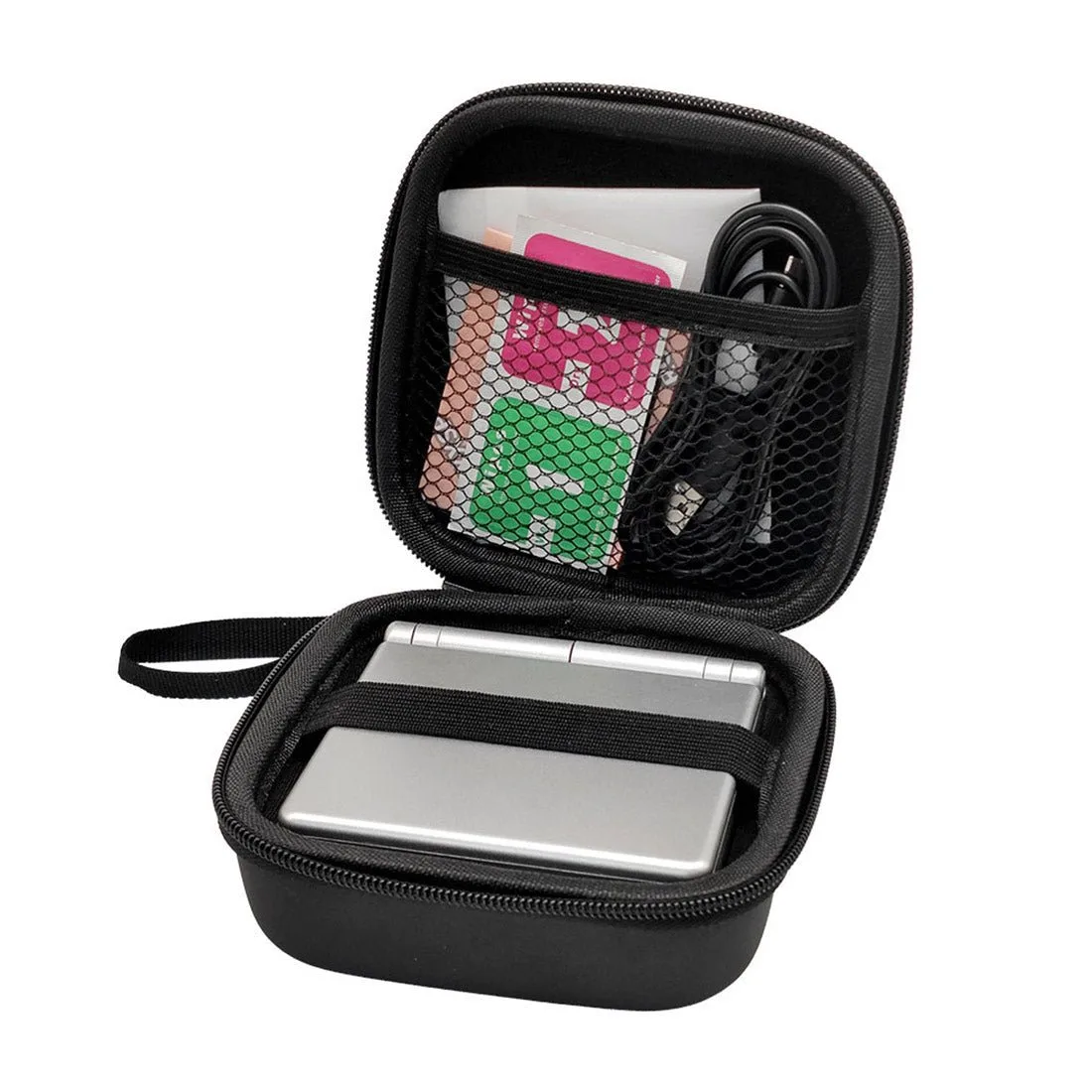
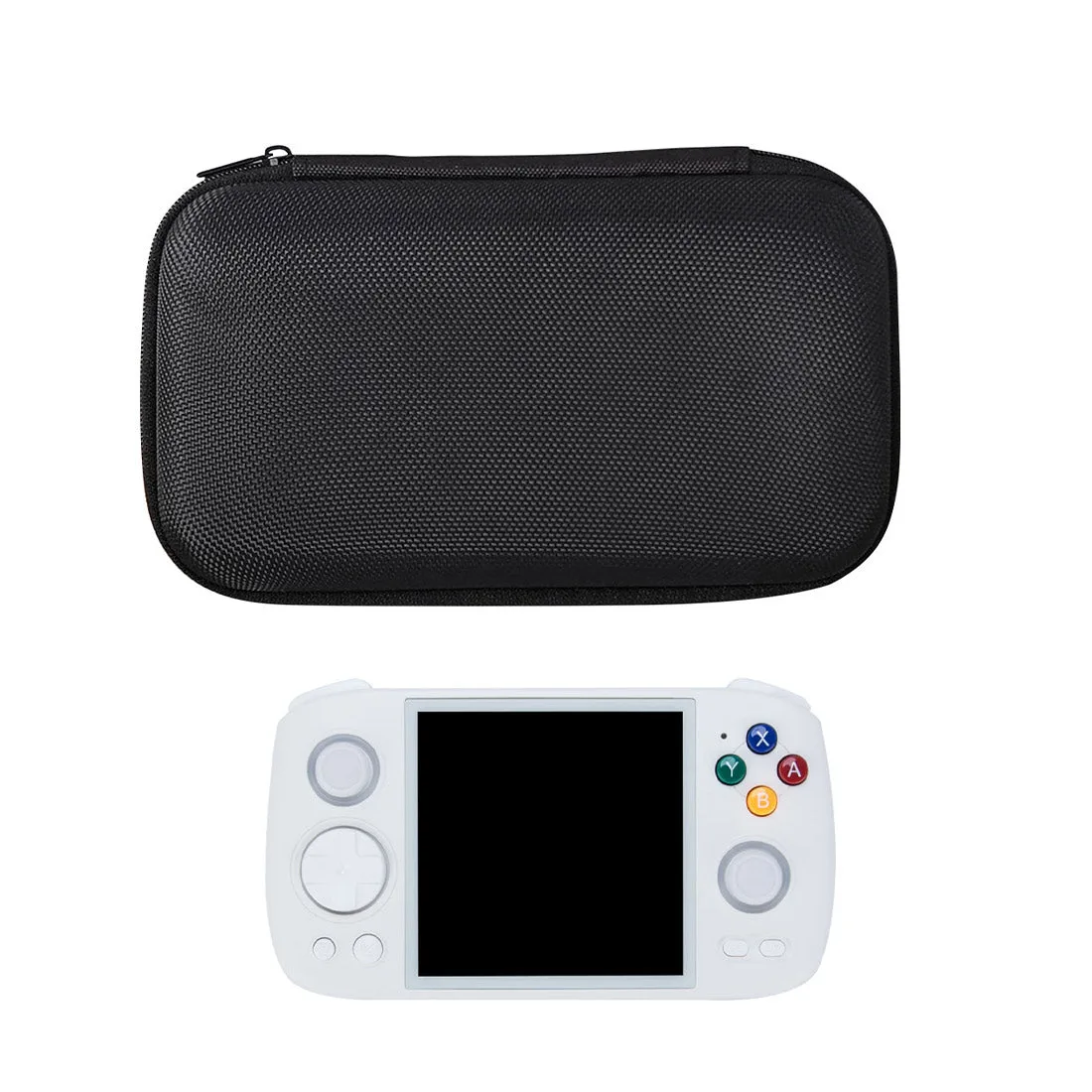
- Aufbewahrungstasche für RG477M Retro-Handheld-Spielkonsole: Die Aufbewahrungstasche für den RG477M Retro-Handheld bietet Tragekomfort, reichlich Platz für die Konsole und Zubehör sowie robusten Kratzschutz. Wenn Sie Panels austauschen oder Ihren Handheld zwischen verschiedenen Setups bewegen, verhindert eine sichere Aufbewahrung Schäden an Anschlüssen und Kabeln, die später zu Erkennungsfehlern führen können.