Kurze Antwort
Stecken Sie den Joystick in einen USB-Anschluss auf der Rückseite, lassen Sie ihn von Windows erkennen, kalibrieren Sie die Achsen einmalig im System-Spielcontroller-Panel und belegen Sie dann die Steuerung in MSFS oder X-Plane und speichern Sie dieses Profil. Die meisten Einrichtungsprobleme entstehen, weil die Kalibrierung übersprungen oder im falschen Profil belegt wird.
Warum Plug-and-Play trotzdem eine Kalibrierung braucht
USB-Plug-and-Play erspart die Treiberinstallation, nicht aber die Bestätigung der Achsenbereiche. Windows und der Simulator lesen jeweils Rohwerte der Achsen, und ein Stick, der eine leicht außermittige Ruheposition meldet, driftet im Reiseflug, obwohl jede Taste funktioniert.
Führen Sie die Kalibrierung im Windows-Spielcontroller-Panel durch, bevor Sie den Simulator öffnen. Wenn Sie zuerst im Simulator kalibrieren, korrigieren Sie möglicherweise ein Problem, das das Betriebssystem bereits halb gelöst hat, und das Ergebnis ist nach einer Neuinstallation schwerer reproduzierbar.
Wo MSFS und X-Plane Ihre Belegungen speichern
Beide Simulatoren speichern Steuerungszuweisungen in Profilen, die an das erkannte Gerät gebunden sind. MSFS erstellt ein Standardprofil pro Gerät und ermöglicht das Duplizieren; X-Plane speichert Zuweisungen pro Flugzeug, sofern Sie nicht bewusst ein allgemeines Profil speichern. Dieser Unterschied erklärt, warum sich eine Einrichtung, die in einem Verkehrsflugzeug funktioniert, in einer leichten Einmot als falsch anfühlen kann.
Benennen Sie Ihre Profile nach der Flugzeugkategorie statt nach dem Stick, zum Beispiel 'GA single' oder 'twin turboprop'. Wenn Sie später einen zweiten Controller hinzufügen, macht die Benennung deutlich, welches Profil welche Achse besitzt.
Wann mit Konflikten zu rechnen ist
Wenn ein anderer USB-Controller bereits derselben Achse zugewiesen ist, kämpfen beide Geräte darum, und das Flugzeug reagiert unberechenbar. Trennen Sie nicht verwendete Controller während der ersten Einrichtung, oder löschen Sie die doppelte Zuweisung im Steuerungsmenü des Simulators, bevor Sie fliegen.
Einige Flugzeug-Add-on-Pakete enthalten eigene Steuerungsvoreinstellungen, die die Simulator-Standards überschreiben. Wenn Ihre Belegungen in einem bestimmten Flugzeug ignoriert zu werden scheinen, prüfen Sie die eigene Konfiguration dieses Flugzeugs, bevor Sie das gesamte Profil neu aufbauen.
Einrichtungsschritte
- An einen USB-Anschluss auf der Rückseite anschließen: Stecken Sie den Stick direkt in einen Anschluss auf dem Mainboard auf der Rückseite statt in einen Hub an der Frontblende, und warten Sie, bis Windows das Gerät als bereit meldet. Häufiger Fehler: die Verwendung eines nicht mit Strom versorgten Hubs, was zu zeitweiligen Aussetzern mitten im Flug führen kann. Bestätigen Sie, dass das Gerät in den Windows-Spielcontrollern erscheint, bevor Sie den Simulator öffnen.
- Achsen in Windows kalibrieren: Öffnen Sie die Eigenschaften des Spielcontrollers, führen Sie den Kalibrierungsassistenten aus und bewegen Sie jede Achse langsam über den gesamten Weg. Prüfen Sie, dass die Ruheposition in der Mitte liegt und keine Achse beim Loslassen ausschlägt. Wenn eine Achse nach der Kalibrierung nicht in der Mitte bleibt, testen Sie sie erneut an einem anderen Anschluss, bevor Sie den Simulator verantwortlich machen.
- Ein benanntes Profil im Simulator erstellen: Duplizieren Sie in MSFS das Standardprofil für das Gerät und benennen Sie es um; speichern Sie in X-Plane ein allgemeines Profil, bevor Sie belegen. Häufiger Fehler: das Standardprofil zu bearbeiten, das sich später schwerer sauber zurücksetzen lässt. Ein Profil pro Flugzeugkategorie hält spätere Änderungen vorhersehbar.
- Primäre Achsen zuerst belegen: Weisen Sie Pitch, Roll und Yaw vor allem anderen zu und testen Sie dann in einer Freiflug-Sitzung mit dem Flugzeug auf der Startbahn. Häufiger Fehler: zuerst Tasten zu belegen und eine invertierte Achse erst nach dem Abheben zu bemerken. Wenn eine Achse umgekehrt reagiert, verwenden Sie die Invertierungsoption, statt eine andere Achse zu belegen.
- Tasten hinzufügen und speichern: Belegen Sie in Ihrem ersten Flugzeug nur die Tasten, die Sie tatsächlich verwenden, und speichern Sie das Profil dann ausdrücklich. Häufiger Fehler: das Steuerungsmenü ohne Speichern zu schließen, wodurch die Zuweisungen der Sitzung verworfen werden. Öffnen Sie das Steuerungsmenü nach dem Speichern erneut, um zu bestätigen, dass die Belegungen erhalten geblieben sind.
Produkthinweise
-
Flugsimulations-Joystick, USB-Plug-and-Play, kompatibel mit gängigen Flugsimulationsplattformen und verschiedenen Flugzeugkonfigurationen: USB-Plug-and-Play mit automatischer Systemerkennung und ohne Treiberinstallation. Sie können direkt zur Windows-Kalibrierung und zur Belegung im Simulator übergehen, statt zuerst Treiber zu beheben.
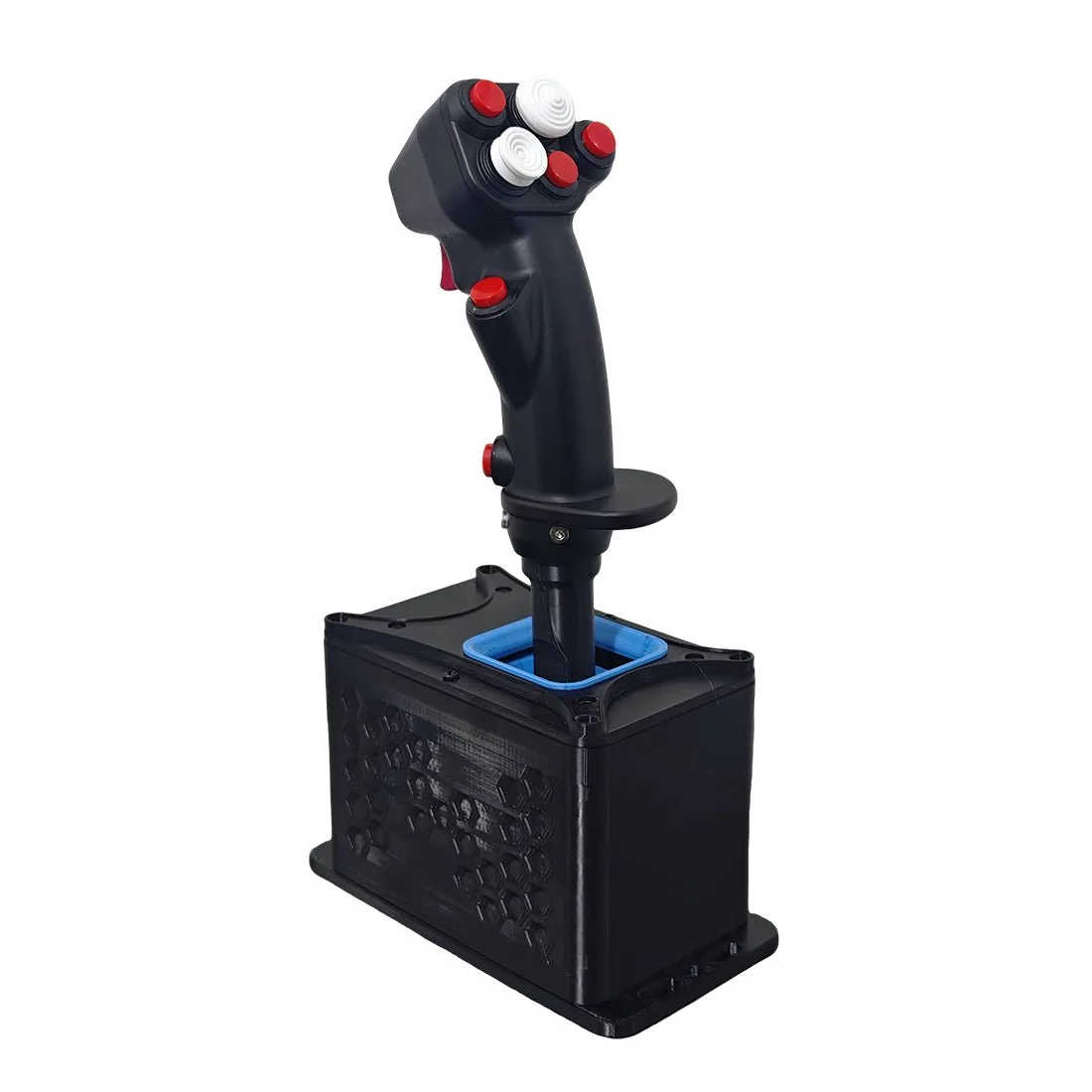
Flugsimulations-Joystick, USB-Plug-and-Play, kompatibel mit gängigen Flugsimulationsplattformen und verschiedenen Flugzeugkonfigurationen
-
Flugsimulations-Joystick, USB-Plug-and-Play, kompatibel mit gängigen Flugsimulationsplattformen und verschiedenen Flugzeugkonfigurationen: Entwickelt für PC-basierte Flugsimulation mit Tasten- und Achsenbelegung im Spiel über gängige Plattformen und Flugzeugmodelle hinweg. Die Zuweisungen erfolgen in MSFS oder X-Plane, sodass das gespeicherte Profil das Flugzeug steuert.