Kurze Antwort
Verbinden Sie den TX des FT232RL-Adapters mit dem RX Ihres Boards und RX mit TX, verbinden Sie GND mit GND, installieren Sie den FTDI VCP-Treiber und wählen Sie dann den COM-Port des Adapters in Ihrer IDE aus. Verwenden Sie 3.3V-Logik für ESP8266-Boards und überprüfen Sie die Spannung vor dem Anschließen.
Warum der FT232RL eine stabile Wahl für serielle Arbeit ist
Der FT232RL ist ein dedizierter USB-zu-Seriell-Wandlerchip von FTDI, und das Adaptermodul macht seine Pins für Breadboard- oder Header-Verbindungen zugänglich. Im Vergleich zu einigen CH340-Varianten bietet der FT232RL im Allgemeinen konsistentere Treiberunterstützung über Betriebssysteme hinweg, was die Wahrscheinlichkeit eines fehlenden COM-Ports nach einem Windows-Update verringert. Der Nachteil ist, dass originale FTDI-Chips mehr kosten, sodass günstige Adapter möglicherweise Klone verwenden, die denselben Treiber benötigen, sich aber unter seltenen Bedingungen anders verhalten können.
Spannung und Logikpegel: Der häufigste Verdrahtungsfehler
Die I/O-Pins des FT232RL-Adapters arbeiten entweder mit 5V- oder 3.3V-TTL-Pegeln, und viele Module enthalten einen Jumper oder eine Lötbrücke zur Auswahl des Pegels. ESP8266- und ESP32-Boards verwenden 3.3V-Logik; das Anschließen eines 5V-TX-Signals kann den ESP8266 beschädigen. Überprüfen Sie die Ausgangsspannung des Adapters immer mit einem Multimeter, bevor Sie TX oder RX an ein 3.3V-Board anschließen. Wenn Ihr Modul keine Spannungsauswahl hat, überprüfen Sie die Dokumentation oder messen Sie den VCC-Pin unter Last.
Treiberinstallation: FTDI VCP vs. integrierte Treiber
FTDI bietet einen Virtual COM Port (VCP)-Treiber für Windows, macOS und Linux. Windows 10 und 11 installieren oft automatisch einen Treiber, aber wenn der Adapter im Geräte-Manager mit einem Warnsymbol erscheint, laden Sie den offiziellen VCP-Treiber von der FTDI-Website herunter. Unter macOS enthalten neuere Versionen FTDI-Unterstützung, aber ältere Betriebssystemversionen benötigen möglicherweise das Treiberpaket. Linux enthält normalerweise das ftdi_sio-Modul, sodass der Adapter ohne zusätzliche Installation als /dev/ttyUSB0 erscheint. Ein häufiger Fehler ist die Installation eines CH340-Treibers stattdessen; die beiden Chips verwenden unterschiedliche Treiber und sind nicht austauschbar.
Verdrahtungs- und Treibereinrichtungsschritte für FT232RL
- Identifizieren Sie die Pins des Adapters: Lokalisieren Sie VCC, GND, TXD und RXD auf dem Modul. TXD ist der Sendepin des Adapters und muss mit dem RX-Pin Ihres Boards verbunden werden; RXD ist der Empfangspin des Adapters und wird mit dem TX-Pin Ihres Boards verbunden. Viele Module beschriften sie deutlich, aber einige verwenden eine andere Reihenfolge. Überprüfen Sie den Siebdruck oder die Produktseite vor der Verdrahtung. Wenn die Beschriftungen unklar sind, messen Sie die Durchgangsfähigkeit oder konsultieren Sie das Pinbelegungsdiagramm des Moduls; raten Sie niemals bei VCC und GND.
- Stellen Sie die Logikspannung ein: Stellen Sie den Spannungsjumper oder die Lötbrücke des Adapters so ein, dass sie Ihrem Zielboard entspricht: 5V für klassisches Arduino Uno/Nano, 3.3V für ESP8266, ESP32 und die meisten 3.3V-Sensoren. Wenn das Modul keinen Selektor hat, messen Sie die Spannung zwischen VCC und GND mit einem Multimeter vor dem Anschließen. Ein 5V-Adapter, der an einen 3.3V-ESP8266-RX-Pin angeschlossen wird, kann das Board dauerhaft beschädigen.
- Stellen Sie die Drei-Draht-Verbindung her: Verbinden Sie Adapter-GND mit Board-GND, Adapter-TXD mit Board-RX und Adapter-RXD mit Board-TX. Für Arduino-Uploads verbinden Sie auch den VCC des Adapters mit dem 5V-Pin des Boards, nur wenn Sie das Board über USB mit Strom versorgen möchten; lassen Sie andernfalls VCC unverbunden und versorgen Sie das Board separat. Für ESP8266 verwenden Sie eine separate 3.3V-Stromversorgung und verbinden Sie nur GND, TX und RX. Schließen Sie VCC vom Adapter niemals an ein Board an, das bereits von einer anderen Quelle mit Strom versorgt wird.
- Installieren Sie den FTDI-Treiber: Laden Sie den offiziellen FTDI VCP-Treiber für Ihr Betriebssystem von ftdi.com herunter. Unter Windows führen Sie das Installationsprogramm aus und starten Sie bei Aufforderung neu. Unter macOS installieren Sie das Paket und genehmigen Sie es bei Bedarf in den Sicherheits- und Datenschutzeinstellungen. Unter Linux ist der Treiber normalerweise integriert; überprüfen Sie mit ls /dev/ttyUSB* nach dem Einstecken. Wenn der Geräte-Manager ein unbekanntes Gerät anzeigt, deinstallieren Sie alle CH340-Treiber und installieren Sie den FTDI VCP-Treiber neu.
- Finden Sie den COM-Port: Stecken Sie den Adapter ein und öffnen Sie den Geräte-Manager (Windows) oder führen Sie ls /dev/ttyUSB* (Linux/macOS) aus. Notieren Sie die COM-Port-Nummer oder den Gerätenamen. Wählen Sie in der Arduino-IDE diesen Port unter Werkzeuge > Port aus. Unter macOS suchen Sie nach etwas wie /dev/cu.usbserial-XXXX. Wenn kein Port angezeigt wird, versuchen Sie ein anderes USB-Kabel; einige Kabel sind reine Ladekabel.
- Laden Sie einen Test-Sketch hoch: Wählen Sie für Arduino das richtige Board und den richtigen Prozessor aus und laden Sie dann einen einfachen Blink-Sketch hoch. Für ESP8266 halten Sie die FLASH-Taste des Boards gedrückt, drücken Sie RESET, lassen Sie FLASH los, um in den Bootloader-Modus zu gelangen, und laden Sie dann hoch. Wenn der Upload fehlschlägt, überprüfen Sie, ob TX/RX korrekt gekreuzt sind und GND gemeinsam genutzt wird. Ein häufiger Fehler ist, den ESP8266 nach dem Upload im Bootloader-Modus zu lassen; drücken Sie einmal RESET, um den Sketch auszuführen.
Produktdaten
-
USB-zu-TTL-FT232RL-FTDI-Seriell-Adapter-Modul: FT232RL-FTDI-USB-zu-TTL-Seriell-Adapter-Modul Dieses Modul bietet den FT232RL-Chip und die freiliegenden TX/RX/GND-Pins, die für die folgenden Verdrahtungsschritte benötigt werden.
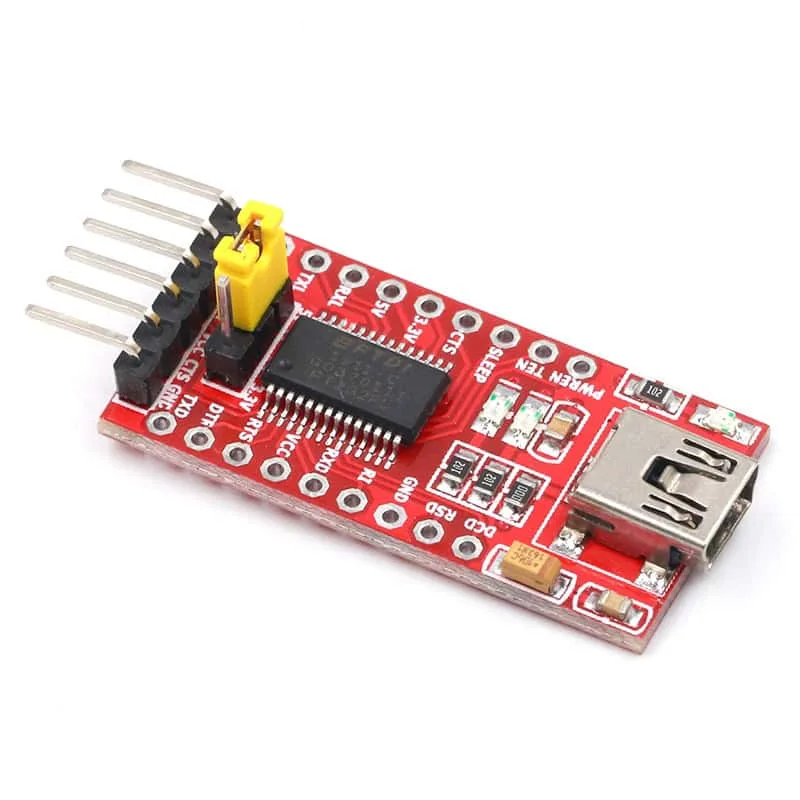
USB-zu-TTL-FT232RL-FTDI-Seriell-Adapter-Modul