Kurze Antwort
Behandeln Sie das G1000NXI 3-Teile-Set als drei separate Displays und eine Audioeinheit: Montieren Sie jedes Panel dort, wo Ihre Augen und Hände natürlicherweise hinfallen, verbinden Sie jeden Bildschirm über seine eigene HDMI- und USB-Verbindung, und konfigurieren Sie dann MSFS passend zum physischen Aufbau, bevor Sie fliegen.
Planen Sie das Cockpit-Layout, bevor Sie bohren
PFD und MFD sind beide 10.4 Zoll breite Weitwinkel-Displays, sodass das Paar erhebliche Panelbreite beansprucht. Setzen Sie sich in Ihre normale Flugposition und markieren Sie, wo die Mitte jedes Bildschirms relativ zu Ihrer Augenlinie liegt; ein zu weit rechts platziertes PFD erzwingt beim Anflug ständige Kopfdrehungen.
Das GMA-Audiopanel gehört in Reichweite deiner Gas-Hand, nicht zwischen die Bildschirme. Halte die drei Geräte nah genug beieinander, damit ihre USB- und HDMI-Kabel ohne Spannung einen aktiven Hub erreichen.
Die Kabelverlegung ist die versteckte Einschränkung
Jedes Display benötigt HDMI für Video sowie USB für Strom und Daten. Planen Sie eine Kabelführung, die Videokabel von Netzteilen und Audiokabeln fernhält; wenn Sie sie kreuzen müssen, dann im rechten Winkel. Lassen Sie hinter jedem Panel eine Serviceschlaufe, damit Sie ein Gerät zum Reinigen oder zur Fehlersuche nach vorne ziehen können, ohne alles abzustecken.
Wenn die Plug-and-Play-Angabe noch geprüft werden muss
Das Set wird mit vorinstallierten Treibern für den Plug-and-Play-Betrieb geliefert, dennoch kann Windows die beiden Displays in einer unerwarteten Reihenfolge zuweisen. Prüfen Sie die Display-Nummerierung im Betriebssystem, bevor Sie den Simulator starten, da MSFS diese Reihenfolge bei der Zuweisung der PFD- und MFD-Rollen übernimmt.
Schritt-für-Schritt-Einrichtung des G1000NXI-Panels
- Montieren Sie zuerst das PFD: Befestigen Sie das PFD mit den mitgelieferten Halterungen auf Ihrer primären Sichtlinie, leicht links von der Mitte. Ziehen Sie die Halterungen erst fest, nachdem Sie bestätigt haben, dass der Bildschirm waagerecht ausgerichtet ist und die HDMI- und USB-Anschlüsse weiterhin zugänglich sind. Häufiger Fehler: bündig an einer Seitenwand montieren und den Kabelzugang blockieren. Prüfen Sie den Kabelabstand, bevor Sie endgültig festziehen.
- Montieren Sie das MFD daneben: Platzieren Sie das MFD rechts neben dem PFD mit einem gleichmäßigen Abstand und verwenden Sie dieselbe Halterungsmethode. Setzen Sie sich in Ihre Flugposition und prüfen Sie, ob beide Bildschirme ohne Vorbeugen lesbar sind. Häufiger Fehler: das MFD zu weit rechts zu platzieren, was die Gegenprüfung bei Anflügen unangenehm macht. Beide Bildschirme sollten mit einem einzigen Blick erfassbar sein.
- Positionieren Sie das GMA-Audiopanel: Montieren Sie das Audiopanel in Reichweite Ihrer Gasthand, üblicherweise unterhalb oder außerhalb des MFD. Verlegen Sie das USB-Kabel getrennt von den HDMI-Leitungen des Displays. Häufiger Fehler: das Audiopanel hinter den Bildschirmen zu verstecken, wo Sie die Tasten im Flug nicht erreichen können. Erreichen Sie das Audio-Panel, ohne das Gas loszulassen.
- Verbinden Sie USB und HDMI in einer festen Reihenfolge: Verbinden Sie den HDMI-Anschluss jedes Displays mit einem eigenen PC-Ausgang und dessen USB mit einem aktiven Hub, und schließen Sie dann das Audiopanel an. Schalten Sie den PC zuletzt ein. Häufiger Fehler: nicht mit Strom versorgte Hubs hintereinanderschalten, wodurch ein Bildschirm zeitweise ausfallen kann. Verwenden Sie für alle drei USB-Verbindungen einen aktiven Hub.
- Anzeigereihenfolge in Windows prüfen: Öffnen Sie die Windows-Anzeigeeinstellungen und ermitteln Sie, welcher physische Bildschirm Display 1 und welcher Display 2 ist. Ordnen Sie das virtuelle Layout so an, dass es Ihrer physischen Reihenfolge von links nach rechts entspricht. Häufiger Fehler: diesen Schritt überspringen und später im Simulator die PFD-Rolle dem MFD zuweisen. Beschriften Sie jedes Kabelende, sobald Sie die Bestellung bestätigt haben.
- Konfigurieren Sie die MSFS G1000NXI-Rollen: Weisen Sie in MSFS das PFD dem linken Display und das MFD dem rechten zu und testen Sie anschließend das Audio-Panel, indem Sie eine COM-Frequenz umschalten. Häufiger Fehler: anzunehmen, dass der Simulator das richtige Panel automatisch erkennt; überprüfen Sie dies immer mit einem kurzen Flug. Absolvieren Sie eine Fünf-Minuten-Platzrunde, bevor Sie eine längere Sitzung starten.
Produktfakten, die die Einrichtung beeinflussen
-
1/1 Scale G1000NXI Integrated Avionics 3-Piece Panel Set (PFD+MFD+Audio) with Mounting Brackets - Compatible with Major Flight Simulators: Enthält G1000 PFD, MFD und GMA-Audiopanel, wobei beide Bildschirme 10.4-Zoll-HDMI-Displays mit Weitwinkel und beleuchtete Tasten verwenden. Zwei vollwertige Bildschirme und eine separate Audioeinheit bedeuten, dass Sie einen Panelplan benötigen, der drei separate Montagepositionen berücksichtigt – nicht nur einen einzigen Ausschnitt.
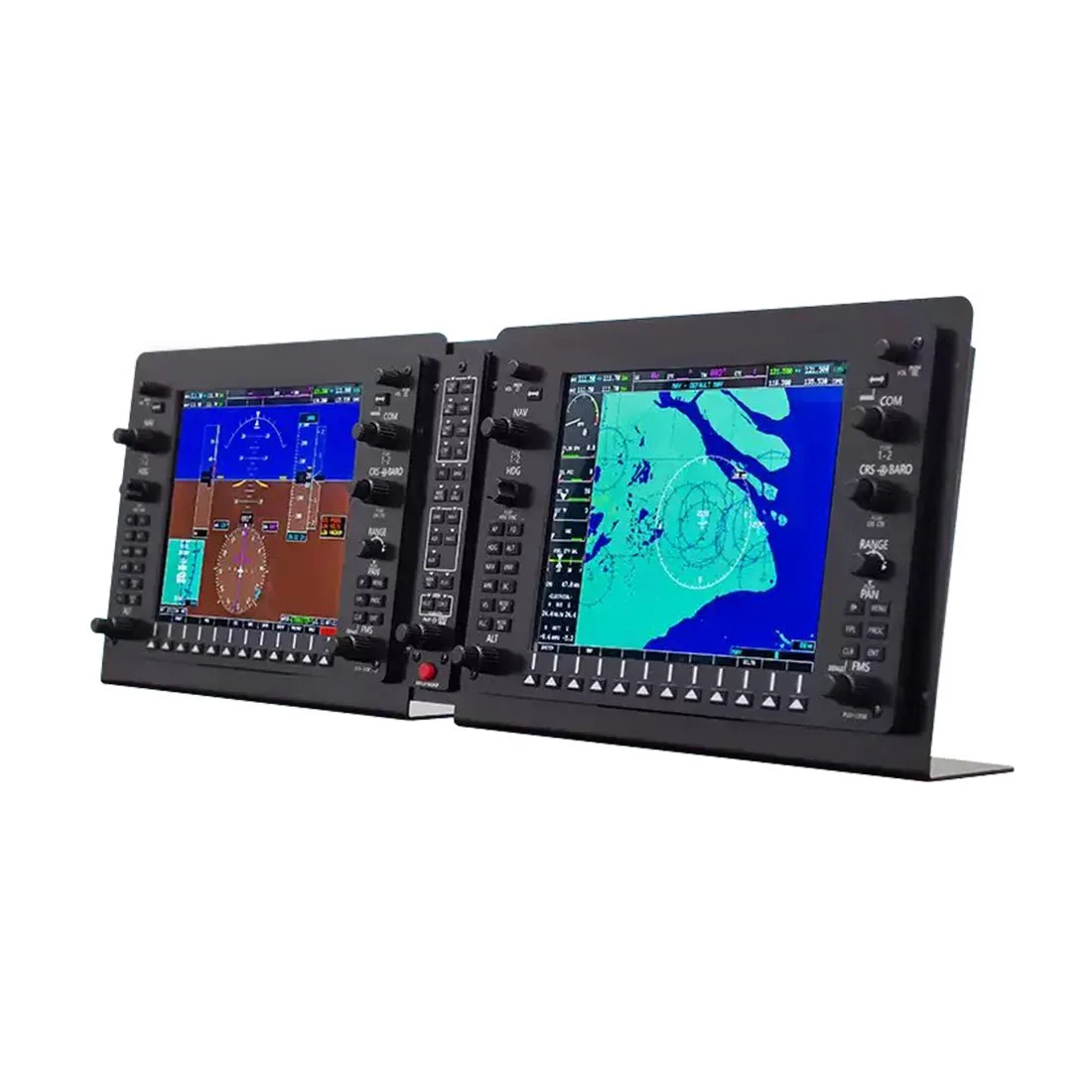
1/1 Scale G1000NXI Integrated Avionics 3-Piece Panel Set (PFD+MFD+Audio) with Mounting Brackets - Compatible with Major Flight Simulators
-
1/1 Scale G1000NXI Integrated Avionics 3-Piece Panel Set (PFD+MFD+Audio) with Mounting Brackets - Compatible with Major Flight Simulators: Wird über USB und HDMI an Ihren PC angeschlossen und ist mit vorinstallierten Treibern für Plug-and-Play-Betrieb ausgestattet. Die manuelle Treibersuche entfällt, jedoch benötigen Sie weiterhin genügend USB-Anschlüsse und HDMI-Ausgänge an Ihrem PC oder Hub für drei Geräte.
-
1/1 Scale G1000NXI Integrated Avionics 3-Piece Panel Set (PFD+MFD+Audio) with Mounting Brackets - Compatible with Major Flight Simulators: Kompatibel mit gängigen Flugsimulatoren und inklusive Montagehalterungen. Mit den Halterungen lässt sich jedes Panel sicher befestigen – das ist hier wichtiger als sonst, da PFD und MFD separate Einheiten sind, die sich bei nur lockerer Montage unabhängig voneinander verschieben können.