Schnellantwort
Die Einrichtung eines Google Nest Audio Lautsprechers mit einem Wyze Bundle ist unkompliziert: Auspacken, Strom anschließen, die Google Home App zur Konfiguration von WLAN und Google Assistant verwenden und dann Ihr Wyze-Konto für die Sprachsteuerung von Wyze-Geräten verknüpfen.
Was Sie vor dem Start wissen sollten
Der Google Nest Audio Lautsprecher liefert klare Höhen und satten Bass und füllt den Raum mit Klang. Er passt sich Ihrer Umgebung für besseren Klang an, egal ob Sie Musik hören oder Podcasts. Das Wyze Bundle enthält den Lautsprecher und weitere Wyze-Produkte, sodass Sie ein stimmiges Smart-Home-Setup erhalten.
Stellen Sie vor dem Start sicher, dass Ihr WLAN-Netzwerk stabil ist und Sie die Google Home App auf Ihrem Telefon installiert haben. Halten Sie außerdem Ihre Wyze-Anmeldedaten bereit, falls Sie Wyze-Geräte integrieren möchten.
Schritt-für-Schritt-Einrichtung
- Auspacken und einschalten: Entfernen Sie den Google Nest Audio Lautsprecher aus der Wyze-Bundle-Verpackung. Stecken Sie das mitgelieferte Netzteil in den Lautsprecher und verbinden Sie es mit einer Steckdose. Warten Sie, bis die LED-Leuchten anzeigen, dass er für die Einrichtung bereit ist. Häufiger Fehler: Vergessen, die Plastikfolie von der Unterseite des Lautsprechers zu entfernen, was den Klang dämpfen kann.
- Google Home App herunterladen und öffnen: Laden Sie auf Ihrem Smartphone die Google Home App aus dem App Store oder von Google Play herunter. Öffnen Sie die App und melden Sie sich mit Ihrem Google-Konto an. Wenn Sie keins haben, erstellen Sie es während des Vorgangs. Checkpoint: Stellen Sie sicher, dass Ihr Telefon mit demselben WLAN-Netzwerk verbunden ist, das Sie für den Lautsprecher verwenden möchten.
- Nest Audio Lautsprecher hinzufügen: Tippen Sie in der Google Home App auf das Symbol „+“ oder „Gerät hinzufügen“. Die App sollte Ihren Nest Audio automatisch erkennen. Wenn nicht, wählen Sie „Gerät einrichten“ und folgen Sie den Anweisungen in der App, um den Lautsprecher mit Ihrem WLAN-Netzwerk zu verbinden. Häufiger Fehler: Die Firmware-Update-Aufforderung der App überspringen – aktualisieren Sie immer, um die neuesten Funktionen und Fehlerbehebungen zu erhalten.
- Google Assistant und Voice Match konfigurieren: Nach der Verbindung führt Sie die App durch das Sprachtraining für Google Assistant. Sprechen Sie deutlich, wenn Sie dazu aufgefordert werden, damit der Lautsprecher Ihre Stimme für personalisierte Ergebnisse wie Kalenderereignisse und Musikpräferenzen erkennt. Checkpoint: Wenn mehrere Personen in Ihrem Haushalt leben, sollten Sie das Sprachtraining für jede Person durchführen, um genaue Antworten zu erhalten.
- Wyze-Konto verknüpfen: Gehen Sie in der Google Home App zu „Einstellungen“ > „Funktioniert mit Google“ und suchen Sie nach „Wyze“. Tippen Sie auf „Verknüpfen“ und melden Sie sich bei Ihrem Wyze-Konto an. Autorisieren Sie die Verbindung, um die Sprachsteuerung von Wyze-Geräten über Nest Audio zu ermöglichen. Häufiger Fehler: Vergessen, alle angeforderten Berechtigungen zu erteilen – ohne sie funktionieren Sprachbefehle für Wyze-Geräte nicht.
- Integration testen: Sagen Sie „Hey Google, schalte das Licht im Wohnzimmer ein“ (oder einen ähnlichen Befehl für ein Wyze-Gerät). Wenn der Lautsprecher korrekt reagiert, ist Ihre Einrichtung abgeschlossen. Wenn nicht, überprüfen Sie, ob beide Geräte im selben WLAN-Netzwerk sind und der Wyze-Dienst aktiviert ist. Checkpoint: Wenn ein Wyze-Gerät nicht reagiert, überprüfen Sie, ob der Name in der Wyze App mit dem Namen übereinstimmt, den Sie in Sprachbefehlen verwenden.
Produktdaten
-
Google Nest Audio + Wyze Bundles: Füllen Sie den Raum mit wunderschönem Klang mit klaren Höhen und sattem Bass auf dem Google Nest Audio Lautsprecher. Mit integriertem Google Assistant machen Sprachsteuerungen es einfach, Songs von Streaming-Diensten abzuspielen, Hilfe im Haushalt zu erhalten und mehr. Sie erhalten einen leistungsstarken Smart-Lautsprecher, der sowohl Unterhaltung als auch Haussteuerung übernimmt und so die Notwendigkeit separater Geräte reduziert.
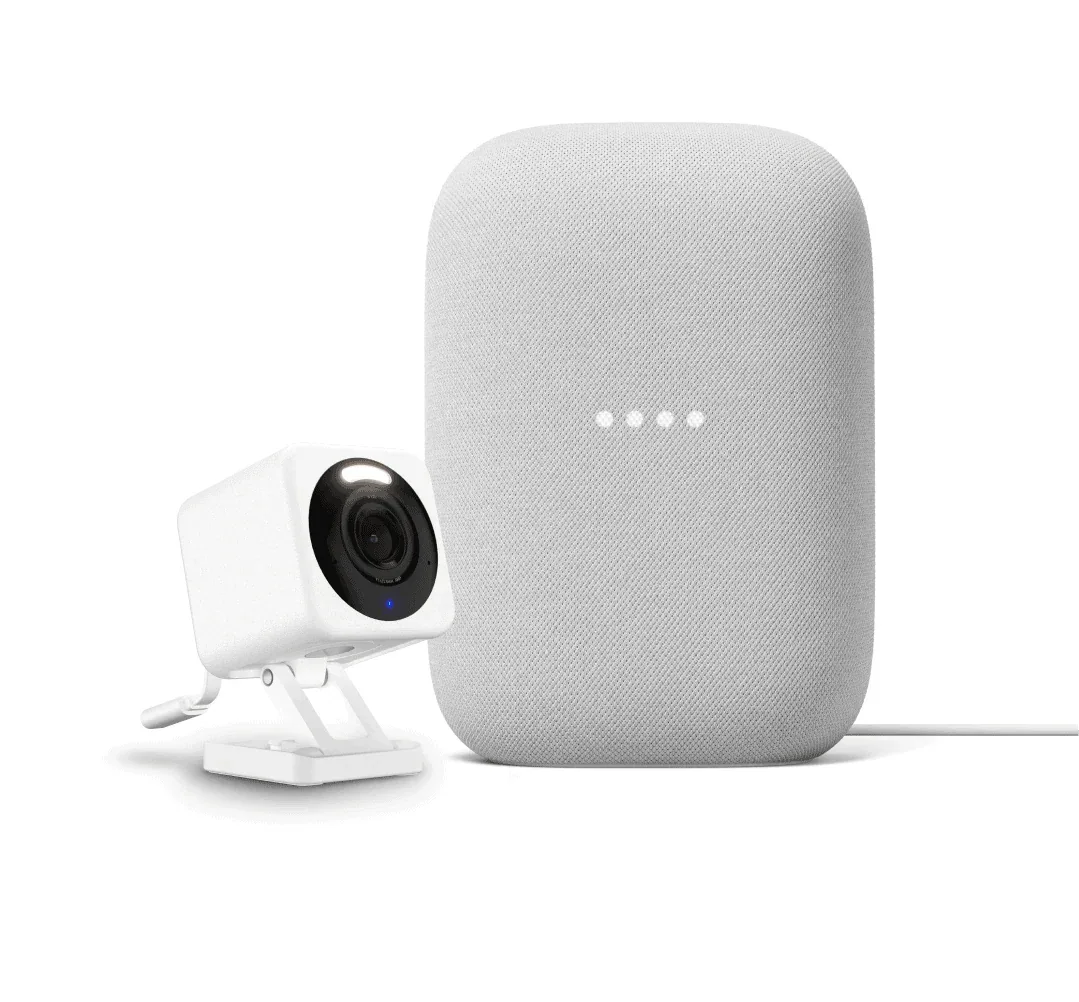
Google Nest Audio + Wyze Bundles