Beginnen Sie mit dem einfachsten Verbindungsweg
Wenn eine HARPOON v2 WIRELESS keine Verbindung herstellt, ist der schnellste Weg, die Ursache einzugrenzen, die physische Verbindung zu überprüfen, bevor Sie Softwareeinstellungen ändern. Die Maus ist kabellos, daher sind der Empfänger und sein USB-Anschluss die ersten Dinge, die zu bestätigen sind. Setzen Sie den Empfänger in einen funktionierenden USB-Anschluss ein, vermeiden Sie während des Tests nicht mit Strom versorgte Hubs oder Frontpanel-Verlängerungen und stellen Sie sicher, dass die Maus genügend Ladung hat, um eingeschaltet zu werden. Wenn die Maus im System gar nicht erst angezeigt wird, liegt das Problem in der Regel früher in der Kette als bei der Sensor- oder Tastenkonfiguration.
Die mitgelieferten Produktinformationen für die HARPOON v2 WIRELESS bestätigen ihren 26K DPI CORSAIR MARKSMAN-Sensor, sechs programmierbare Tasten und die ergonomische asymmetrische Form, enthalten jedoch keine Kopplungsanleitung, kein Empfänger-Kopplungsprogramm und keine Liste der unterstützten Verbindungsmodi. Das bedeutet, dass jede spezifische Tastenkombination oder Software-Kopplungsschritt, den Sie anderswo sehen, als für dieses Modell nicht bestätigt, bis der CORSAIR-Support oder das aktuelle Handbuch dies bestätigt.
Eine praktische Prüfreihenfolge für eine Maus, die keine Verbindung herstellt
Arbeiten Sie diese Schritte der Reihe nach durch und stoppen Sie, sobald die Maus reagiert. Jeder Schritt isoliert einen Teil der Kette, sodass Sie nicht mehrere Dinge auf einmal ändern.
- Stromversorgung und Ladung prüfen: Stellen Sie sicher, dass die Maus aufgeladen ist oder eine frische Batterie hat und eingeschaltet ist. Eine Maus, die sich nicht einschalten lässt, kann nicht gekoppelt werden – so schließen Sie ein defektes Gerät aus, bevor Sie den Empfänger überprüfen.
- Setzen Sie den Empfänger in einen direkten USB-Anschluss ein: Schließen Sie den Empfänger an einen Port auf dem Mainboard oder am Laptop-Gehäuse an, nicht an einen USB-Port eines Hubs, Docks oder Monitors. Testen Sie denselben Port mit einem anderen Gerät, um sicherzustellen, dass der Port funktioniert.
- Prüfen Sie, ob das Betriebssystem ein Gerät erkennt: Wenn der Empfänger erkannt wird, die Maus jedoch nicht, liegt das Problem wahrscheinlich am Pairing oder am Energiestatus der Maus. Wenn nichts angezeigt wird, konzentrieren Sie sich zuerst auf den Empfänger und den Anschluss.
- Starten Sie den Computer neu, bevor Sie die Software neu installieren: Ein Neustart behebt vorübergehende USB-Erkennungsprobleme. Erst danach sollten Sie eine Neuinstallation von CORSAIR iCUE oder die Suche nach Firmware-Updates über die offizielle Software in Betracht ziehen.
- Testen Sie nach Möglichkeit an einem zweiten Computer: Wenn die Maus an einem anderen Computer funktioniert, liegt das Problem wahrscheinlich am USB-Anschluss, Treiberstatus oder der Software des ursprünglichen Computers. Wenn sie überall ausfällt, sind Maus oder Empfänger die gemeinsame Ursache.
Was die HARPOON v2 WIRELESS tatsächlich bietet
-
HARPOON v2 WIRELESS Gaming-Maus: Die HARPOON v2 WIRELESS Gaming-Maus verwendet einen CORSAIR MARKSMAN-Sensor mit 26K DPI. Die Sensor-Spezifikation ist hilfreich, um ein Verbindungsproblem von einem Cursor-Tracking-Problem zu unterscheiden: Eine Maus, die sich verbindet, aber unregelmäßig bewegt, ist ein anderes Problem als eine, die gar nicht erkannt wird.
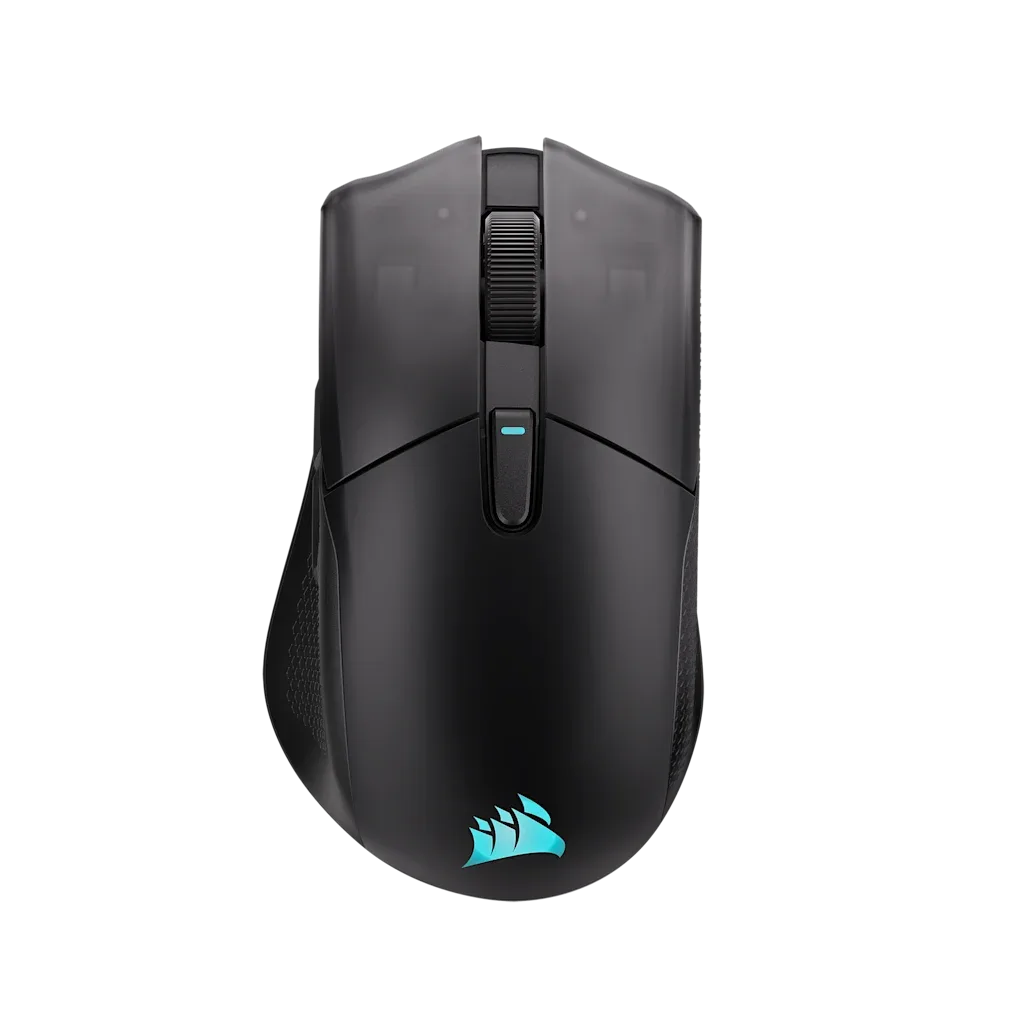
Kabellose Gaming-Maus HARPOON v2
-
Kabellose Gaming-Maus HARPOON v2: Es verfügt über sechs programmierbare Tasten und eine asymmetrische ergonomische Form. Die Kenntnis der Tastenanzahl und -form hilft Ihnen zu bestätigen, dass Sie das richtige Modell und nicht eine andere HARPOON-Variante testen, wenn Sie Fehlerbehebungsratschlägen folgen.
Wenn die Maus eine Verbindung herstellt, aber ständig abbricht
Gelegentliche Verbindungsabbrüche und Verzögerungen sind ein anderes Problem als eine Maus, die sich nie koppelt. Entfernen Sie zunächst offensichtliche Quellen von Funkstörungen: Platzieren Sie den Empfänger näher an der Maus, halten Sie ihn während des Tests von USB 3.0 Anschlüssen und Metalloberflächen fern und vermeiden Sie es, ihn hinter einem Monitor oder einer Schreibtischplatte zu positionieren. Treten die Abbrüche nur bei starker Bewegung auf, testen Sie die Maus näher am Empfänger, um zu sehen, ob die Reichweite eine Rolle spielt.
Die bereitgestellten Informationen enthalten keine Angaben zur Funkreichweite, Abfragerate oder Akkulaufzeit des HARPOON v2 WIRELESS. Daher sollten Sie bei der Fehlersuche keine bestimmte Reichweite oder Akkulaufzeit voraussetzen. Sie können jeweils eine Variable ändern: Empfängerposition, USB-Anschluss und Entfernung. Wenn die Verbindungsabbrüche bei allen diesen Variablen bestehen bleiben, prüfen Sie als Nächstes ob über die offiziellen CORSAIR-Tools ein Firmware- oder Software-Update verfügbar ist, anstatt zufällige Reset-Kombinationen auszuprobieren.
Was Sie bei der Fehlerbehebung vermeiden sollten
Manche allgemeinen Ratschläge können die Diagnose erschweren oder werden von den bereitgestellten Produktinformationen nicht gestützt.
- Gehen Sie nicht von einer universellen Kopplungssequenz aus: Der mitgelieferte Datensatz enthält kein Kopplungsverfahren für die HARPOON v2 WIRELESS. Eine Sequenz, die bei einer anderen CORSAIR-Maus funktioniert, ist hier möglicherweise nicht anwendbar. Bestätigen Sie dies daher vor der Verwendung mit dem offiziellen Support.
- Nicht alles auf einmal neu installieren: Wenn Sie den Empfängeranschluss wechseln, iCUE neu installieren und die Firmware in derselben Sitzung aktualisieren, können Sie nicht feststellen, welche Änderung das Problem behoben hat – falls überhaupt eine.
- Fehlende Spezifikationen nicht als Mangel betrachten: Das Fehlen einer veröffentlichten Reichweite oder eines Akkuwerts in den bereitgestellten Informationen ist kein Beleg dafür, dass die Maus diese Fähigkeiten nicht besitzt. Es bedeutet lediglich, dass diese Details hier nicht bestätigt sind.
Kopplungsproblem von Verzögerungsproblem unterscheiden
Eine Maus, die nie im System erscheint, ist ein Kopplungs- oder Stromproblem. Eine Maus, die zwar erscheint, aber während des Spiels ruckelt, laggt oder die Verbindung verliert, ist häufiger ein Problem der Funkumgebung oder der USB-Bandbreite. Behandeln Sie sie als separate Checklisten: Konzentrieren Sie sich bei der Kopplung auf Strom, Sitz des Empfängers und Anschluss; bei Verzögerungen auf die Entfernung zum Empfänger, Störungen und darauf, ob sich das Verhalten ändert, wenn die Maus näher am Empfänger ist.
Der HARPOON v2 WIRELESS basiert auf einem 26K DPI MARKSMAN-Sensor und sechs programmierbaren Tasten – die Funktionen, die Sie konfigurieren, sobald die Verbindung stabil ist. Wenn die Maus zuverlässig verbindet, aber eine Taste oder DPI-Einstellung nicht wie erwartet funktioniert, handelt es sich um eine Konfigurationsfrage in CORSAIR iCUE und nicht um einen Verbindungsfehler. Dies sollte erst getestet werden, nachdem die drahtlose Verbindung als stabil bestätigt wurde.
Wann Sie die Fehlersuche beenden und den Support kontaktieren sollten
Wenn die Maus bei bekanntermaßen guter Ladung nicht einschaltet, auf einem zweiten Computer mit direktem USB-Anschluss nicht erscheint oder nach dem Umplatzieren des Empfängers und Testen eines anderen Anschlusses ständig die Verbindung verliert, hängen weitere Schritte von Details ab, die die bereitgestellten Informationen nicht abdecken. Kontaktieren Sie in diesem Fall den CORSAIR-Support mit dem Modellnamen, Ihren bereits durchgeführten Tests und der Angabe, ob der Empfänger vom System. Dadurch erhält der Support die nötigen Informationen, um Sie bei der Paarung oder dem Austausch zu beraten, ohne dass Sie Verfahren erraten müssen, die für dieses Modell nicht bestätigt sind.