Kurze Antwort
Die meisten kostspieligen Schäden an 64 Audio IEMs entstehen durch drei vermeidbare Gewohnheiten: am Kabel ziehen, die Monitore lose in eine Tasche werfen und die Düsen Stößen aussetzen. Bauen Sie eine tägliche Routine auf, die Zugentlastung am Stecker, eine spezielle Aufbewahrungstasche und eine schnelle Düsenkontrolle vor jeder Nutzung umfasst. Das dauert weniger als eine Minute und verhindert die teuersten Reparaturen.
Warum kleine Gewohnheiten teure Reparaturen verhindern
IEMs versagen aufgrund wiederholter kleiner Belastungen, nicht aufgrund eines einzigen dramatischen Ereignisses. Ein täglich schräg gezogenes Kabel lockert mit der Zeit den Stecker. Ein in eine Tasche mit Schlüsseln geworfener Monitor verbeult oder verstopft schließlich eine Düse. Eine Spitze, die in einem engen Etui zusammengedrückt bleibt, verformt sich und dichtet nicht mehr ab. Keines dieser Ereignisse ist dramatisch, aber jedes führt zu einer Reparatur oder einem Austausch.
Die Lösung ist nicht, Ihre Ausrüstung zu verhätscheln. Es geht darum, die spezifischen Belastungen zu vermeiden, die Schäden verursachen: Zug an der Kabelverbindung, Stöße an der Düse und Feuchtigkeit oder Schmutz auf dem Gitter. Eine kurze, wiederholbare Routine kümmert sich um alle drei.
Die tägliche Pflegeroutine, die tatsächlich Schäden verhindert
Behandeln Sie den Kabelstecker als den empfindlichsten Punkt am Monitor. Wenn Sie das Kabel abziehen, greifen Sie das Gehäuse und den Steckerkörper, nicht das Kabel. Bei der Aufbewahrung wickeln Sie das Kabel locker mit einem Durchmesser von etwa drei Fingern auf und sichern es mit einem weichen Kabelbinder. Wickeln Sie das Kabel niemals um den Monitor oder ziehen Sie es fest.
Überprüfen Sie vor jeder Nutzung das Düsengitter. Ohrenschmalz, Staub und Hautfette sind die Hauptursache für Kanalungleichgewichte und verminderte Lautstärke. Eine trockene Bürste oder ein sanftes Abwischen mit einem trockenen Tuch reicht aus. Stecken Sie nichts in die Düse und verwenden Sie keine flüssigen Reinigungsmittel auf dem Gitter.
Wischen Sie nach der Nutzung die Gehäuse und das Kabel mit einem trockenen Mikrofasertuch ab. Feuchtigkeit und Fette auf der Oberfläche ziehen Schmutz an, der in Nähte und Stecker eindringt. Lassen Sie die Monitore eine Minute lang an der Luft trocknen, bevor Sie sie verstauen.
Aufbewahrungsmöglichkeiten, die Düse und Kabel schützen
Ein Hartschalenetui mit einem separaten Kabelfach ist die beste Aufbewahrungsmöglichkeit. Wenn Ihre Aufbewahrungslösung die Monitore gegeneinander oder gegen das Kabel schlagen lässt, fügen Sie eine weiche Tasche oder einen Trennsteg hinzu. Ziel ist es, Bewegungen im Inneren zu vermeiden.
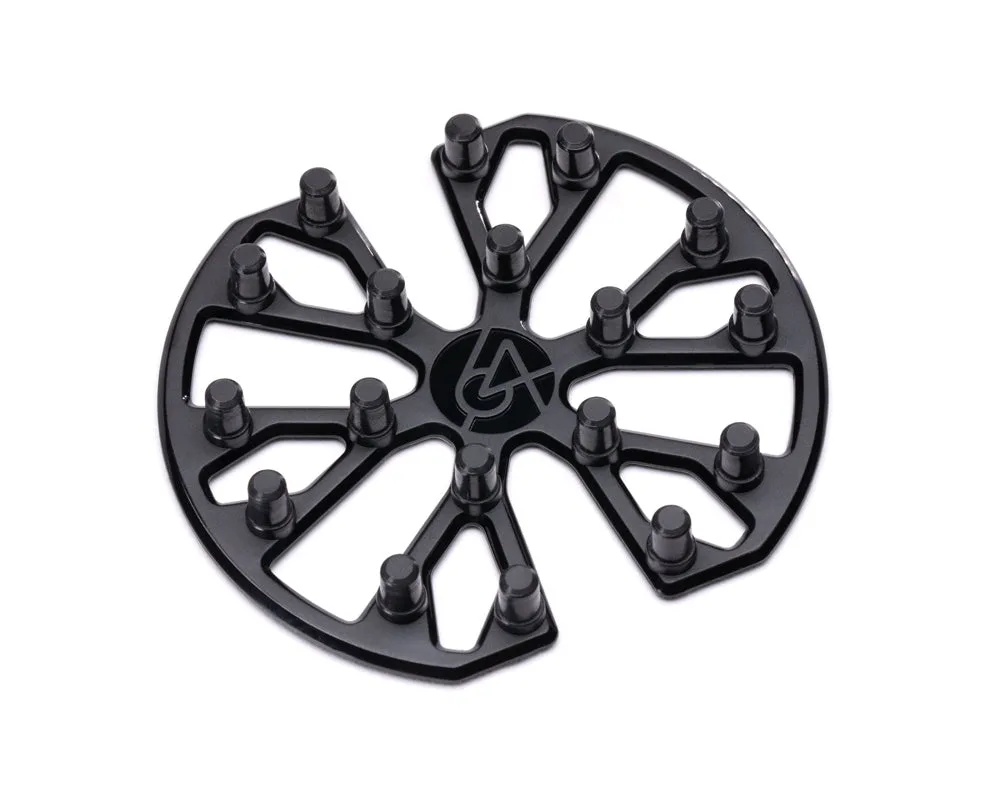
Bewahren Sie das Kabel aufgerollt und getrennt von den Gehäusen auf. Wenn das Kabel stundenlang gegen eine Düse drückt, kann es die Spitze verformen oder das Gitter belasten. Ein einfacher Spitzenhalter hält Ersatzspitzen organisiert, sodass Sie nicht in einer Tasche wühlen und versehentlich eine Düse verbiegen.
Vermeiden Sie es, IEMs in einer Tasche, einem Getränkehalter oder einem losen Rucksackfach aufzubewahren. Diese Umgebungen kombinieren Druck, Schmutz und Stöße – genau die Kombination, die Düsen- und Steckerschäden verursacht.
Zugentlastung am Kabel: die Gewohnheit, die die meisten überspringen
Zugentlastung bedeutet, dass das Kabel nie die volle Zugkraft aushalten muss. Führen Sie das Kabel über Ihr Ohr und lassen Sie den Ohrbügel das Gewicht tragen, nicht den Stecker. Wenn Sie die Monitore abnehmen, ziehen Sie das Gehäuse vom Ohr weg, nicht das Kabel.
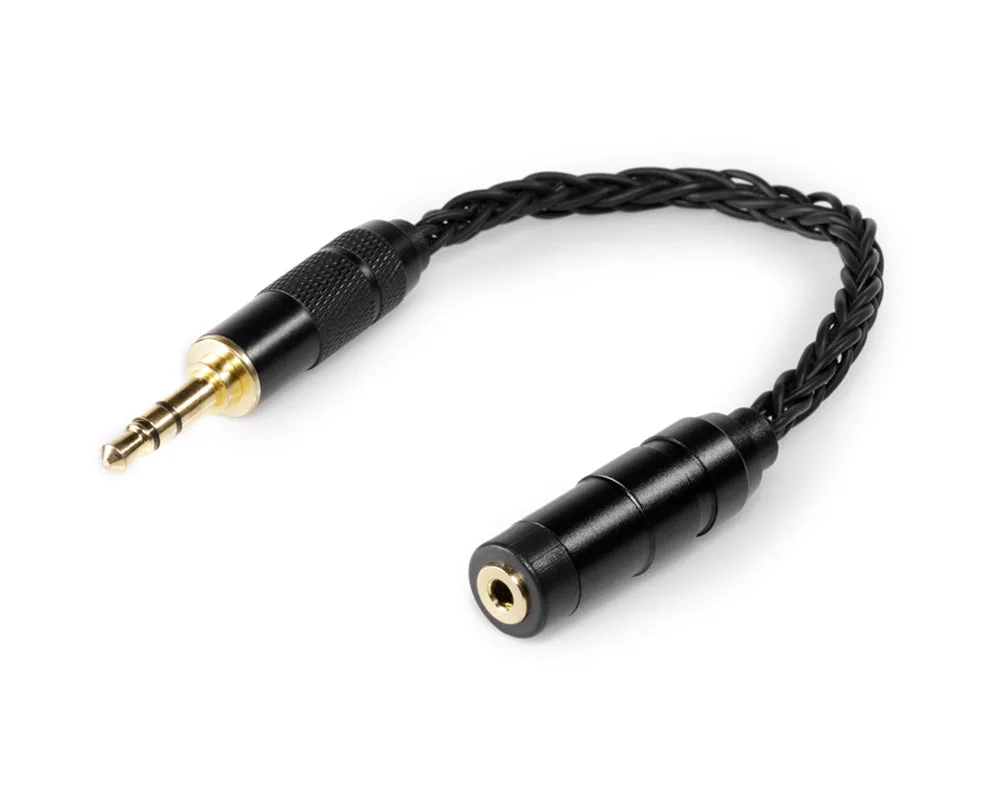
Wenn Sie einen Kabeladapter verwenden, stellen Sie sicher, dass er vollständig sitzt und keine Hebelwirkung am Stecker erzeugt. Ein lockerer oder übergroßer Adapter kann aus einem kleinen Ruck einen verbogenen Pin machen. Verwenden Sie den Adapter nur bei Bedarf und entfernen Sie ihn zur Aufbewahrung.
Ersetzen Sie ein Kabel beim ersten Anzeichen von intermittierendem Ton oder lockerem Sitz. Ein defektes Kabel ist günstig zu ersetzen; ein beschädigter Stecker am Monitor ist es nicht.
Wann Sie aufhören und einen Service aufsuchen sollten, anstatt selbst zu reparieren
Wenn eine Düse verbogen, gerissen oder das Gitter eingerissen ist, verwenden Sie den Monitor nicht weiter. Wenn Sie weiterspielen, können Schmutzpartikel tiefer eindringen oder den Treiber beschädigen. Versuchen Sie nicht, eine Düse selbst zu richten oder ein Gitter zu kleben.
Wenn ein Kanal nur dann ausfällt, wenn Sie das Kabel bewegen, muss möglicherweise der Stecker gewartet werden. Das Austauschen von Kabeln ist ein sicherer erster Test, aber wenn ein neues Kabel das Problem nicht behebt, liegt das Problem im Inneren des Monitors.
Bei allem, was das Gehäuse, die Düse oder den internen Treiber betrifft, wenden Sie sich an den 64 Audio-Service, anstatt eine Reparatur zu versuchen. Die Kosten für eine professionelle Reparatur sind fast immer niedriger als der Austausch eines Treibers oder Gehäuses.
Ihre täglichen Pflegeschritte in 60 Sekunden
- Ziehen Sie den Stecker am Gehäuse ab, nicht am Kabel: Greifen Sie das Monitorgehäuse und den Steckerkörper beim Trennen. Das Ziehen am Kabel selbst ist der schnellste Weg, einen Stecker zu lockern. Kontrollpunkt: Das Kabel sollte sich niemals so anfühlen, als ob es die Zugkraft trägt.
- Wickeln Sie das Kabel locker auf und sichern Sie es: Wickeln Sie das Kabel mit einem Durchmesser von etwa drei Fingern auf und befestigen Sie es mit einem weichen Kabelbinder. Wickeln Sie es nicht um die Monitore und ziehen Sie es nicht fest. Kontrollpunkt: Das Kabel sollte keine scharfen Biegungen oder Knicke aufweisen.
- Überprüfen und reinigen Sie die Düsen: Überprüfen Sie das Gitter auf Wachs oder Schmutz, wischen Sie dann die Gehäuse und den Düsenbereich mit einem trockenen Mikrofasertuch ab. Stecken Sie niemals etwas in die Düse. Kontrollpunkt: Das Gitter sollte sichtbar und frei von Ablagerungen sein.
- In einem Hartschalenetui mit Trennung aufbewahren: Legen Sie die Monitore in ein Hartschalenetui, sodass sie nicht gegeneinander oder gegen das Kabel schlagen können. Verwenden Sie einen Spitzenhalter oder eine Tasche, um Zubehör getrennt zu halten. Kontrollpunkt: Nichts sollte sich bewegen, wenn Sie das Etui schließen.
- Stoppen und suchen Sie bei Düsen- oder Gehäuseschäden einen Service auf: Wenn eine Düse verbogen, gerissen oder das Gitter eingerissen ist, verwenden Sie den Monitor nicht weiter und wenden Sie sich an den 64 Audio-Service. Versuchen Sie keine DIY-Reparatur. Kontrollpunkt: Jegliche physische Beschädigung des Gehäuses oder der Düse ist ein Servicefall, keine Benutzerreparatur.
Produkte, die diese Routine unterstützen
- 8 Braid Kabeladapter: Der 8 Braid Kabeladapter ist ein Kabeladapter in Standardkonfiguration von 64 Audio, SKU 2600-5028. Verwenden Sie ihn nur, wenn Ihre Quelle oder Ihr Kabel einen Adapter erfordert, und entfernen Sie ihn zur Aufbewahrung, damit er keine Hebelwirkung am Stecker erzeugt.
- IEM-Spitzenhalter: Der 64 Audio IEM-Spitzenhalter ist ein Standardzubehör, SKU 1900-2011, zur Aufbewahrung von IEM-Spitzen. Das Aufbewahren von Ersatzspitzen in einem Halter verhindert, dass lose Spitzen in Ihrem Etui herumrollen, und verringert die Wahrscheinlichkeit von Handhabungsschäden an den Düsen.
- U6t: Der U6t ist 64 Audios günstigster audiophiler Monitor und verwendet die gleiche Technologie wie die Flaggschiff-IEMs in einem ergonomischen Aluminiumgehäuse. Das Aluminiumgehäuse ist langlebig, aber die Düse und der Stecker benötigen dennoch die gleiche Zugentlastung und Aufbewahrungspflege wie jeder andere 64 Audio-Monitor.