Kurze Antwort
Um Ihr zertifiziertes generalüberholtes Logitech-Equipment in Top-Zustand zu halten, reinigen Sie es regelmäßig mit sanften, trockenen Methoden und lagern Sie es an einem kühlen, trockenen Ort ohne direkte Sonneneinstrahlung. Befolgen Sie die unten stehende Pflegeroutine Schritt für Schritt.
Warum Reinigung und Lagerung bei zertifizierter generalüberholter Hardware wichtig sind
Zertifizierte generalüberholte Logitech-Produkte werden getestet und in einen neuwertigen Zustand versetzt. Doch wie Sie sie nach dem Kauf pflegen, beeinflusst, wie lange sie so bleiben. Staub, Öle und Feuchtigkeit können sich an wichtigen Schaltern und Sensoren ansammeln und zu klebrigen Tasten oder unregelmäßigen Cursorbewegungen führen. Richtige Reinigung und Lagerung helfen, das Gefühl und die Zuverlässigkeit Ihrer Geräte zu bewahren.
Ein Kompromiss, den Sie im Hinterkopf behalten sollten: Während eine Tiefenreinigung Schmutz entfernen kann, können übermäßige Nässe oder aggressive Chemikalien die interne Elektronik beschädigen. Deshalb konzentrieren sich die folgenden Methoden auf trockene oder leicht angefeuchtete Werkzeuge und sichere Trocknungszeiten.
Schritt-für-Schritt-Reinigungs- und Lagerungsroutine
- Abstecken und lose Rückstände ausschütteln: Schalten Sie Tastatur und Maus aus, ziehen Sie alle Kabel ab und entfernen Sie nach Möglichkeit die Batterien. Halten Sie die Tastatur leicht geneigt auf den Kopf und klopfen oder schütteln Sie sie vorsichtig, um Krümel und Staub zu lösen. Entfernen Sie bei der Maus den USB-Empfänger und klopfen Sie sie leicht ab. Kontrollpunkt: Führen Sie dies über einem Mülleimer oder Waschbecken durch, um herabfallende Rückstände aufzufangen.
- Druckluft für enge Stellen verwenden: Verwenden Sie eine Dose Druckluft, um Staub zwischen den Tasten und um den Maussensor auszublasen. Halten Sie die Düse mindestens einige Zentimeter entfernt und verwenden Sie kurze Stöße, um Feuchtigkeitsansammlungen zu vermeiden. Kontrollpunkt: Vermeiden Sie es, die Dose zu kippen, da sonst flüssiges Treibmittel austreten kann.
- Oberflächen mit einem Mikrofasertuch abwischen: Befeuchten Sie ein Mikrofasertuch mit Wasser oder einer milden Isopropylalkohol-Lösung (70% oder weniger). Wringen Sie es gut aus, sodass es nur leicht feucht ist. Wischen Sie die Tastenkappen, das Gehäuseoberteil und das Mausgehäuse ab. Bei hartnäckigen Flecken verwenden Sie ein in die Lösung getauchtes Wattestäbchen. Kontrollpunkt: Sprühen Sie niemals Flüssigkeit direkt auf das Gerät; tragen Sie sie immer auf das Tuch auf.
- Vor dem erneuten Anschließen vollständig trocknen: Lassen Sie Tastatur und Maus vor dem erneuten Anschließen oder Einlegen der Batterien mindestens 30 Minuten vollständig an der Luft trocknen. Dies verhindert, dass Restfeuchtigkeit Kurzschlüsse verursacht. Kontrollpunkt: Wenn Sie mit einem feuchten Tuch gereinigt haben, geben Sie ihm zusätzliche Zeit zum Trocknen.
- An einem kühlen, trockenen Ort lagern: Bewahren Sie Ihr Equipment bei Nichtgebrauch in einer Schublade oder auf einem Regal auf, fern von direkter Sonneneinstrahlung, Heizkörpern und feuchten Bereichen. Bei längerer Lagerung entfernen Sie die Batterien und bewahren Sie den USB-Empfänger an einem sicheren Ort auf. Kontrollpunkt: Vermeiden Sie es, schwere Gegenstände auf der Tastatur zu stapeln, um Tastenschäden zu vermeiden.
Produktpflege im Fokus
-
Generalüberholte MX Keys S Tastatur - Schwarz - Englisch US (QWERTY): Diese zertifizierte generalüberholte MX Keys S Tastatur wurde getestet und in einen neuwertigen Zustand versetzt. Regelmäßige sanfte Reinigung hilft, dieses neuwertige Gefühl zu bewahren und verhindert, dass Staub die Tastenreaktion beeinträchtigt.
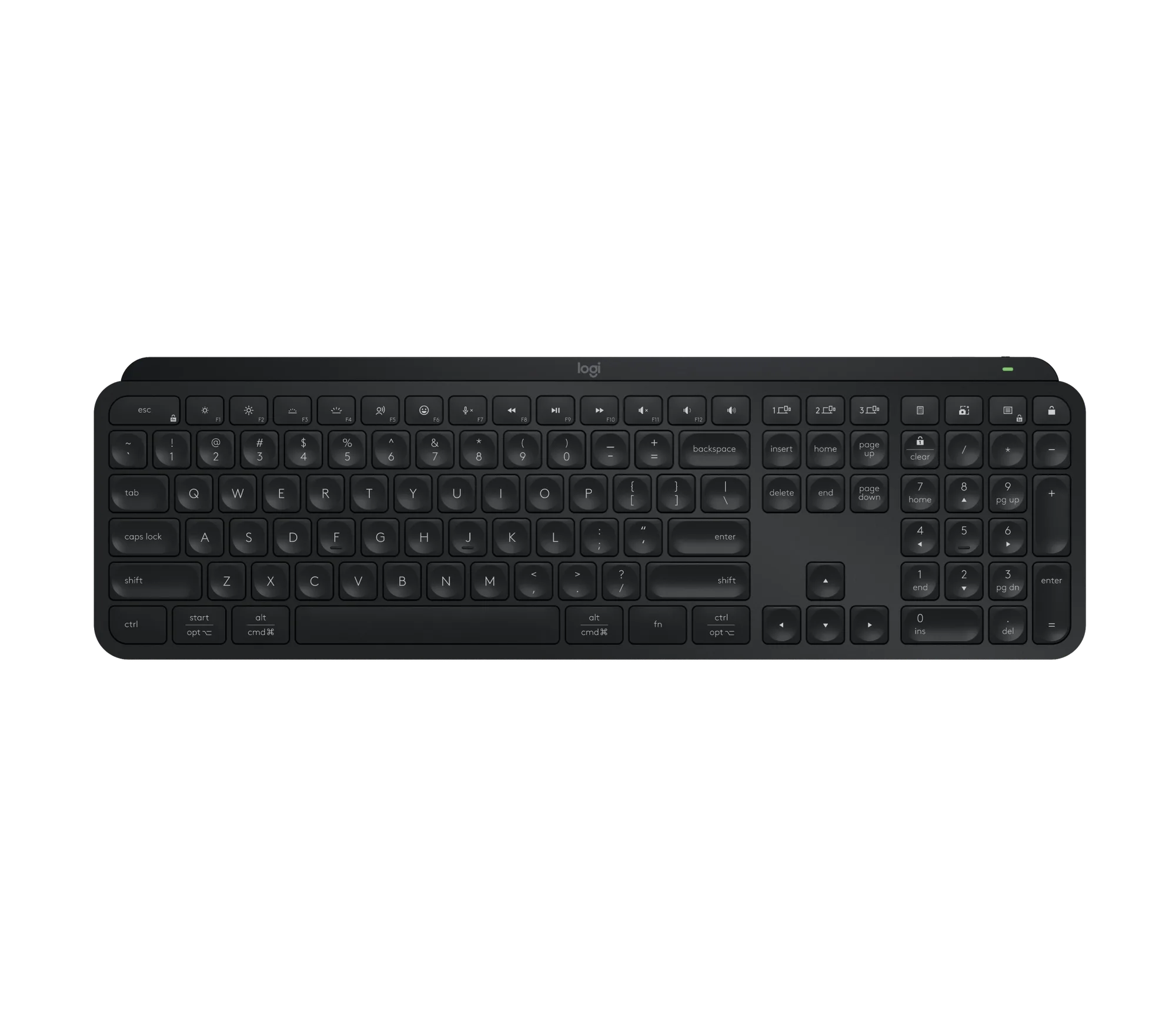
Generalüberholte MX Keys S Tastatur - Schwarz - Englisch US (QWERTY)