Kurze Antwort
Schalten Sie den Bildschirm aus und ziehen Sie den Stecker, verwenden Sie dann ein trockenes Mikrofasertuch, um Staub zu entfernen. Falls nötig, geben Sie einen bildschirmspezifischen Reiniger wie AudioQuest CleanScreen auf das Tuch, niemals direkt auf den Bildschirm. Wischen Sie sanft in eine Richtung und vermeiden Sie Papiertücher, Glasreiniger oder übermäßige Feuchtigkeit, um Kratzer und Beschädigungen der Beschichtung zu verhindern.
Warum gewöhnliche Glasreiniger riskant sind
Viele Glas- und Fensterreiniger enthalten Ammoniak, Alkohol oder Schleifmittel, die die Polymeroberfläche von Computer- und Videobildschirmen dauerhaft beschädigen können. Dieselben Chemikalien können die beschichteten Linsen von Kameras und Brillen schädigen. Selbst eine einmalige Anwendung kann ein trübes, geätztes Finish hinterlassen, das durch kein Wischen mehr behoben werden kann. Deshalb geben Bildschirmhersteller pH-neutrale, lösungsmittelbasierte Reiniger an, die für empfindliche Beschichtungen entwickelt wurden.
Werkzeuge, die tatsächlich funktionieren (und was Sie weglassen sollten)
Sie brauchen zwei Dinge: ein sauberes Mikrofasertuch und einen bildschirmsicheren Reiniger. Mikrofaser bindet Staub und Öle, ohne zu kratzen. Achten Sie beim Reiniger auf Produkte, die angeben, dass sie für LCD-, Plasma- und beschichtete Bildschirme sicher sind. Vermeiden Sie Papiertücher (Holzfasern kratzen), Badezimmersprays und jeden Reiniger, der Ammoniak oder Alkohol als Hauptbestandteil auflistet. Wenn Sie unsicher sind, testen Sie zuerst an einer kleinen Ecke.
Wie Sie hartnäckige Flecken ohne starkes Reiben behandeln
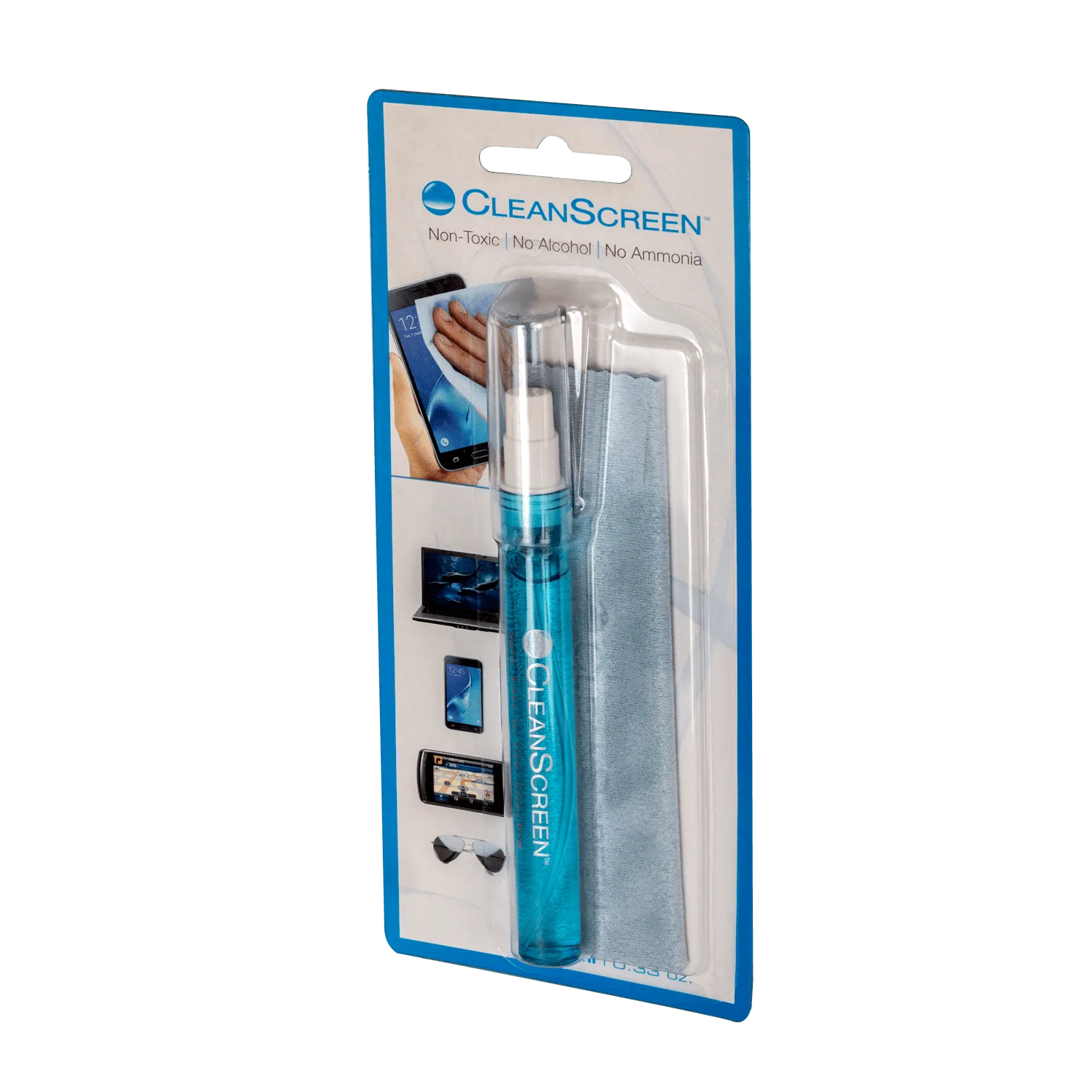
Fingerabdrücke und klebriger Staub brauchen oft etwas Einwirkzeit, nicht Kraft. Geben Sie eine kleine Menge Reiniger auf Ihr Mikrofasertuch, drücken Sie es einige Sekunden auf den Fleck und wischen Sie dann einmal in einer geraden Linie. Nicht kreisförmig schrubben; das verteilt Öle und kann Schmutzpartikel einschließen. Wenn ein Fleck bleibt, verwenden Sie einen frischen Teil des Tuchs und wiederholen Sie den Vorgang. Für wirklich hartnäckige Stellen bietet Ihnen ein Sprühstift wie der AudioQuest CleanScreen Spray Pen präzise Kontrolle und vermeidet Übersprühen auf Rahmen oder Lüftungsschlitze.
Schritt-für-Schritt-Anleitung zur sicheren Bildschirmreinigung
- 1. Ausschalten und Stecker ziehen: Schalten Sie den Fernseher oder Laptop aus und ziehen Sie den Stecker. Ein dunkler Bildschirm zeigt Staub und Schlieren deutlich, und ohne Strom gibt es keine versehentlichen Berührungen oder statische Entladungen. Kontrollpunkt: Bildschirm ist kühl und vollständig ausgeschaltet.
- 2. Mit einem trockenen Mikrofasertuch entstauben: Wischen Sie den gesamten Bildschirm sanft mit einem sauberen, trockenen Mikrofasertuch ab, um losen Staub und Schmutz zu entfernen. Drücken Sie nicht stark; Sie heben nur Partikel an. Häufiger Fehler: Diesen Schritt überspringen und Staub in den Bildschirm einreiben, wenn Sie Flüssigkeit verwenden.
- 3. Reiniger auf das Tuch geben, nicht auf den Bildschirm: Wenn Flecken bleiben, sprühen Sie eine kleine Menge bildschirmsicheren Reiniger auf ein Mikrofasertuch. Sprühen Sie niemals direkt auf den Bildschirm, wo Flüssigkeit in Rahmen oder Lüftungsschlitze laufen kann. Kontrollpunkt: Tuch ist feucht, nicht tropfend.
- 4. In eine Richtung wischen, dann nachpolieren: Wischen Sie sanft von oben nach unten in geraden Linien. Drehen Sie das Tuch auf einen trockenen Teil und polieren Sie leicht nach, um Schlieren zu entfernen. Häufiger Fehler: Kreisförmiges Schrubben, das Öle verteilt und Schmutzpartikel einschließen kann.
- 5. Vor dem Einschalten vollständig trocknen lassen: Warten Sie eine Minute, bis Feuchtigkeit verdunstet ist, stecken Sie das Gerät dann wieder ein und schalten Sie es ein. Dies verhindert Kurzschlüsse und ermöglicht es Ihnen, übersehene Stellen zu prüfen. Kontrollpunkt: Keine sichtbaren Schlieren oder feuchten Stellen.
Bildschirmreinigungsprodukte, die zu diesen Schritten passen
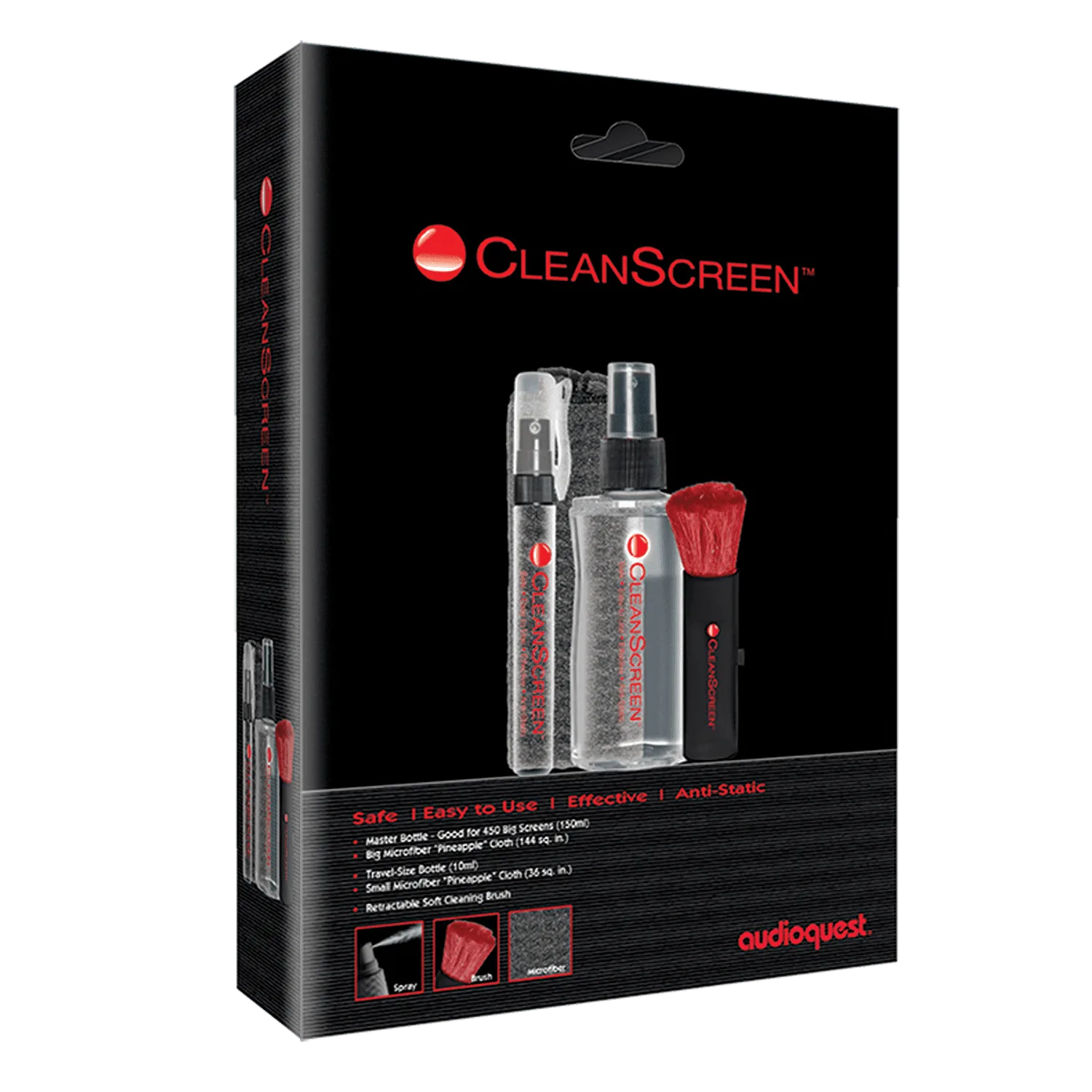
- CleanScreen Kit: CleanScreen verwendet die richtigen Lösungsmittel, um klebrigen Staub, Schleier und Fingerabdrücke zu beseitigen, während es Statik abtötet und die Sichtfläche poliert. Es entfernt Flecken ohne Ammoniak oder Alkohol, die Bildschirmbeschichtungen dauerhaft beschädigen können.
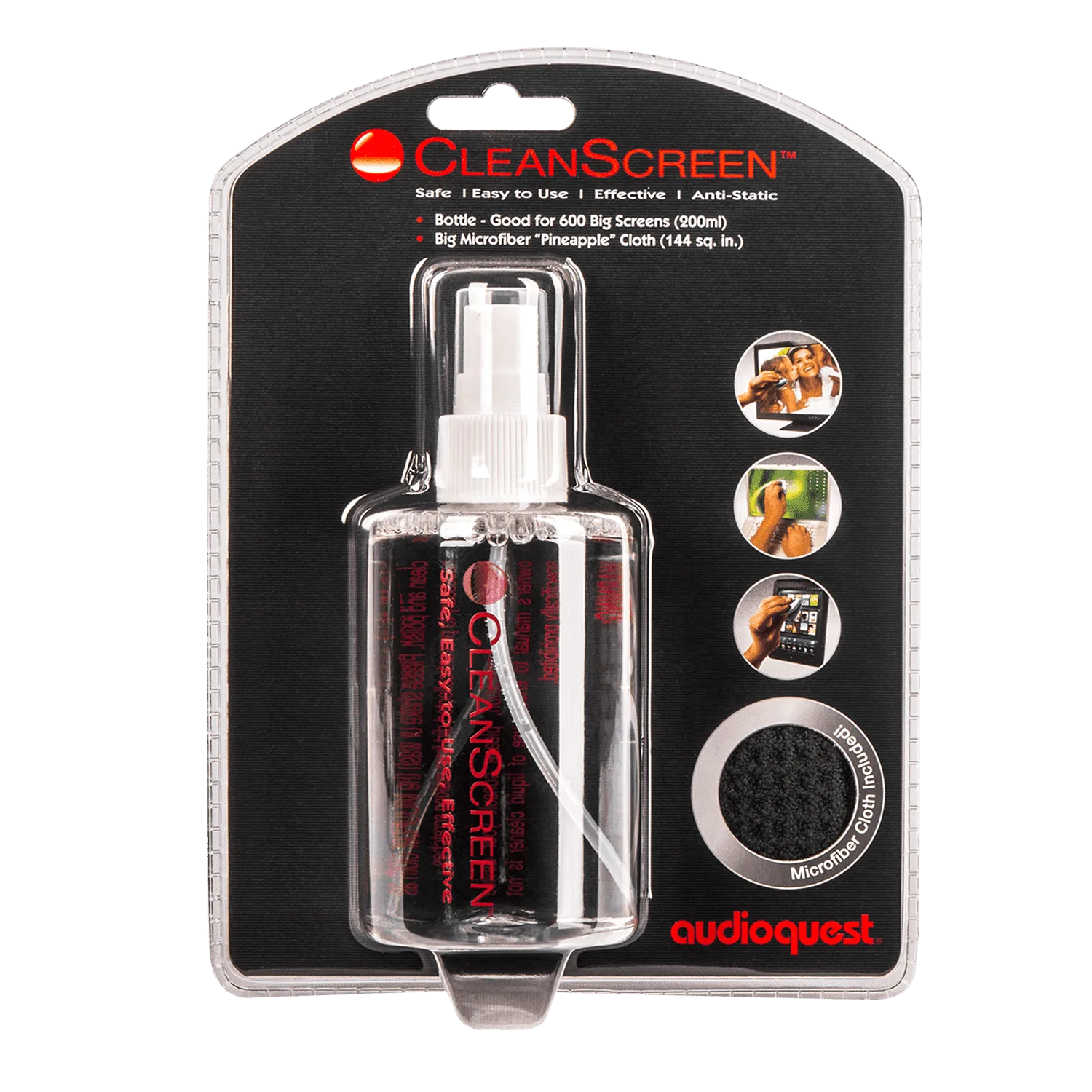
- CleanScreen Pack: Das CleanScreen Pack enthält einen 6 oz. Bildschirmreiniger und ein Mikrofasertuch, und das schnell trocknende Waffelgewebe-Tuch ist für die Reinigung und Politur von LCD- und Plasma-Bildschirmen konzipiert. Sie erhalten ein komplettes Kit, das Rätselraten vermeidet und das Risiko verringert, das falsche Tuch oder den falschen Reiniger zu verwenden.
- AudioQuest CleanScreen Spray Pen Single mit 6 ml Sprühstift + Mikrofaser-Reinigungstuch: Der AudioQuest CleanScreen Spray Pen Single enthält einen 6 ml Sprühstift und ein Mikrofaser-Reinigungstuch und ist sicher für TV-Bildschirme, Monitore, Brillen und mehr. Das Stiftformat ermöglicht es Ihnen, Reiniger präzise auf das Tuch aufzutragen, was die empfohlene Methode ist, um Tropfen und Schlieren zu vermeiden.