Kurze Antwort
Stecken Sie das Juice 140W GaN-Ladegerät in eine Steckdose, verbinden Sie das mitgelieferte USB-C-Kabel (2m) mit Ihrem Laptop und lassen Sie das intelligente Ladegerät die genaue Leistung liefern, die Ihr Gerät für schnelles und sicheres Laden benötigt.
Warum GaN-Technologie für das Laden von Laptops wichtig ist
Das Juice 140W Ladegerät verwendet Galliumnitrid (GaN)-Halbleiter, die eine hohe Leistung in einem kompakten, kühl laufenden Design ermöglichen. Im Gegensatz zu älteren Silizium-Ladegeräten erzeugt GaN weniger Wärme, sodass Sie einen leistungshungrigen Laptop aufladen können, ohne dass der „Stein“ heiß oder sperrig wird.
Welche Geräte mit dem Juice 140W Ladegerät kompatibel sind
Dieses Ladegerät ist für Laptops, Tablets und Telefone ausgelegt, die USB-C Power Delivery (PD) unterstützen. Es kann ein MacBook Pro, ein Windows-Ultrabook oder sogar ein Smartphone gleichzeitig laden. Der intelligente Ladestromkreis erkennt Ihr Gerät automatisch und liefert die optimale Wattzahl – so müssen Sie sich keine Sorgen machen, dass Sie ein Telefon überlasten oder einen Laptop unterversorgen.
So laden Sie Ihren Laptop schnell mit dem Juice 140W GaN-Stecker
- Überprüfen Sie den Ladeanschluss Ihres Laptops: Stellen Sie sicher, dass Ihr Laptop über einen USB-C-Anschluss verfügt, der Power Delivery (PD) unterstützt. Die meisten modernen MacBooks, Dell XPS und Lenovo ThinkPads tun dies. Wenn Ihr Laptop einen proprietären Barrel-Anschluss verwendet, funktioniert dieses Ladegerät nicht direkt – Sie benötigen einen USB-C-auf-Barrel-Adapter, der PD-Aushandlung unterstützt. Wenn Sie unsicher sind, suchen Sie nach einem USB-C-Anschluss mit einem Blitz- oder PD-Symbol daneben.
- Stecken Sie das Juice 140W Ladegerät in eine Steckdose: Stecken Sie das Ladegerät direkt in eine Steckdose. Vermeiden Sie Verlängerungskabel oder Steckdosenleisten, die die Stromversorgung einschränken könnten. Das GaN-Design des Ladegeräts bleibt kühl, benötigt aber dennoch eine direkte Verbindung, um die volle 140W zu liefern. Die Verwendung eines minderwertigen Verlängerungskabels kann die Ladegeschwindigkeit verringern oder dazu führen, dass das Ladegerät die Leistung drosselt.
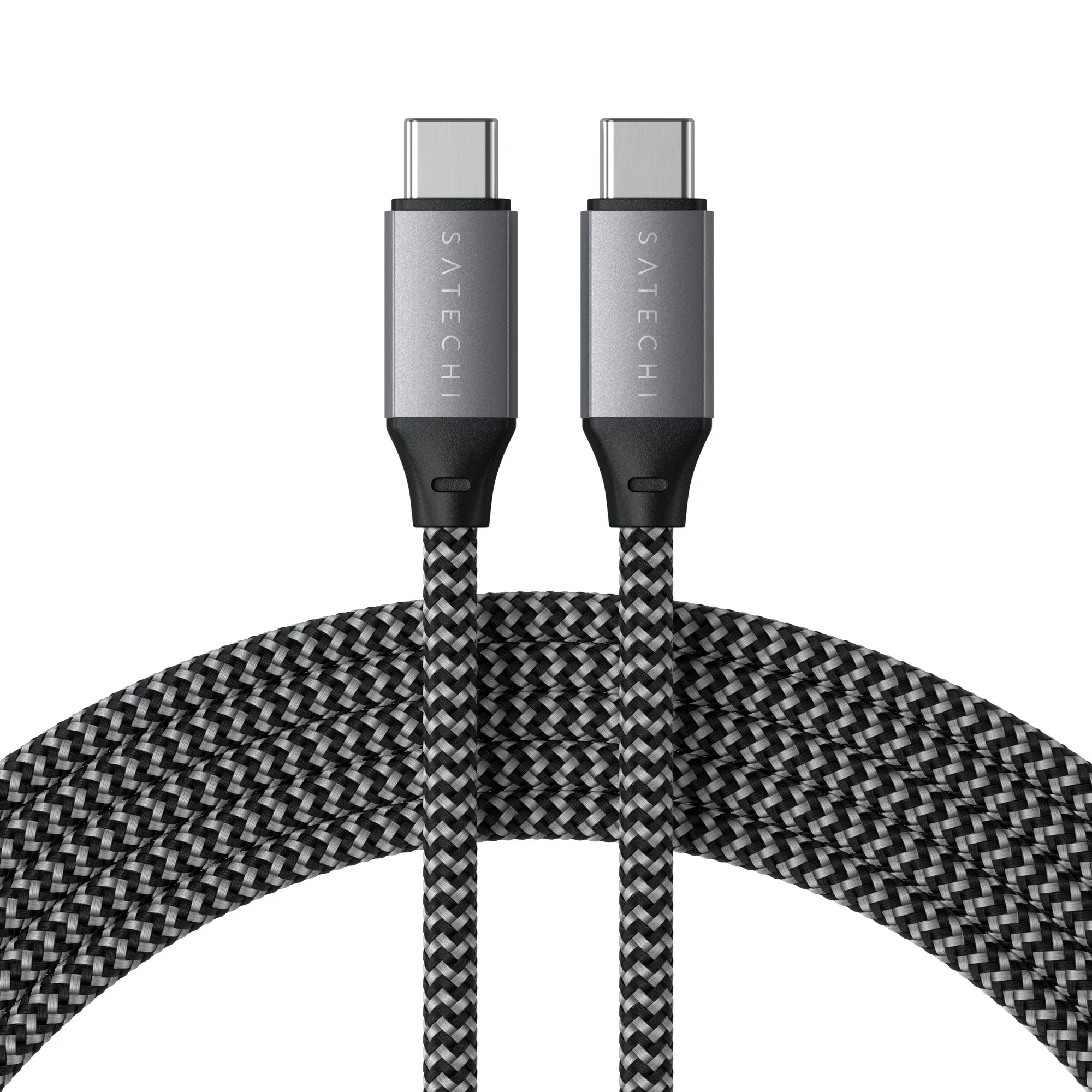
- Verbinden Sie das mitgelieferte USB-C-Kabel (2m) mit dem Ladegerät: Verwenden Sie das im Lieferumfang enthaltene Kabel. Es ist für 140W Leistungsabgabe ausgelegt. Kabel von Drittanbietern unterstützen möglicherweise nicht die volle Wattzahl und könnten das Laden verlangsamen oder Kompatibilitätsprobleme verursachen. Verwenden Sie für beste Ergebnisse immer das mitgelieferte Kabel – insbesondere beim Laden eines Hochleistungs-Laptops.
- Stecken Sie das andere Ende in Ihren Laptop: Stecken Sie den USB-C-Stecker fest in den USB-C-PD-Anschluss Ihres Laptops. Sie sollten eine Ladeanzeige an Ihrem Laptop sehen (falls vorhanden) oder ein Batteriesymbol, das in Ihrem Betriebssystem auf „Laden“ wechselt. Wenn nichts passiert, versuchen Sie, den USB-C-Stecker umzudrehen (er ist reversibel, aber ein teilweises Einstecken kann zu einer lockeren Verbindung führen).
- Überprüfen Sie, ob Schnellladen aktiv ist: Klicken Sie auf einem Mac auf das Batteriesymbol in der Menüleiste – es sollte „Stromquelle: Netzteil“ anzeigen und die geschätzte Zeit bis zur vollständigen Aufladung anzeigen. Öffnen Sie unter Windows das Batteriesymbol in der Taskleiste. Wenn Ihr Laptop 100W+ Laden unterstützt, sollten Sie innerhalb von 15-20 Minuten einen schnellen Anstieg des Batterieprozentsatzes sehen. Wenn das Laden langsam erscheint, schließen Sie stromhungrige Apps oder versetzen Sie den Laptop in den Ruhezustand – so kann sich das Ladegerät auf den Akku konzentrieren, anstatt das System zu betreiben.
Produktdetails
-
Juice 140W USB-C Schnelllade-Stecker mit 2m Kabel – GaN-Leistung für MacBook, Laptop & Telefon: Das Juice 140W USB-C Ladegerät liefert 140W Ausgangsleistung mit fortschrittlicher GaN-Technologie und bleibt dabei kühl und kompakt. Das bedeutet, dass Sie einen Hochleistungs-Laptop wie ein MacBook Pro schnell aufladen können, ohne dass das Ladegerät überhitzt oder zu viel Platz in Ihrer Tasche einnimmt.
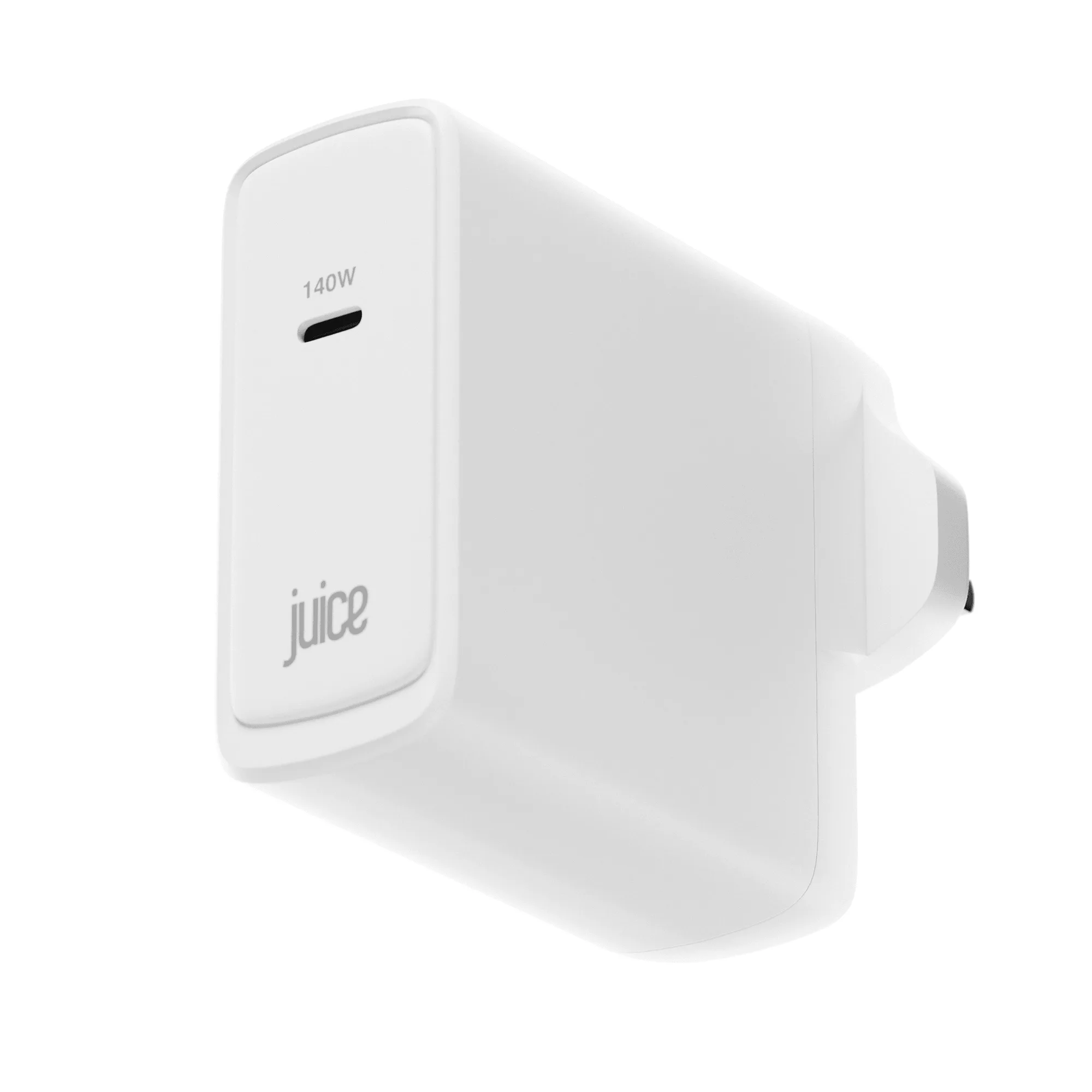
Juice 140W USB-C Schnelllade-Stecker mit 2m Kabel – GaN-Leistung für MacBook, Laptop & Telefon
-
Juice 140W USB-C Schnelllade-Stecker mit 2m Kabel – GaN-Leistung für MacBook, Laptop & Telefon: Es wird ein USB-C-Kabel mit 2m Länge mitgeliefert. Sie müssen kein separates Kabel kaufen – einfach auspacken und einstecken. Die Länge von 2m gibt Ihnen die Flexibilität, eine Steckdose zu erreichen, auch wenn sie hinter Möbeln ist.