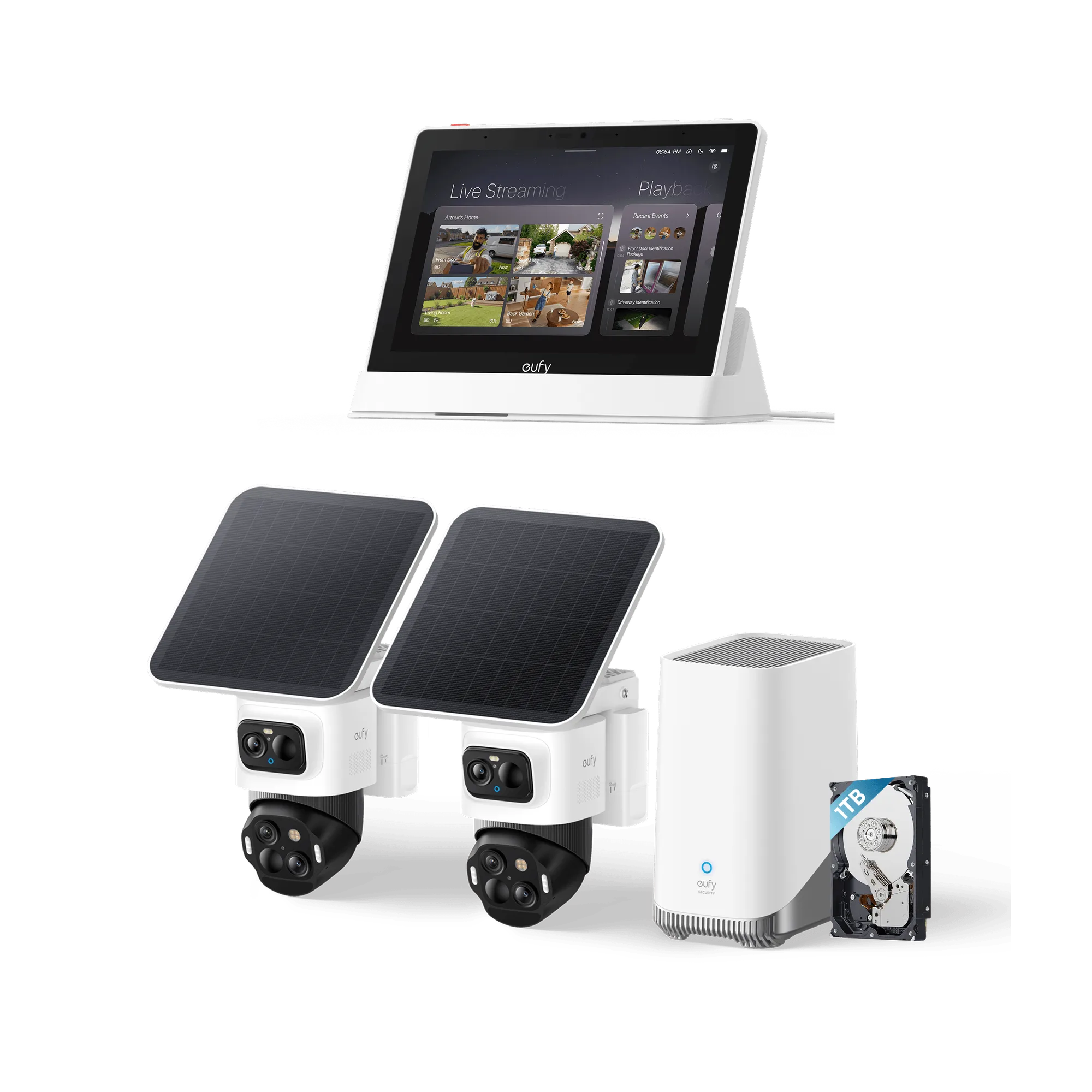
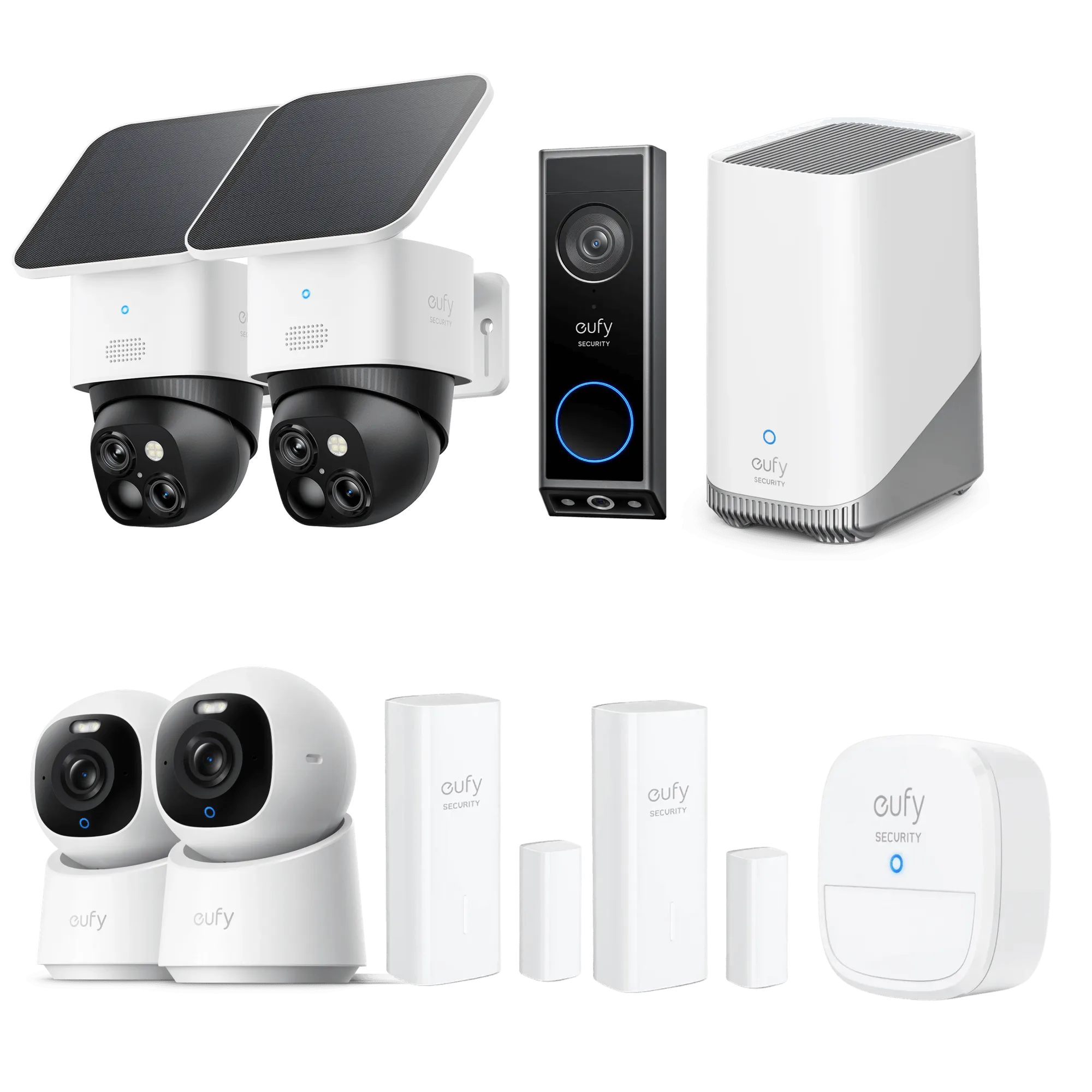
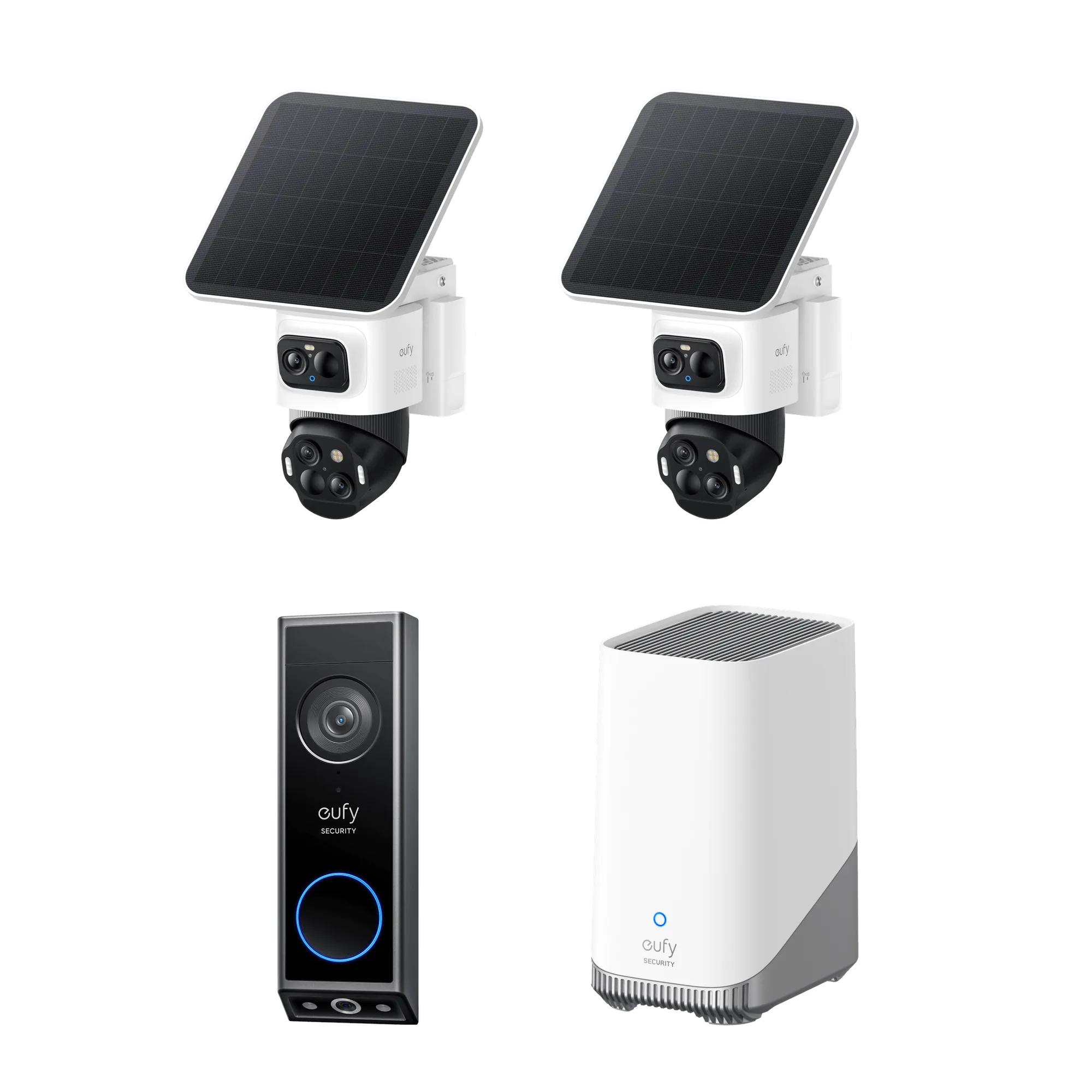
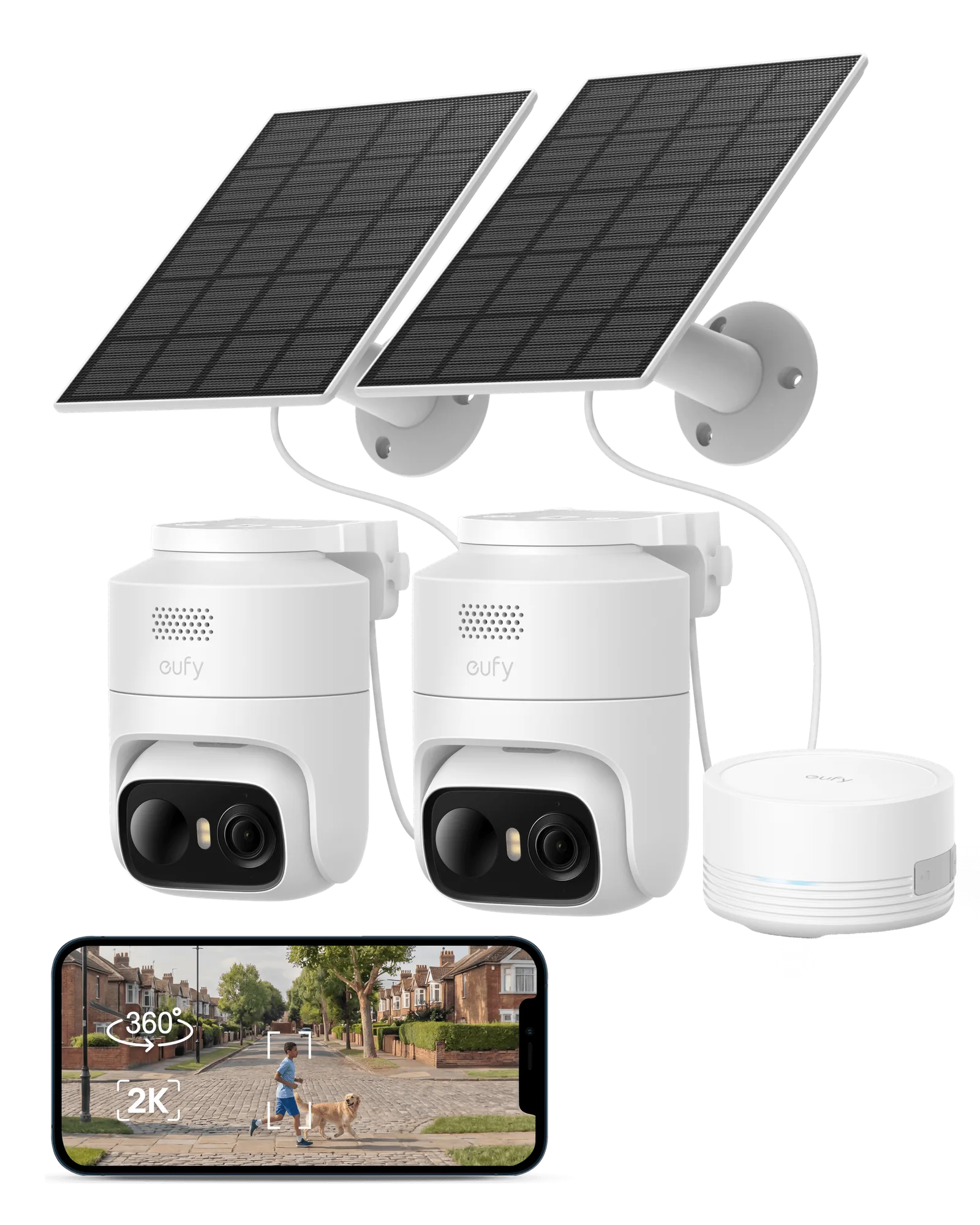
Die eufy Familock S3 und das Smart Display E10 bilden zusammen ein nahtloses intelligentes Türsystem. Das Familock S3 bietet robuste Sicherheit mit mehreren Entsperrmethoden, während das Smart Display E10 als zentrale Anlaufstelle für Videoanrufe, Hausautomation und Überwachung dient. Diese Anleitung führt Sie durch den Installations- und Einrichtungsprozess und stellt sicher, dass Sie das Beste aus Ihrem Smart Lock und Display herausholen.
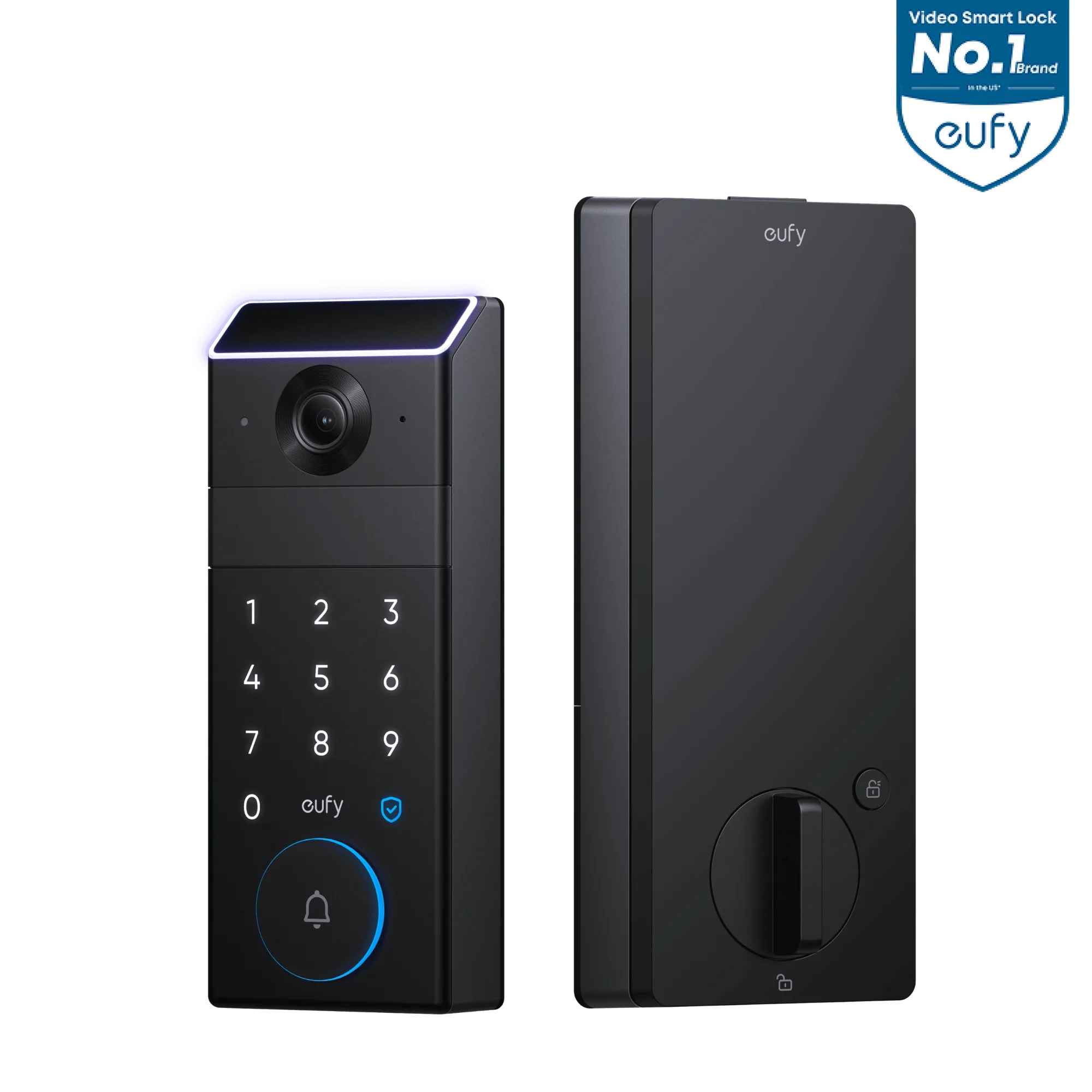
eufy Familock S3
Egal, ob Sie zum ersten Mal ein Smart Lock verwenden oder Ihre bestehende Einrichtung aufrüsten möchten, diese Schritt-für-Schritt-Anleitung deckt alles vom Auspacken bis zur endgültigen Konfiguration ab. Wir teilen auch Tipps zur Fehlerbehebung bei häufigen Problemen, damit Sie eine reibungslose Installation genießen können.
Was in der Box ist
Bevor Sie beginnen, packen Sie Ihr eufy Familock S3 und Smart Display E10 aus. Stellen Sie sicher, dass Sie alle Komponenten haben: den Schlosskörper, den Riegel, die Montageplatte, Schrauben, Schlüsselanhänger und das Display mit seinem Ständer. Überprüfen Sie auch, ob Sie die erforderlichen Werkzeuge haben: einen Schraubendreher, eine Bohrmaschine (falls erforderlich) und eine Wasserwaage.
Es ist wichtig zu überprüfen, ob die Dicke Ihrer Tür und die Größe des Bohrlochs mit dem Familock S3 kompatibel sind. Die meisten Standardtüren funktionieren, aber Sie können nachmessen, um sicherzugehen. Das Smart Display E10 wird mit einem Netzteil und einer Montagehalterung für die Wand- oder Tischmontage geliefert.
- Kompatibilität prüfen: Türstärke zwischen 1,3 und 2,2 Zoll und ein Bohrloch von 2-1/8 Zoll.
- Bewahren Sie die Verpackung auf, bis die Installation abgeschlossen ist, falls Sie Teile zurückgeben müssen.
Installation des eufy Familock S3
Entfernen Sie zuerst Ihren vorhandenen Riegel und Ihr Schloss. Setzen Sie den neuen Riegel in die Tür ein und stellen Sie sicher, dass die Falle in die richtige Richtung zeigt. Befestigen Sie ihn mit den mitgelieferten Schrauben. Befestigen Sie als Nächstes die Montageplatte an der Innenseite der Tür und richten Sie die Schraubenlöcher mit dem Riegel aus.
Schieben Sie die äußere Tastatureinheit auf die Montageplatte und befestigen Sie sie mit den mitgelieferten Schrauben. Befestigen Sie dann die innere Einheit und stellen Sie sicher, dass das Kabel richtig verbunden ist. Testen Sie den Schließmechanismus, indem Sie den Drehknopf drehen und die Tastatur mit dem Standardcode verwenden.
- Verwenden Sie die mitgelieferte Schablone, um die Schraubenlöcher genau zu markieren.
- Stellen Sie sicher, dass das Schloss vertikal ausgerichtet ist, um ein Verklemmen zu vermeiden.
Einrichtung des Smart Display E10
Das Smart Display E10 ist Ihre Kommandozentrale. Platzieren Sie es in der Nähe einer Steckdose oder montieren Sie es mit der Halterung an der Wand. Schließen Sie das Netzteil an und schalten Sie es ein. Das Display fordert Sie auf, eine Sprache auszuwählen und eine Verbindung zum WLAN herzustellen.
Laden Sie die eufy Security App auf Ihr Smartphone herunter und erstellen Sie ein Konto oder melden Sie sich an. Tippen Sie in der App auf „Gerät hinzufügen“ und wählen Sie „Smart Display E10“. Folgen Sie den Anweisungen auf dem Bildschirm, um das Display mit Ihrem WLAN-Netzwerk und Ihrem eufy-Konto zu koppeln.
- Platzieren Sie das Display in Reichweite Ihres WLAN-Routers für eine stabile Verbindung.
- Wenn Sie ein 2,4-GHz-Netzwerk haben, verwenden Sie es für eine bessere Kompatibilität.
Kopplung von Familock S3 mit Smart Display E10
Um das Familock S3 mit dem Smart Display E10 zu koppeln, öffnen Sie die eufy Security App und gehen Sie zu „Geräte“. Wählen Sie das Familock S3 und tippen Sie auf „Zum Display hinzufügen“. Das Display zeigt einen Kopplungscode an. Geben Sie diesen Code auf Ihrem Telefon ein, um zu bestätigen.
Nach der Kopplung können Sie das Schloss direkt über das Display steuern. Sie erhalten auch Benachrichtigungen, wenn jemand die Tür verriegelt oder entriegelt. Die Integration ermöglicht es Ihnen, das Display als Video-Gegensprechanlage zu verwenden, wenn jemand an der Tür klingelt (falls Sie eine kompatible Türklingel haben).
- Stellen Sie sicher, dass beide Geräte während der Kopplung im selben Netzwerk sind.
- Wenn die Kopplung fehlschlägt, starten Sie beide Geräte neu und versuchen Sie es erneut.
Konfigurieren von Zugriff und Einstellungen
Jetzt, da Ihre Geräte gekoppelt sind, passen Sie Ihre Zugriffseinstellungen an. Sie können bis zu 100 eindeutige Zugangscodes für Familienmitglieder, Gäste oder Dienstleister erstellen. Legen Sie Zeitpläne fest, um den Zugriff nur zu bestimmten Zeiten zu ermöglichen, und erhalten Sie Echtzeit-Benachrichtigungen über jede Schließaktivität.
Das Smart Display E10 ermöglicht es Ihnen auch, mehrere Schlösser zu verwalten, wenn Sie andere eufy-Geräte haben. Sie können Automatisierungen erstellen, z. B. dass das Display eine Live-Ansicht Ihrer Haustür zeigt, wenn das Schloss entriegelt wird, falls Sie eine kompatible Kamera haben.
- Verwenden Sie temporäre Codes für Besucher und widerrufen Sie diese nach deren Aufenthalt.
- Aktivieren Sie die Zwei-Faktor-Authentifizierung in der App für zusätzliche Sicherheit.
Fehlerbehebung bei häufigen Problemen
Wenn Ihr Schloss nicht reagiert, überprüfen Sie den Batteriestand. Das Familock S3 verwendet vier AA-Batterien, und schwache Batterien können Probleme verursachen. Ersetzen Sie sie bei Bedarf. Stellen Sie außerdem sicher, dass das Schloss richtig ausgerichtet ist; eine Fehlausrichtung kann dazu führen, dass die Falle klemmt.
Wenn beim Smart Display E10 Verbindungsprobleme auftreten, stellen Sie das Display näher an Ihren Router oder starten Sie Ihren Router neu. Wenn das Display nicht reagiert, führen Sie einen Werksreset durch, indem Sie die Reset-Taste 10 Sekunden lang gedrückt halten. Sie können es dann erneut einrichten.
- Reinigen Sie die Tastatur regelmäßig, um zu verhindern, dass Staub die Berührungsempfindlichkeit beeinträchtigt.
- Aktualisieren Sie die Firmware beider Geräte über die App, um eine optimale Leistung zu gewährleisten.
Die Installation des eufy Familock S3 und des Smart Display E10 ist ein unkomplizierter Prozess, der die Sicherheit und den Komfort Ihres Zuhauses erhöht. Mit dieser Anleitung können Sie die Einrichtung in weniger als einer Stunde abschließen und Funktionen wie Fernzugriff, Video-Gegensprechanlage und intelligente Automatisierung genießen. Für weitere Smart-Home-Lösungen entdecken Sie im eufy Store kompatible Geräte wie die eufy Video Doorbell Chime 2 um Ihr System zu erweitern.
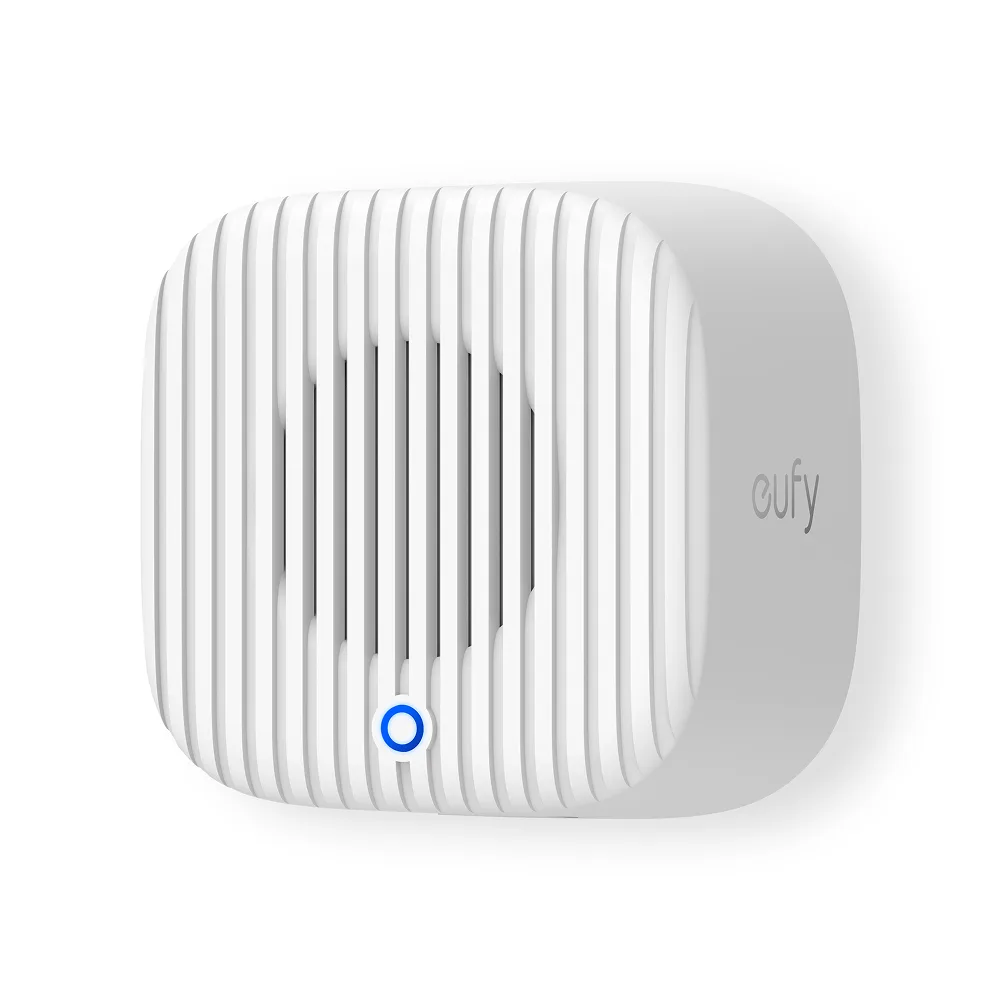
eufy Video Doorbell Chime 2