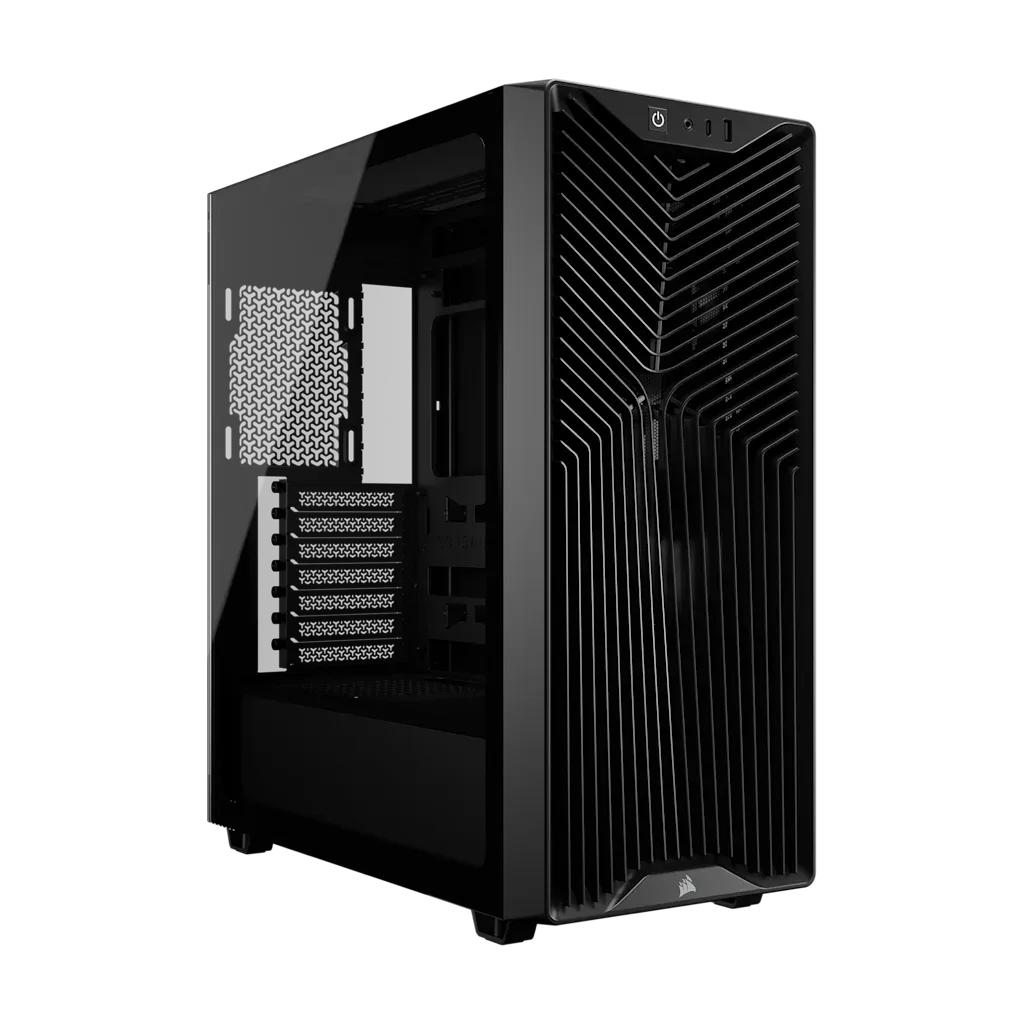
Schnelle Antwort
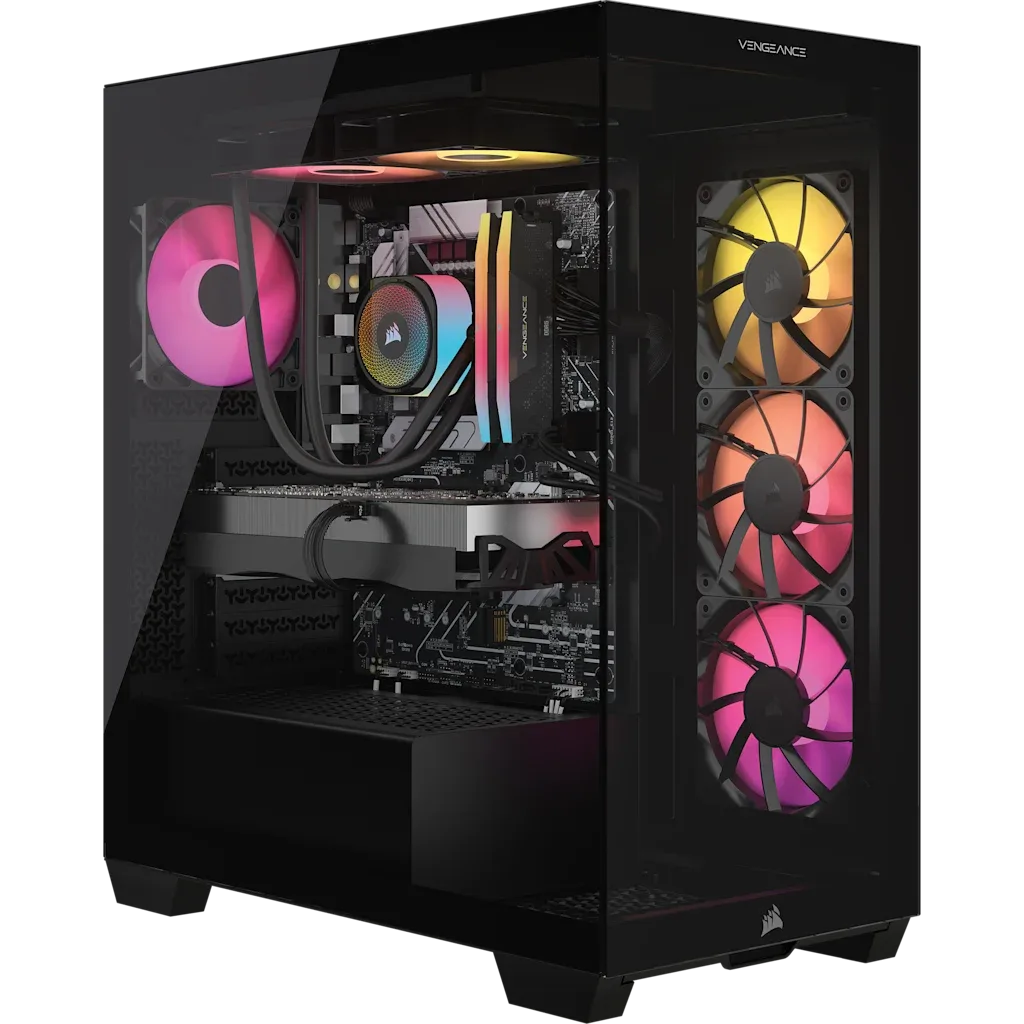
Um Ihr System in das CORSAIR 3200D RS Gehäuse umzuziehen, sichern Sie zuerst Ihre Daten und fahren Sie den PC vollständig herunter. Entfernen Sie dann GPU und CPU-Kühler, bevor Sie das Mainboard herausnehmen, installieren Sie die Abstandshalter und die I/O-Blende im neuen Gehäuse und übertragen Sie die Komponenten einzeln. Das 3200D RS unterstützt Mainboards mit umgekehrten Anschlüssen und enthält drei RS120-Lüfter. Planen Sie daher Luftstrom und Kabelführung, bevor Sie etwas festschrauben.
Bereiten Sie Ihren Arbeitsplatz vor und sichern Sie zuerst
Bevor Sie auch nur eine Schraube anfassen, schaffen Sie einen sauberen, gut beleuchteten Arbeitsplatz mit einer nicht leitenden Oberfläche wie einem Holztisch oder einer Antistatikmatte. Fahren Sie Ihren PC herunter, ziehen Sie das Netzteilkabel ab und halten Sie den Netzschalter fünf Sekunden lang gedrückt, um Reststrom zu entladen. Sichern Sie alle wichtigen Daten auf einem externen Laufwerk oder in der Cloud – ein Gehäusewechsel ist risikoarm, aber Laufwerkskabel können angestoßen werden und BIOS-Einstellungen können zurückgesetzt werden.
Halten Sie einen kleinen Behälter für Schrauben bereit und beschriften Sie diese nach Möglichkeit nach Komponente. Das 3200D RS verwendet Standard-Befestigungspunkte, aber das Verwechseln von Netzteilschrauben mit Mainboard-Abstandshaltern ist ein häufiger Frust, der Zeit kostet.
Entfernen Sie GPU und CPU-Kühler vor dem Mainboard
Die GPU ist die schwerste Komponente, die am Mainboard hängt, und ein CPU-Luftkühler kann über ein Kilogramm wiegen. Der Versuch, das Mainboard mit angebrachten Komponenten anzuheben, riskiert Risse in der Leiterplatte oder verbogene CPU-Sockel. Entriegeln Sie den PCIe-Riegel, schrauben Sie die GPU-Halterung ab und ziehen Sie sie gerade heraus. Drehen Sie den Kühler vorsichtig, um die Wärmeleitpaste zu lösen, bevor Sie ihn anheben – hebeln Sie niemals mit Gewalt nach oben.
Wenn Sie einen AIO-Wasserkühler haben, entfernen Sie Pumpenblock und Radiator als separate Teile. Bewahren Sie die Montagehalterungen in einem beschrifteten Beutel auf; Sie werden sie im 3200D RS wiederverwenden.
Übertragen Sie das Mainboard und planen Sie die Kabelführung für umgekehrte Anschlüsse
Installieren Sie die I/O-Blende, falls Ihr Mainboard keine integrierte hat, und richten Sie dann die Abstandshalter an Ihrem Mainboard-Formfaktor aus. Das 3200D RS unterstützt Mainboards mit umgekehrten Anschlüssen, was bedeutet, dass die Strom- und Frontpanel-Header auf der Rückseite des Boards eingesteckt werden und nicht an der Vorderkante. Wenn Sie ein Standard-Mainboard haben, führen Sie diese Kabel durch die Gummitüllen, bevor Sie das Board festschrauben – sobald es sitzt, wird der Zugang eng.
Ziehen Sie die Abstandshalter-Schrauben kreuzweise an, nicht im Kreis. Dies vermeidet ein Verbiegen der Leiterplatte und sorgt für gleichmäßigen Druck. Nicht überdrehen; fest genug ist ausreichend.
GPU wieder einbauen und Luftstrom einrichten
Setzen Sie die GPU fest in den oberen PCIe x16-Steckplatz, bis der Riegel einrastet, und sichern Sie dann die Halterungsschraube. Das 3200D RS wird mit drei RS120-Lüftern geliefert, was Ihnen einen Vorsprung beim Luftstrom verschafft. Positionieren Sie Zuluftlüfter vorne oder unten und Abluftlüfter hinten oder oben. Wenn Sie ältere Lüfter wiederverwenden, prüfen Sie, ob sie sich frei drehen, bevor Sie sie montieren – ein festgefressenes Lager erkennt man jetzt leichter als wenn alles geschlossen ist.
Verbinden Sie die Lüfter-Header mit dem Mainboard, bevor Sie die Kabel verlegen. Die Beschriftung, welcher Header welchen Lüfter steuert, erspart Ihnen später das Raten im BIOS.
Kabelmanagement in einem Mid-Tower-Gehäuse
Das 3200D RS verfügt über einen eigenen Kabelführungskanal hinter dem Mainboard-Tray. Beginnen Sie mit dem 24-poligen ATX-Kabel, dann führen Sie PCIe-Strom, SATA und Frontpanel-Anschlüsse. Verwenden Sie Klettbänder statt Kabelbindern, damit Sie später ohne Schneiden anpassen können. Lassen Sie eine kleine Serviceschlaufe an jedem Anschluss, damit Sie ohne starkes Ziehen abstecken können.
Ein häufiger Fehler ist, Kabel zu verlegen, bevor das Netzteil installiert ist. Montieren Sie zuerst das Netzteil, schließen Sie die benötigten Kabel an und führen Sie sie dann durch die Gummitüllen. Dies verhindert, dass Sie alles wieder lösen müssen, weil ein Kabel zu kurz ist.
Erster Start-Check und BIOS-Einrichtung
Bevor Sie die Seitenwand schließen, schließen Sie Strom- und Videokabel an und führen Sie einen Teststart durch. Achten Sie auf Lüfterdrehung, hören Sie auf Pieptöne und prüfen Sie, ob die Debug-LED des Mainboards (falls vorhanden) die CPU- und DRAM-Phasen durchläuft. Wenn nichts passiert, setzen Sie die 24-poligen und 8-poligen CPU-Stromkabel neu ein – sie sind die häufigsten losen Verbindungen nach einem Gehäusewechsel.
Sobald Sie erfolgreich starten, rufen Sie das BIOS auf, um zu bestätigen, dass Ihr Startlaufwerk erkannt wird und Ihre Lüfterkurven eingestellt sind. Das Luftstromdesign des 3200D RS belohnt ein einfaches Überdruck-Setup: mehr Zuluft als Abluft, um Staubablagerungen zu reduzieren.
Schritt-für-Schritt-Umzug-Checkliste
- Herunterfahren und sichern: Netzteil abziehen, Netzschalter fünf Sekunden gedrückt halten und wichtige Daten auf einem externen Laufwerk sichern. Checkpoint: Keine blinkenden Standby-Lichter auf dem Mainboard.
- GPU und CPU-Kühler entfernen: PCIe-Riegel entriegeln und GPU herausziehen. Kühler vorsichtig drehen, um die Paste zu lösen, bevor Sie ihn anheben. Checkpoint: GPU und Kühler liegen flach auf Ihrer Antistatikmatte, nicht auf dem Teppich.
- Abstandshalter und I/O-Blende im 3200D RS installieren: Abstandshalterpositionen an Ihren Mainboard-Formfaktor anpassen. Wenn Sie ein Board mit umgekehrten Anschlüssen verwenden, überprüfen Sie, ob die Ausschnitte ausgerichtet sind, bevor Sie festschrauben. Checkpoint: Mainboard sitzt bündig ohne Flex, wenn Sie die Kanten drücken.
- Mainboard übertragen und Kabel verlegen: Board einsetzen, Abstandshalter kreuzweise anziehen, dann 24-polige, PCIe- und Frontpanel-Kabel durch die Gummitüllen führen, bevor Sie andere Komponenten hinzufügen. Checkpoint: Keine Kabel unter dem Mainboard eingeklemmt.
- GPU wieder einbauen und Lüfterausrichtung einstellen: GPU in den oberen PCIe-Steckplatz einsetzen, bis der Riegel einrastet. Positionieren Sie die drei RS120-Lüfter als Front-Zuluft und Heck-Abluft für Überdruck. Checkpoint: Alle Lüfter drehen sich von Hand frei, bevor Sie einschalten.
- Teststart und BIOS-Lüfterkurven einstellen: Strom und Video anschließen, ins BIOS booten, bestätigen, dass das Startlaufwerk erscheint, und eine Lüfterkurve einstellen, die Geräusch und Kühlung ausbalanciert. Checkpoint: CPU-Temperatur stabilisiert sich unter 50°C im Leerlauf im BIOS.
Produktfakten
- 3200D RS Mid-Tower-PC-Gehäuse: Das CORSAIR 3200D RS Mid-Tower-PC-Gehäuse unterstützt Mainboards mit umgekehrten Anschlüssen und wird mit drei RS120-Lüftern geliefert. Die Unterstützung für umgekehrte Anschlüsse bedeutet eine sauberere Kabelführung hinter dem Tray, und die enthaltenen Lüfter ersparen Ihnen den Kauf eines separaten Luftstrom-Kits für Ihren Umzug.