Kurze Antwort
Koppeln Sie Ihre POP Mouse mit bis zu drei Geräten über die Easy-Switch-Taste an der Unterseite und wechseln Sie mit einem einzigen Druck zwischen ihnen. Passen Sie Tasten und Gesten in Logi Options+ für einen maßgeschneiderten Workflow an.
Warum die POP Mouse für die Nutzung mehrerer Geräte hervorsticht
Die POP Mouse ist für Menschen konzipiert, die zwischen Laptop, Tablet und Desktop wechseln. Mit der Easy-Switch-Taste können Sie zwischen Geräten wechseln, ohne sie neu zu koppeln. Die verspielte Cosmos-Farbe verleiht Ihrem Arbeitsplatz eine persönliche Note.
Im Gegensatz zu herkömmlichen Mäusen, die für jeden Computer einen USB-Empfänger benötigen, verwendet die POP Mouse Bluetooth, sodass Sie sie auch an Geräten ohne USB-Anschluss nutzen können, wie modernen Ultrabooks und Tablets. Damit ist sie ein vielseitiger Begleiter für Beruf und Reise.
Die Maus ist in mehreren Farben erhältlich, darunter Cosmos, Off-white, Rose und weitere, sodass Sie sie Ihrem Stil anpassen können. Ihre kompakte Größe eignet sich ideal für kleine Hände oder den Einsatz unterwegs, auch wenn sie für Nutzer, die ein ergonomisches Vollgriff-Design bevorzugen, weniger geeignet sein könnte.
Was Sie vor dem Start benötigen
Stellen Sie sicher, dass Ihre Geräte Bluetooth 4.0 oder neuer unterstützen. Die meisten Laptops, Desktop-PCs, Tablets und Smartphones der letzten Jahre sind geeignet. Für ältere Geräte ohne Bluetooth benötigen Sie möglicherweise einen USB-Bluetooth-Adapter.
Installieren Sie Logi Options+ auf Ihrem Computer, um die Tastenbelegung anzupassen und den Batteriestatus zu prüfen. Die Software ist für Windows und macOS verfügbar und kann von der Logitech-Website heruntergeladen werden.
Stellen Sie sicher, dass Ihre POP Mouse aufgeladen ist oder frische Batterien enthält. Die Maus verwendet eine einzelne AA-Batterie (im Lieferumfang enthalten); der Netzschalter befindet sich an der Unterseite.
Schritt-für-Schritt-Anleitung zum Koppeln und Umschalten
- Schritt 1: Schalten Sie die Maus ein: Schieben Sie den Netzschalter an der Unterseite der POP-Maus in die Position 'on'. Die LED-Anzeige blinkt und zeigt an, dass sie bereit zum Koppeln ist. Prüfen Sie, ob die LED blinkt; falls nicht, befindet sich die Maus möglicherweise im Schlafmodus – drücken Sie eine beliebige Taste, um sie zu aktivieren.
- Schritt 2: Schalten Sie die Maus in den Pairing-Modus: Halten Sie die Easy-Switch-Taste (die runde Taste an der Unterseite) 3 Sekunden lang gedrückt, bis die LED schnell zu blinken beginnt. Dadurch wird die Maus in den erkennbaren Modus versetzt. Der Easy-Switch-Knopf hat drei nummerierte Kanäle (1, 2, 3). Wählen Sie den Kanal, den Sie diesem Gerät zuweisen möchten, bevor Sie es koppeln.
- Schritt 3: Koppeln Sie mit Ihrem ersten Gerät: Gehen Sie auf Ihrem Gerät zu den Bluetooth-Einstellungen und wählen Sie 'POP Mouse' aus der Liste der verfügbaren Geräte aus. Klicken Sie auf 'Koppeln' oder 'Verbinden', um die Verbindung abzuschließen. Falls die Maus nicht angezeigt wird, stellen Sie sicher, dass sie sich innerhalb von 30 Fuß vom Gerät befindet und dass kein anderes Gerät bereits mit diesem Kanal verbunden ist.
- Schritt 4: Weitere Geräte koppeln: Wiederholen Sie die Schritte 2 und 3 für jedes neue Gerät, drücken Sie jedoch vor dem Koppeln die Easy-Switch-Taste, um einen anderen Kanal auszuwählen (2 oder 3). So wird jedes Gerät seinem eigenen Kanal zugewiesen. Sie können bis zu drei Geräte koppeln, aber nur eines kann gleichzeitig aktiv sein. Beim Wechseln des Kanals wird das vorherige Gerät automatisch getrennt.
- Schritt 5: Zwischen Geräten wechseln: Zum Umschalten drücken Sie die Easy-Switch-Taste, um durch die Kanäle 1, 2 und 3 zu wechseln. Die LED zeigt die aktuelle Kanalnummer an, und die Maus verbindet sich sofort mit diesem Gerät. Wenn ein Gerät nicht reagiert, drücken Sie eine beliebige Taste auf der Maus, um sie aus dem Ruhezustand zu wecken, und versuchen Sie dann erneut zu wechseln.
- Schritt 6: Tasten und Gesten anpassen: Installieren Sie Logi Options+ auf Ihrem Computer und öffnen Sie dann die App, um die beiden seitlichen Tasten und das Scrollrad neu zu belegen. Sie können Tastenkombinationen wie Kopieren/Einfügen, Lautstärkeregelung oder anwendungsspezifische Aktionen zuweisen. Anpassungen werden auf der Maus gespeichert und funktionieren auch, wenn Sie zu einem Gerät ohne installiertes Logi Options+ wechseln.
Produkt-Highlight
-
POP Mouse - Cosmos: Die POP Mouse in Cosmos besticht durch ein unverwechselbares, verspieltes Design, das an jedem Arbeitsplatz hervorsticht. Das auffällige Design macht sie auf einem unordentlichen Schreibtisch leicht erkennbar und verleiht Ihrem täglichen Setup eine persönliche Note.
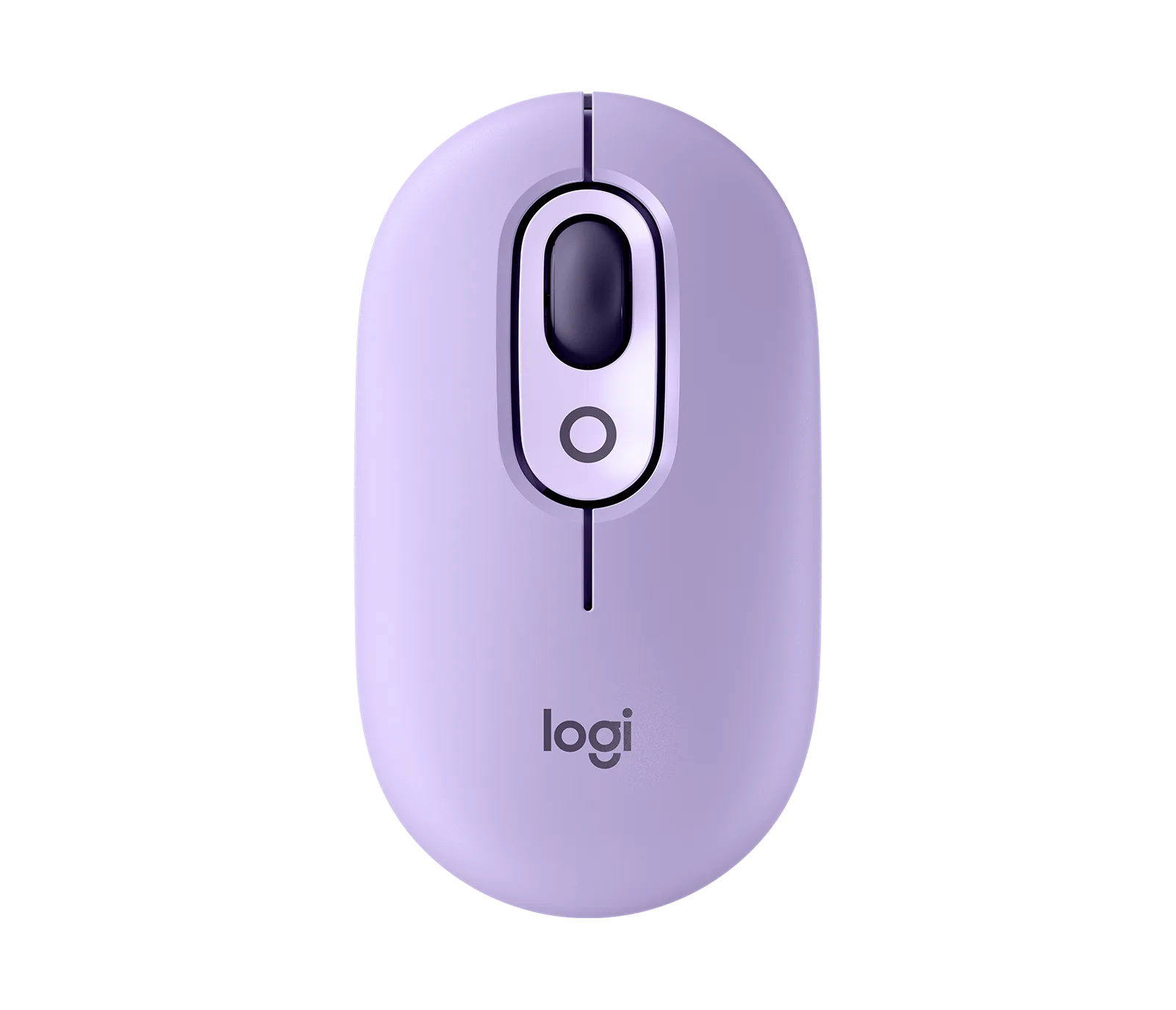
POP Maus - Cosmos
-
POP Maus - Cosmos: Erhältlich in mehreren Farben: Cosmos, Off-white, Rose, Heartbreaker, Mist, Lilac, Daydream und Nightfall. Wählen Sie eine Farbe, die zu Ihrem Stil passt oder Ihnen hilft, schnell zu erkennen, welche Maus zu welchem Arbeitsplatz gehört.