Kurze Antwort
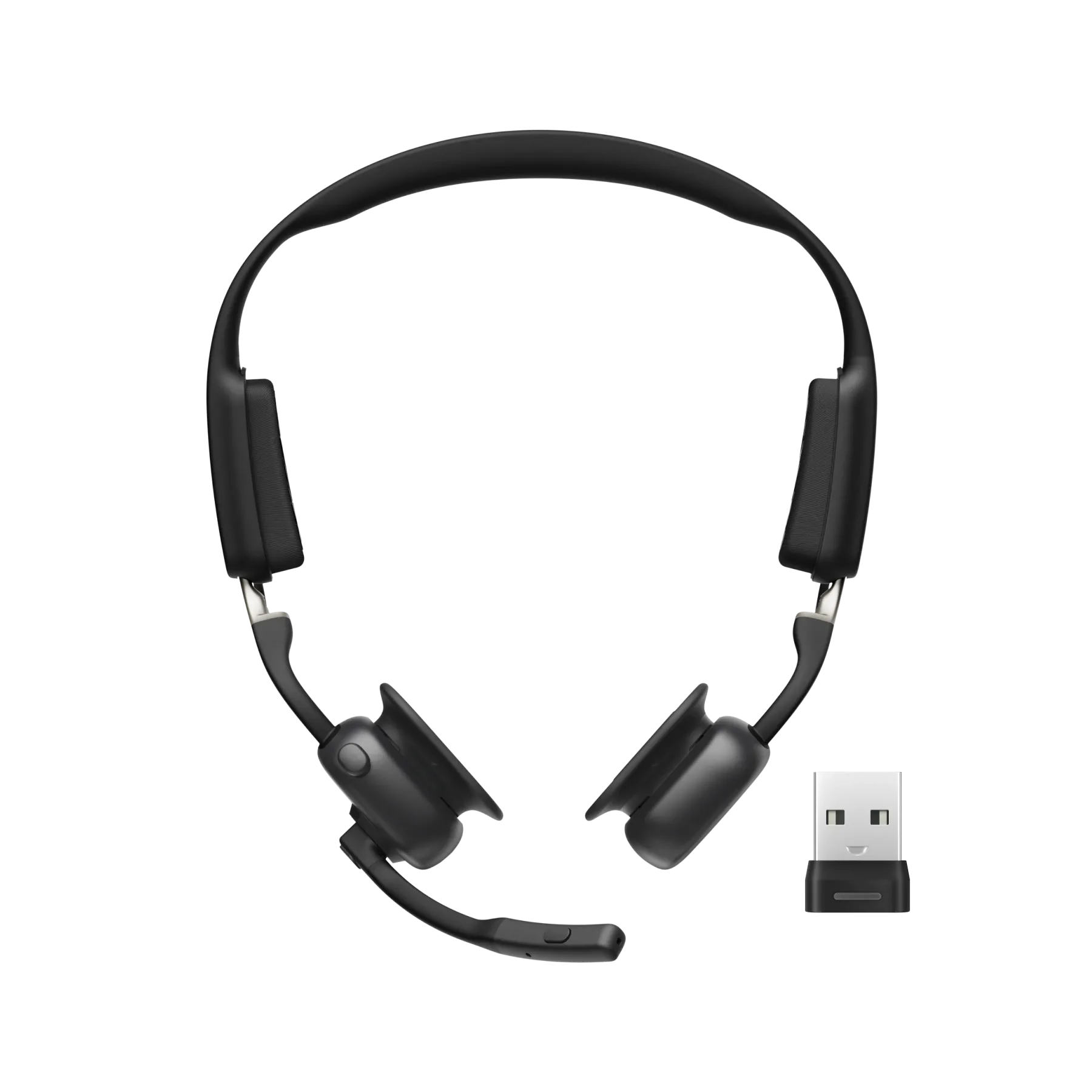
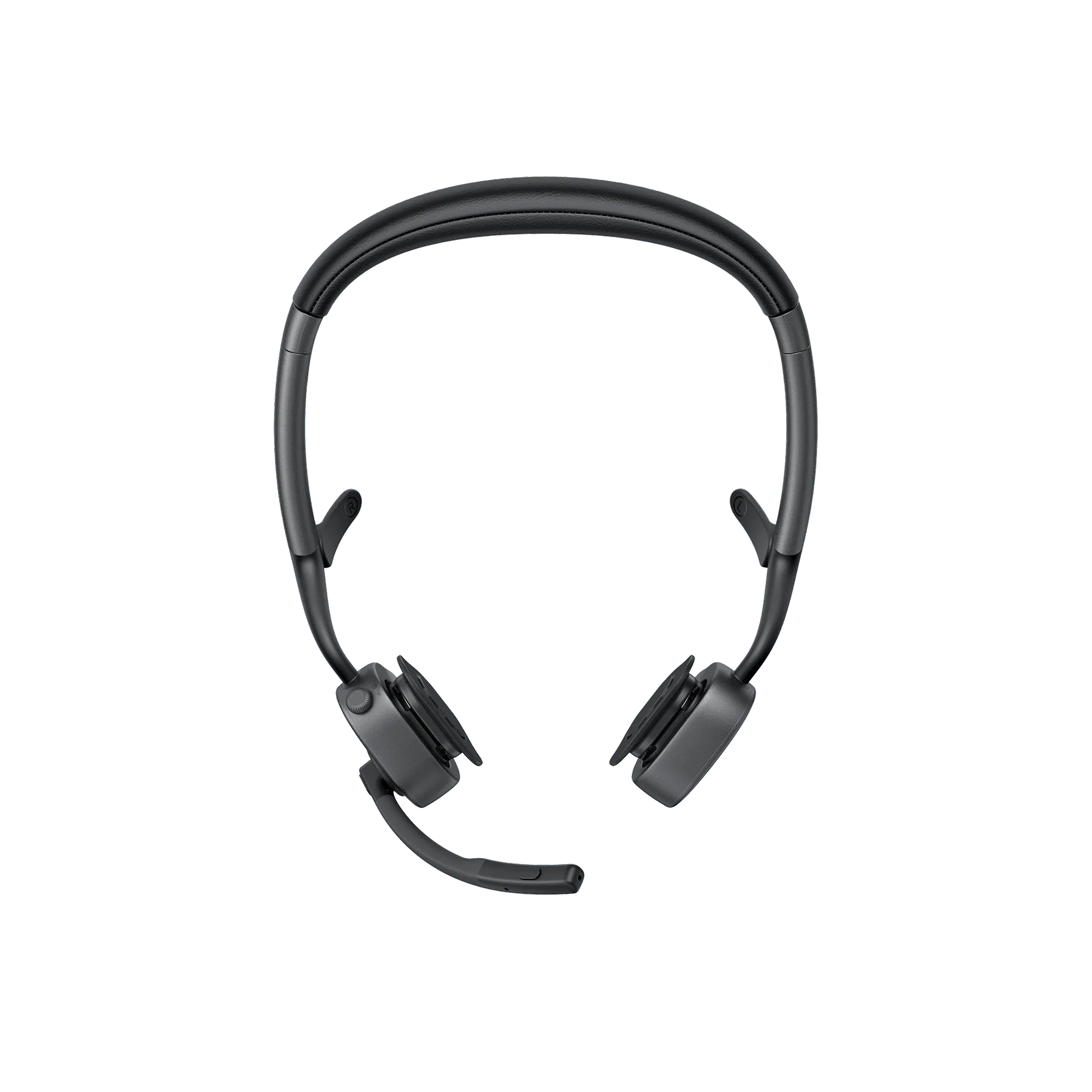
Um Ihre Shokz OpenRun Pro oder openmeet-2-34cc10d9a51685bcfb1edeba-1344154">OpenMeet2 mit zwei Geräten zu koppeln, koppeln Sie zunächst jedes Gerät einzeln und aktivieren Sie dann den Multipoint-Modus auf dem zweiten Gerät. Das Headset speichert beide Verbindungen und wechselt automatisch zu dem Gerät, das aktiv ist. Sie müssen nicht jedes Mal neu koppeln, wenn Sie zwischen Laptop und Telefon wechseln.
Bevor Sie beginnen: Was Sie brauchen und was Sie erwartet
Sie benötigen zwei Bluetooth-fähige Geräte (z. B. einen Laptop und ein Telefon) und Ihr Shokz-Headset. Stellen Sie sicher, dass das Headset während der Einrichtung aufgeladen ist und sich innerhalb von 3 Fuß (1 Meter) von beiden Geräten befindet. Der Multipoint-Betrieb funktioniert am besten, wenn beide Geräte in Reichweite bleiben; wenn Sie sich zu weit von einem Gerät entfernen, kann die Verbindung abbrechen.
OpenRun Pro und OpenMeet2 unterstützen Multipoint-Bluetooth, mit dem Sie zwei Geräte gleichzeitig verbinden können. Es kann jedoch immer nur ein Gerät Audio abspielen. Wenn auf einem der Geräte ein Anruf eingeht, wechselt das Headset automatisch zu diesem Gerät.
Schritt 1: Koppeln mit Ihrem ersten Gerät
Beginnen Sie mit dem Gerät, das Sie am häufigsten nutzen, z. B. Ihrem Telefon. Schalten Sie das Headset ein, indem Sie die Ein-/Aus-Taste gedrückt halten, bis Sie 'Willkommen bei Shokz' hören oder ein blinkendes blaues Licht sehen. Öffnen Sie dann die Bluetooth-Einstellungen Ihres Telefons, suchen Sie in der Liste nach 'OpenRun Pro by Shokz' oder 'OpenMeet2 by Shokz' und tippen Sie darauf, um die Verbindung herzustellen. Warten Sie auf den Bestätigungston.
Häufiger Fehler: Versuch, das Headset zu koppeln, während es bereits mit einem anderen Gerät verbunden ist. Wenn das Headset bereits in Gebrauch ist, schalten Sie es aus und wieder ein, um in den Kopplungsmodus zu gelangen.
Schritt 2: Koppeln mit Ihrem zweiten Gerät
Sobald das erste Gerät verbunden ist, schalten Sie Bluetooth auf diesem Gerät aus (oder bewegen Sie es außer Reichweite), damit das Headset wieder in den Kopplungsmodus wechselt. Versetzen Sie das Headset dann erneut in den Kopplungsmodus, indem Sie die Ein-/Aus-Taste gedrückt halten, bis Sie die Kopplungsaufforderung hören. Öffnen Sie auf Ihrem zweiten Gerät (z. B. Laptop) die Bluetooth-Einstellungen, suchen Sie das Headset und stellen Sie die Verbindung her.
Kontrollpunkt: Nach dem Koppeln sollten Sie einen Ton hören, der anzeigt, dass das zweite Gerät verbunden ist. Wenn nicht, wiederholen Sie den Kopplungsvorgang. Bei manchen Laptops müssen Sie auf 'Koppeln' klicken, anstatt nur auf den Gerätenamen zu tippen.
Schritt 3: Multipoint auf dem zweiten Gerät aktivieren
Nachdem beide Geräte gekoppelt sind, müssen Sie den Multipoint-Modus auf dem zweiten Gerät aktivieren. Gehen Sie bei den meisten Telefonen zu den Bluetooth-Einstellungen, tippen Sie auf das Zahnradsymbol neben Ihrem Shokz-Headset und aktivieren Sie 'Multipoint' oder 'Mit zwei Geräten verbinden'. Bei Windows-Laptops erscheint die Option möglicherweise als 'Gerät erlauben, eine Verbindung mit mehreren Geräten herzustellen', oder Sie müssen die Shokz-App verwenden, um sie zu aktivieren.
Wenn Sie keine Multipoint-Option sehen, unterstützt Ihr Gerät diese Funktion möglicherweise nicht. In diesem Fall können Sie manuell wechseln, indem Sie die Verbindung zu einem Gerät trennen und eine Verbindung zum anderen herstellen.
Schritt 4: Automatisches Umschalten testen
Spielen Sie Audio auf einem Gerät ab, pausieren Sie es und starten Sie die Wiedergabe auf dem anderen. Das Headset sollte innerhalb weniger Sekunden automatisch umschalten. Wenn nicht, überprüfen Sie, ob beide Geräte noch verbunden sind und ob Multipoint auf beiden aktiviert ist. Bei Anrufen priorisiert das Headset das Gerät, das den Anruf empfängt.
Häufiger Fehler: Annahme, dass das Headset Audio von beiden Geräten mischt. Das tut es nicht – es wird immer nur ein Audiostream gleichzeitig abgespielt. Wenn Sie auf Ihrem Laptop telefonieren und ein Anruf auf Ihrem Telefon eingeht, wechselt das Headset zum Telefon, und Sie müssen bei Bedarf manuell zurückwechseln.
Schritt-für-Schritt-Kopplungs-Checkliste
- Aufladen und einschalten: Laden Sie Ihr Headset vollständig auf und schalten Sie es ein. Ein blinkendes blaues Licht zeigt den Kopplungsmodus an. Kontrollpunkt: Wenn das Licht dauerhaft leuchtet, ist das Headset bereits mit einem Gerät verbunden. Schalten Sie es aus und wieder ein.
- Mit erstem Gerät koppeln: Öffnen Sie die Bluetooth-Einstellungen auf Ihrem Telefon oder Laptop, wählen Sie Ihr Shokz-Modell aus und bestätigen Sie die Verbindung. Fehler: Koppeln, während ein anderes Gerät verbunden ist. Trennen Sie zuerst dieses Gerät.
- Mit zweitem Gerät koppeln: Schalten Sie Bluetooth auf dem ersten Gerät aus, versetzen Sie das Headset in den Kopplungsmodus und verbinden Sie es mit dem zweiten Gerät. Kontrollpunkt: Sie sollten einen Bestätigungston hören. Wenn nicht, wiederholen Sie die Kopplungsschritte.
- Multipoint aktivieren: Gehen Sie auf dem zweiten Gerät zu den Bluetooth-Einstellungen und aktivieren Sie Multipoint oder Dual Connection für das Headset. Wenn die Option fehlt, unterstützt Ihr Gerät möglicherweise keinen Multipoint; Sie können trotzdem manuell wechseln.
- Umschalten testen: Spielen Sie Audio auf einem Gerät ab, dann auf dem anderen. Das Headset sollte innerhalb weniger Sekunden automatisch umschalten. Fehler: Erwarten von gleichzeitigem Audio von beiden Geräten. Es wird immer nur eines gleichzeitig abgespielt.
Produktdaten
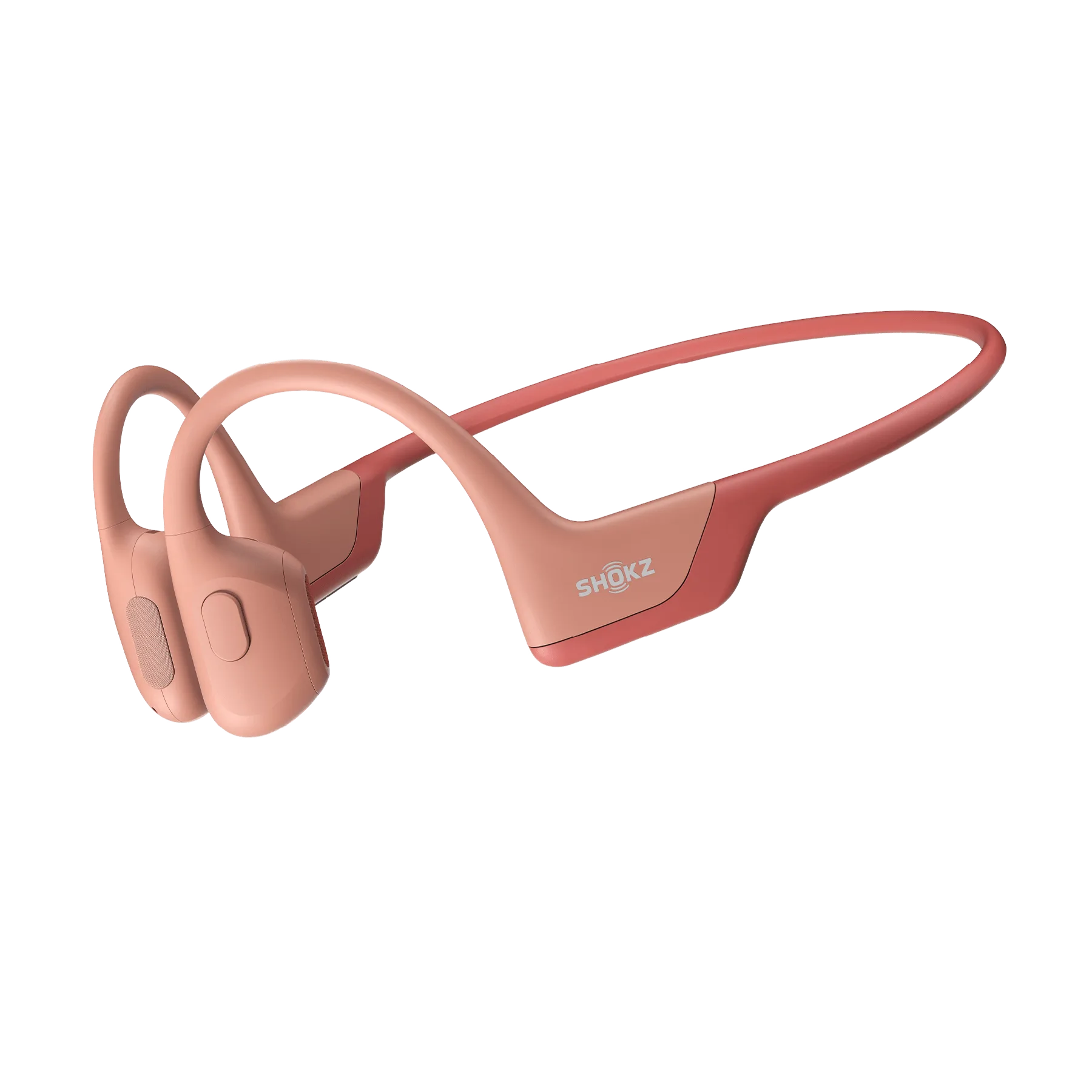
- OpenRun Pro: Der OpenRun Pro verfügt über die 9te Generation der Knochenschalltechnologie mit zwei zusätzlichen Bassverstärkern und einer Akkulaufzeit von 10 Stunden mit Schnellladefunktion. Die lange Akkulaufzeit ermöglicht den ganzen Tag Multipoint-Kopplung ohne Aufladen, und die Bassverstärker verbessern die Audioqualität für Musik und Anrufe.
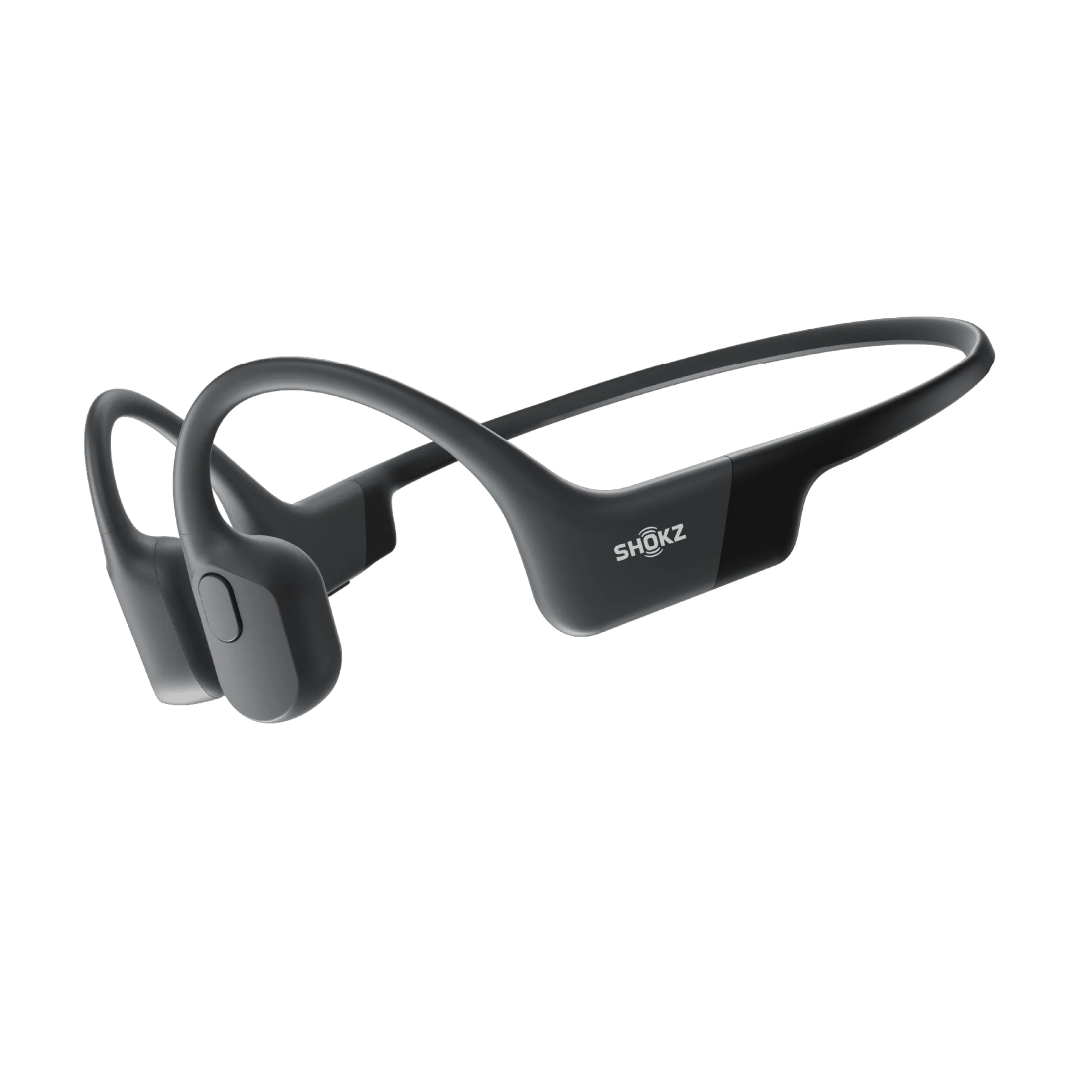
- OpenRun: Der OpenRun verfügt über Technologie der 8ten Generation, eine Akkulaufzeit von 8 Stunden mit Schnellladefunktion und IP67-Wasserschutz. Wenn Sie eine günstigere Option für die Zwei-Geräte-Kopplung benötigen, bietet der OpenRun dennoch eine solide Akkulaufzeit und Schweißbeständigkeit für Workouts.