Kurze Antwort
Der Austausch der Tinte beim Epson SC-P6070 ist unkompliziert: Öffnen Sie die vordere Abdeckung, warten Sie, bis der Wagen parkt, drücken Sie die Entriegelungslasche an der leeren Patrone, ziehen Sie sie heraus und setzen Sie dann die neue 700ml UltraChrome HDX-Patrone ein, bis sie einrastet. Aktualisieren Sie immer die Printer-Firmware, bevor Sie eine Tintenpatrone der neuen Serie verwenden.
Warum die Firmware vor dem Start wichtig ist
Epson veröffentlicht regelmäßig Firmware-Updates, um die Kompatibilität mit neueren Tintenformulierungen sicherzustellen. Die im SC-P__XSP_87920f0c__ verwendete UltraChrome HDX-Tinte enthält verbesserte Matte- und Photo Black-Formulierungen, und der Drucker muss den Patronenchip korrekt erkennen. Das Überspringen des Updates kann zu Fehlermeldungen führen oder den Drucker daran hindern, eine neue Patrone zu erkennen.
Überprüfen Sie vor dem physischen Austausch die Firmware-Version Ihres Druckers über das Menü (Setup > Firmware-Update). Wenn ein Update verfügbar ist, installieren Sie es, auch wenn der Drucker gerade funktioniert – so vermeiden Sie eine Unterbrechung mitten im Auftrag.
Sicherer Umgang mit 700ml-Patronen
Die im SC-P6070 verwendeten 700ml-Patronen sind im Vergleich zu kleineren Verbraucherpatronen groß und schwer. Halten Sie die Patrone beim Entfernen einer leeren Patrone waagerecht, um Tintentropfen aus dem Auslass zu vermeiden. Gleiches gilt beim Einsetzen einer neuen Patrone – neigen Sie sie vorsichtig in den Schlitz und drücken Sie fest, bis der Riegel einrastet.
Bewahren Sie die orangefarbene Schutzkappe der neuen Patrone auf, bis Sie bereit sind, sie zu installieren. Wenn Sie eine Patrone ohne Kappe ablegen, kann der Auslass Staub aufnehmen oder austrocknen, was zu verstopften Druckköpfen führt.
Schritt-für-Schritt-Tintenwechsel
- 1. Drucker vorbereiten: Schalten Sie den Drucker ein und warten Sie, bis er einen aktiven Auftrag beendet hat. Öffnen Sie die vordere Abdeckung. Der Wagen fährt automatisch in die Position für den Tintenwechsel. Falls nicht, wählen Sie im Druckermenü „Tintenwechsel“. Häufiger Fehler: Den Wagen manuell erzwingen. Lassen Sie den Drucker ihn parken – Sie können den Mechanismus beschädigen, wenn Sie ihn schieben.
- 2. Leere Patrone entfernen: Drücken Sie die Entriegelungslasche oben an der auszutauschenden Patrone. Neigen Sie die Patrone leicht zu sich hin und ziehen Sie sie gerade heraus. Halten Sie sie waagerecht, um Tropfen zu vermeiden. Entsorgen Sie die alte Patrone gemäß den örtlichen Elektroschrott-Vorschriften. Kontrollpunkt: Beachten Sie das Farbetikett auf der leeren Patrone, damit Sie die richtige Farbe in denselben Schlitz einsetzen.
- 3. Neue Patrone vorbereiten: Nehmen Sie die neue 700ml UltraChrome HDX-Patrone aus der Verpackung. Lassen Sie die orangefarbene Schutzkappe auf, bis Sie bereit sind, sie einzusetzen. Schütteln Sie die Patrone vorsichtig einige Male hin und her, um das Pigment zu verteilen – dies ist besonders wichtig bei Patronen, die längere Zeit gelagert wurden. Häufiger Fehler: Vergessen, die Patrone zu schütteln. Ungeschütteltes Pigment kann sich absetzen und zu ungleichmäßigen Farben in Ihren Ausdrucken führen.
- 4. Neue Patrone einsetzen: Entfernen Sie die orangefarbene Kappe. Schieben Sie die Patrone in einem leichten Winkel in den richtigen Schlitz und drücken Sie dann die Oberseite fest nach unten, bis Sie ein Klicken hören. Der Drucker beginnt automatisch mit dem Befüllen der Tintenleitung – dies dauert etwa 2–3 Minuten. Schalten Sie den Drucker während dieses Vorgangs nicht aus. Kontrollpunkt: Wenn das Klicken nicht hörbar ist, sitzt die Patrone möglicherweise nicht richtig. Entfernen und setzen Sie sie erneut ein, bis sie einrastet.
- 5. Düsenprüfung durchführen: Schließen Sie nach Abschluss der Tintenbefüllung die vordere Abdeckung. Wählen Sie im Druckermenü Wartung > Düsenprüfung. Drucken Sie das Muster und prüfen Sie es auf Lücken oder fehlende Linien. Wenn das Muster unvollständig ist, führen Sie einen Druckkopfreinigungszyklus durch und wiederholen Sie die Düsenprüfung. Häufiger Fehler: Überspringen der Düsenprüfung. Eine teilweise Verstopfung nach dem Patronenwechsel kann Papier und Tinte verschwenden, wenn Sie direkt mit dem Drucken beginnen.
Details zur Tintenpatrone
-
Epson T55J4 Gelbe Tintenpatrone 700ml für P6070, 7070, 8070 & 9070: Die Epson T55J4 Gelbe Tintenpatrone 700ml verwendet UltraChrome HDX-Pigmenttintentechnologie, die Orange- und Grün-Tinten für einen erweiterten Farbraum enthält. Das bedeutet, dass Sie eine größere Farbpalette und eine bessere Haltbarkeit der Ausdrucke erhalten, aber Sie müssen sicherstellen, dass die Drucker-Firmware aktualisiert ist, um den Tintenchip der neuen Serie zu erkennen.
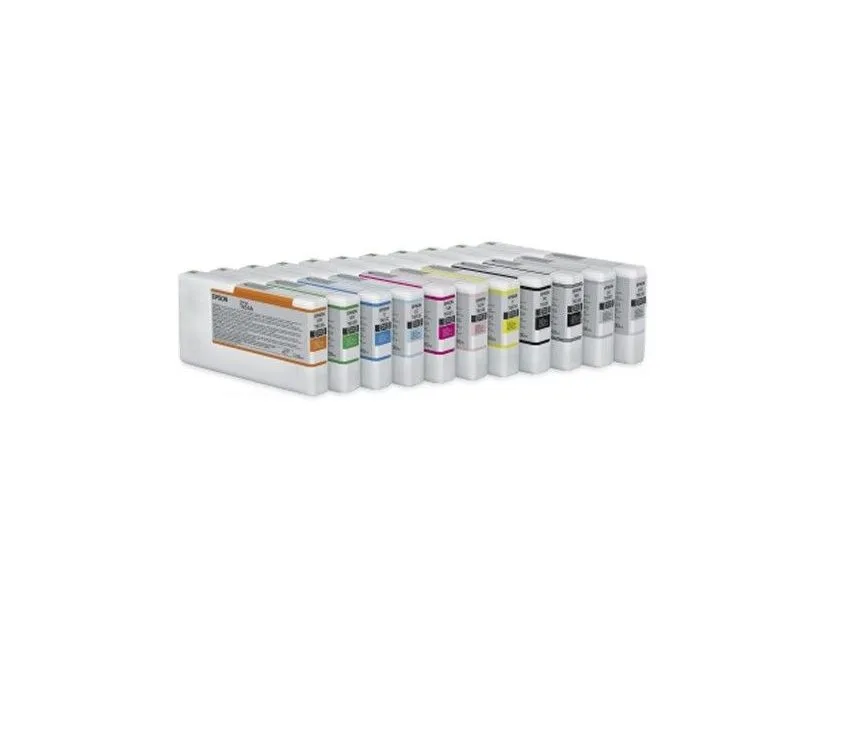
Epson T55J4 Gelbe Tintenpatrone 700ml für P6070, 7070, 8070 & 9070