Kurze Antwort
Um ein generalüberholtes Chromebook für Schüler einzurichten, packen Sie es aus, überprüfen Sie das Gerät, verbinden Sie es mit WLAN und melden Sie sich mit einem Google-Konto an. Folgen Sie den Bildschirmanweisungen, um Updates abzuschließen und Einstellungen anzupassen.
Warum ein generalüberholtes Chromebook für die Schule geeignet ist
Ein generalüberholtes Chromebook ist eine budgetfreundliche Wahl für Schüler, da Chrome OS leichtgewichtig, sicher und einfach zu verwalten ist. Die meisten Schularbeiten – wie das Schreiben von Aufsätzen, Surfen im Internet und die Nutzung von Google Classroom – laufen auf bescheidener Hardware reibungslos.
Beachten Sie vor dem Start, dass generalüberholte Geräte leichte Gebrauchsspuren aufweisen oder ohne Originalverpackung geliefert werden können. Überprüfen Sie das Gerät auf Beschädigungen und stellen Sie sicher, dass alle Anschlüsse (USB, Kopfhöreranschluss) funktionieren.
Schritt-für-Schritt-Einrichtung
- Auspacken und Prüfen: Nehmen Sie das Chromebook aus der Verpackung und prüfen Sie es auf physische Schäden. Drücken Sie den Netzschalter, um zu sehen, ob es sich einschaltet. Wenn nicht, schließen Sie das Ladegerät an und versuchen Sie es erneut. Wenn sich das Gerät nach dem Aufladen nicht einschalten lässt, kontaktieren Sie den Verkäufer für einen Ersatz.
- Mit WLAN verbinden: Schalten Sie das Chromebook ein und wählen Sie Ihr WLAN-Netzwerk aus. Geben Sie das Passwort ein und warten Sie auf die Verbindung. Für die nächsten Schritte ist eine stabile Internetverbindung erforderlich. Wenn das WLAN-Netzwerk nicht angezeigt wird, gehen Sie näher an den Router heran oder starten Sie das Chromebook neu.
- Mit einem Google-Konto anmelden: Verwenden Sie das Schul-Google-Konto des Schülers (oder ein persönliches Gmail-Konto) zur Anmeldung. Wenn die Schule ein verwaltetes Konto verwendet, übernimmt das Chromebook automatisch die Schulrichtlinien und installiert erforderliche Apps. Stellen Sie sicher, dass der Schüler seine Anmeldedaten vor dem Start kennt.
- Systemupdates abschließen: Lassen Sie das Chromebook nach der Anmeldung nach ausstehenden Chrome OS-Updates suchen und diese installieren. Dies kann 10-15 Minuten dauern und erfordert eine Stromverbindung. Unterbrechen Sie den Update-Vorgang nicht – ein Neustart während eines Updates kann Probleme verursachen.
- Personalisieren und Apps installieren: Richten Sie das Desktop-Hintergrundbild ein, passen Sie die Bildschirmhelligkeit an und installieren Sie wichtige Apps aus dem Google Play Store, wie Google Docs, Google Classroom und einen PDF-Reader. Installieren Sie Apps nur aus dem Play Store, um Sicherheitsrisiken zu vermeiden.
In Betracht zu ziehende Chromebooks
-
Acer Chromebook 315 (2019), 15.6 Zoll HD, Intel Celeron N4020, 4 GB RAM, 128 GB eMMC, Silber, CB315-3H-C0VT (generalüberholt ab Werk): Das Acer Chromebook 315 verfügt über einen Intel Celeron-Prozessor und ein 15.6 Zoll entspiegeltes Display mit schmalem Rahmen sowie eine Akkulaufzeit von bis zu 12.5 Stunden. Dies ist eine solide Wahl für Schüler, die einen größeren Bildschirm und einen ganztägigen Akku für Unterricht und Hausaufgaben benötigen.
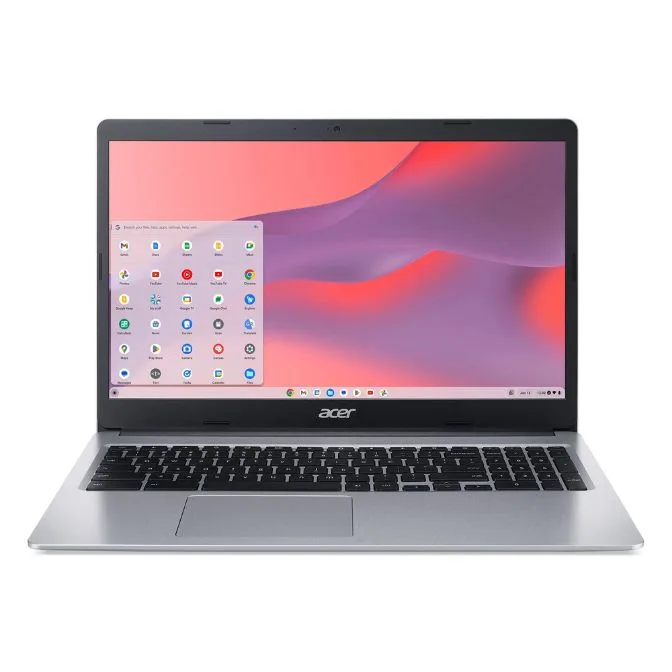
Acer Chromebook 315 (2019), 15.6 Zoll HD, Intel Celeron N4020, 4 GB RAM, 128 GB eMMC, Silber, CB315-3H-C0VT (generalüberholt ab Werk)
-
Acer Chromebook 315 15.6 Zoll Laptop Intel Prozessor N4500 4 GB RAM 64 GB eMMC Reines Silber (generalüberholt ab Werk): Dieses Acer Chromebook 315 Modell enthält einen Intel Celeron-Prozessor, Wi-Fi 6, ein 15.6 Zoll Full-HD-Display und eine Akkulaufzeit von 10 Stunden. Full-HD-Auflösung und Wi-Fi 6 machen es ideal zum Streamen von Videovorlesungen und für schnelle Online-Recherchen.
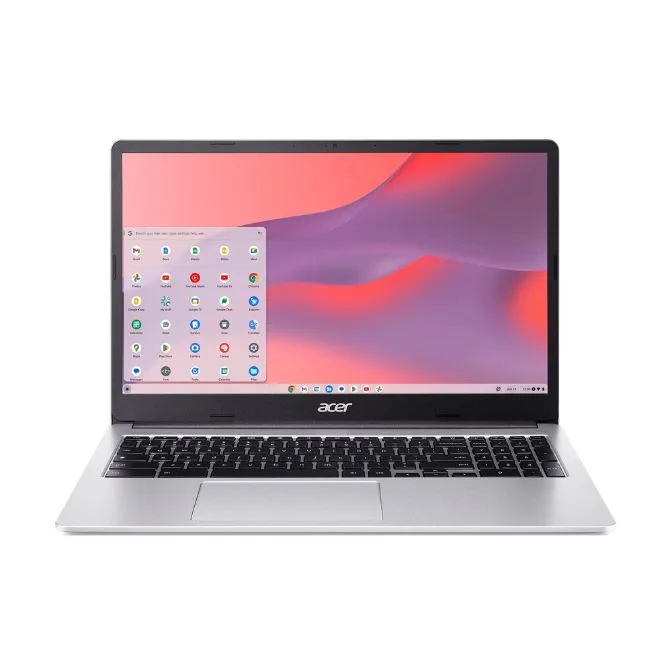
Acer Chromebook 315 15.6 Zoll Laptop Intel Prozessor N4500 4 GB RAM 64 GB eMMC Reines Silber (generalüberholt ab Werk)
-
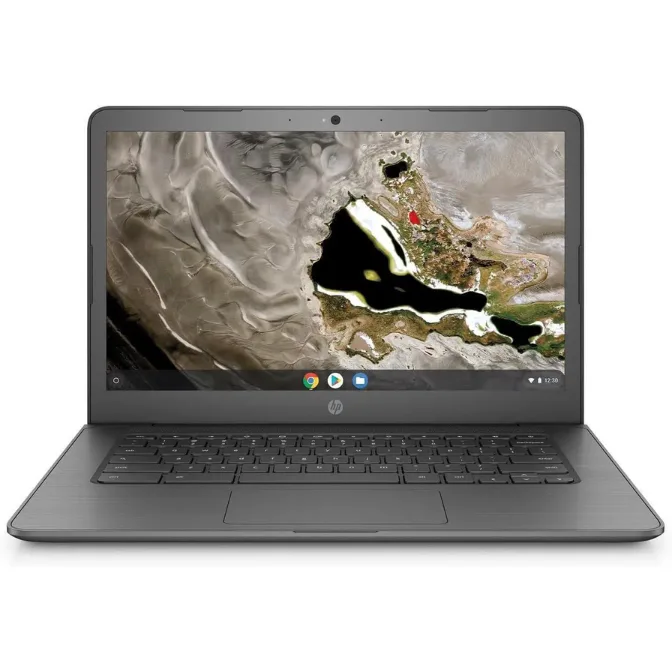
HP Chromebook 14A G5 14 Zoll AMD A4-9120C 1.6 GHz 8 GB RAM 32 GB SSD: Das HP Chromebook 14A G5 hat einen AMD A4-Prozessor, 8 GB RAM und 32 GB eMMC-Speicher sowie ein 14 Zoll HD-entspiegeltes Display. Der zusätzliche RAM hilft beim Multitasking und macht es zu einer budgetfreundlichen Wahl für Schüler, die viele Tabs offen haben.