Kurze Antwort
Um ein Dell Latitude 7200 2-in-1 für die Arbeit einzurichten, beginnen Sie mit der Windows 11-Konfiguration und optimieren Sie dann den abnehmbaren Bildschirm und die Tastatur für Ihren Workflow.
Warum das Dell Latitude 7200 ein solides Arbeits-Notebook ist
Das Dell Latitude 7200 2-in-1 kombiniert ein 12.3-Zoll-Full-HD-Touchdisplay mit einem abnehmbaren Design, das den Wechsel zwischen Laptop- und Tablet-Modus erleichtert. Der Intel Core i7-Prozessor und 16 GB RAM bewältigen alltägliche Büroaufgaben, Surfen im Internet und Streaming ohne Verzögerung. Die 512 GB SSD sorgen für schnelle Bootzeiten und schnellen Dateizugriff.
Überlegungen für Nutzer des abnehmbaren Bildschirms
Der abnehmbare Bildschirm eignet sich hervorragend für Präsentationen oder zum Lesen von Dokumenten, bedeutet aber, dass Sie für den Tippkomfort auf die hinterleuchtete Tastatur angewiesen sind. Wenn Sie es oft als Tablet nutzen möchten, sollten Sie einen Stift für Notizen in Betracht ziehen. Überprüfen Sie auch, ob der Standfuß stabil auf Ihrem Schreibtisch steht, um ein Wackeln bei intensiven Tipp-Sitzungen zu vermeiden.
Schritt-für-Schritt-Einrichtungsanleitung
- Erstmalige Windows 11-Einrichtung: Schalten Sie das Notebook ein und folgen Sie den Bildschirmanweisungen, um Ihre Region, Sprache und Ihr Tastaturlayout auszuwählen. Verbinden Sie sich mit Ihrem WLAN-Netzwerk und melden Sie sich mit Ihrem Microsoft-Konto an, um Einstellungen und Apps zu synchronisieren. Verwenden Sie ein starkes Passwort oder Windows Hello für die Sicherheit.
- Installieren Sie wichtige Arbeits-Apps: Öffnen Sie den Microsoft Store und installieren Sie Produktivitätstools wie Microsoft Office, Teams und Ihren bevorzugten Browser. Aktualisieren Sie außerdem alle Treiber über Windows Update, um die Stabilität zu gewährleisten. Starten Sie nach größeren Updates neu, um die Änderungen zu übernehmen.
- Konfigurieren Sie den abnehmbaren Bildschirm: Trennen Sie den Bildschirm und setzen Sie ihn wieder auf, um den Scharniermechanismus zu testen. Passen Sie in den Anzeigeeinstellungen die Skalierung auf 150% an, um eine angenehme Textgröße zu erhalten, und aktivieren Sie Touch-Gesten für die Navigation. Testen Sie die automatische Drehfunktion, um sicherzustellen, dass sie im Tablet-Modus funktioniert.
- Optimieren Sie Akku und Leistung: Öffnen Sie Einstellungen > System > Energie & Akku und stellen Sie den Energiemodus auf 'Höchste Leistung', wenn das Gerät am Stromnetz angeschlossen ist, und auf 'Bessere Akkulaufzeit' unterwegs. Deaktivieren Sie Hintergrund-Apps, die Sie nicht benötigen. Überprüfen Sie die Akkunutzung im Task-Manager, um stromhungrige Apps zu identifizieren.
- Richten Sie Datensicherung und Sicherheit ein: Aktivieren Sie die BitLocker-Laufwerksverschlüsselung über die Systemsteuerung, um Ihre Daten zu schützen. Richten Sie dann den Dateiversionsverlauf ein, um Ihre Dateien auf einem externen Laufwerk oder in der Cloud zu sichern. Testen Sie eine Wiederherstellung aus dem Backup, um sicherzustellen, dass es funktioniert.
Produktdaten
-
Dell Latitude 7200 (2 in 1) 12.3 Zoll Touchscreen mit abnehmbarem Bildschirm Intel Core i7-8665U bis zu 4.80 GHz, 16 GB RAM 512 GB SSD: Das Dell Latitude 7200 verfügt über ein 12.3-Zoll-Full-HD-Touchdisplay mit abnehmbarem Design, angetrieben von einem Intel Core i7-Prozessor, 16 GB RAM und einer 512 GB SSD. Diese Kombination bietet eine flüssige Leistung für Multitasking und schnellen Zugriff auf Dateien, die für einen produktiven Arbeitstag unerlässlich sind.
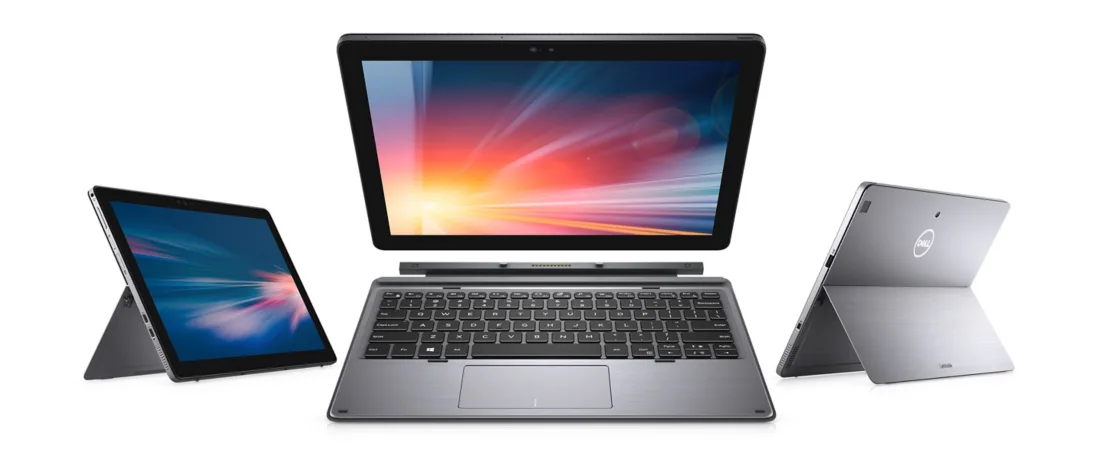
Dell Latitude 7200 (2 in 1) 12.3 Zoll Touchscreen mit abnehmbarem Bildschirm Intel Core i7-8665U bis zu 4.80 GHz, 16 GB RAM 512 GB SSD