Kurze Antwort
Platzieren Sie Ihr Desktop-Ringleucht direkt hinter Ihrer Kamera oder Ihrem Bildschirm auf Augenhöhe, etwa 18–24 cm von Ihrem Gesicht entfernt. Passen Sie Helligkeit und Farbtemperatur an Ihre Umgebung an – warm für Innenräume, kühl für einen Tageslicht-Look. Dieses Setup eliminiert harte Schatten und verleiht Ihnen beim Streamen ein sauberes, professionelles Erscheinungsbild.
Das richtige Desktop-Ringleucht auswählen
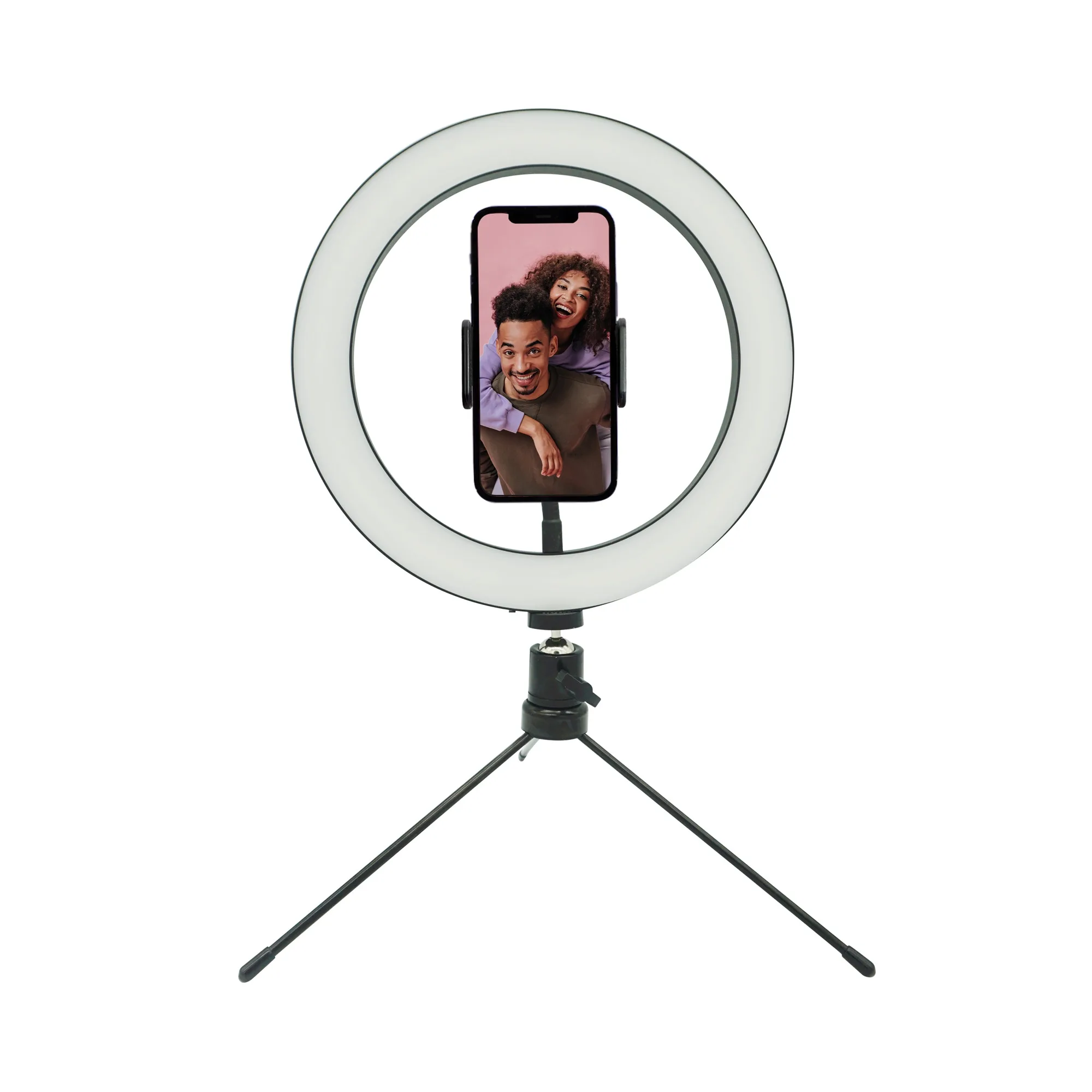
Nicht alle Ringleuchten sind gleich. Achten Sie beim Streamen auf ein Modell mit einstellbarer Helligkeit und Farbtemperaturmodi. Ein stabiler Sockel, wie Aluminiumbeine, verhindert das Umkippen während der Nutzung. Das Juice Social 'Perfect Glow' Desktop-Ringleucht mit Aluminiumbeinen bietet warme, natürliche und organische Beleuchtungsmodi und gibt Ihnen die Flexibilität, sich an das Umgebungslicht Ihres Raums anzupassen. Seine kompakte Größe passt ordentlich auf den Schreibtisch, ohne den Monitor zu blockieren.
Schritt-für-Schritt-Einrichtungsanleitung
- Positionieren Sie das Licht hinter Ihrer Kamera: Platzieren Sie das Ringleucht direkt hinter Ihrer Webcam oder Ihrem Telefon auf Augenhöhe. Dies erzeugt ein Catchlight in Ihren Augen und beleuchtet Ihr Gesicht gleichmäßig ohne Schatten. Häufiger Fehler: Das Licht zu hoch oder zu niedrig zu platzieren, was unschöne Schatten unter Augen oder Kinn wirft.
- Abstand und Winkel anpassen: Stellen Sie das Licht etwa 18–24 cm von Ihrem Gesicht entfernt auf. Neigen Sie es bei Bedarf leicht nach unten, aber halten Sie die Mitte des Rings auf Höhe Ihrer Nase. Ein Winkel von 45 Grad kann Tiefe verleihen, aber beim Streamen ist die frontale Position meist am besten. Checkpoint: Wenn Ihr Gesicht zu hell oder überbelichtet aussieht, entfernen Sie das Licht weiter. Wenn Schatten erscheinen, bringen Sie es näher.
- Helligkeitsstufe einstellen: Beginnen Sie mit mittlerer Helligkeit und erhöhen Sie, bis Ihr Gesicht ohne Blendung deutlich sichtbar ist. Vermeiden Sie maximale Helligkeit, die Hotspots verursachen und Sie glänzend aussehen lassen kann. Checkpoint: Schauen Sie in die Vorschau – wenn Ihr Hintergrund zu dunkel ist, senken Sie das Licht; wenn Sie blinzeln, reduzieren Sie die Helligkeit.
- Die richtige Farbtemperatur wählen: Verwenden Sie den Warmmodus (ca. 3000K) für abendliche Innenraum-Streams, um weiches Raumlicht zu ergänzen. Wechseln Sie für tagsüber oder bei kühlen weißen Bürolichtern in den natürlichen oder organischen Modus. Kühlere Töne (5000K+) imitieren Tageslicht und eignen sich gut für Make-up-Tutorials. Häufiger Fehler: Kühles Licht in einem warmen Raum erzeugt einen unnatürlichen Kontrast auf der Kamera.
- Mit Ihrer Streaming-Software testen: Öffnen Sie Ihre Streaming-App (OBS, Streamlabs usw.) und prüfen Sie die Vorschau. Passen Sie die Ringleucht-Einstellungen an, bis Ihr Gesicht natürlich und gleichmäßig beleuchtet aussieht. Nehmen Sie einen kurzen Clip auf, um die Konsistenz zu überprüfen. Checkpoint: Wenn Ihre Haut orange oder blau aussieht, passen Sie die Farbtemperatur an. Wenn Schatten auf einer Seite erscheinen, zentrieren Sie das Licht neu.
Produkt-Highlight
- Juice Social 'Perfect Glow' Desktop-Ringleucht mit Aluminiumbeinen: Das Juice Social Perfect Glow Ringleucht strahlt ein perfekt ausbalanciertes Licht auf Ihr Gesicht mit warmen (innen), natürlichen (außen) oder organischen Beleuchtungsmodi. Sie können zwischen den Modi wechseln, um sie an Ihre Streaming-Umgebung anzupassen – warm für gemütliche Innenraum-Streams, natürlich für einen neutralen Look oder organisch für ein weiches, diffuses Leuchten, das Hauttöne schmeichelt.