Was die Bewegungserkennung des RLC-843A für Sie tun kann
Die Reolink RLC-843A ist eine 4K vandalismusgeschützte PoE-Kamera mit 5× optischem Zoom, entwickelt für detaillierte Überwachung. Ihr Bewegungserkennungssystem kann Sie über Aktivitäten in bestimmten Bereichen informieren. Um jedoch nützliche Benachrichtigungen ohne ständige Fehlalarme zu erhalten, müssen Sie die Einstellungen an Ihre Umgebung anpassen. Diese Anleitung führt durch die unterstützten Konfigurationsoptionen in der Reolink-App und der Client-Software.
RLC-843A auf einen Blick
Die RLC-843A liefert 4K Ultra-High-Definition-Auflösung für klare, scharfe Bilder. Ihr 5× optischer Zoom ermöglicht es, sich auf bestimmte Details zu konzentrieren, ohne die Bildqualität zu beeinträchtigen. Das vandalismusgeschützte Design gewährleistet Langlebigkeit gegen Manipulation oder raue Witterung. Power over Ethernet (PoE) vereinfacht die Installation mit einem einzigen Kabel für Strom und Daten.
Wichtige technische Daten, die die Bewegungseinrichtung beeinflussen
-
RLC-843A: 4K Ultra-High-Definition-Auflösung erfasst klare, scharfe Bilder für zuverlässige Überwachung. Höhere Auflösung bedeutet mehr Details in bewegungsausgelösten Aufnahmen, was die Identifizierung von Personen oder Fahrzeugen erleichtert.
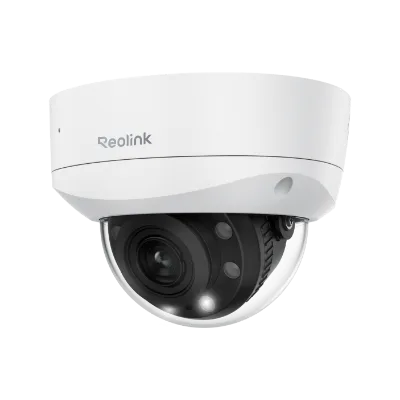
RLC-843A
-
RLC-843A: 5× optischer Zoom ermöglicht es, sich auf bestimmte Details zu konzentrieren, ohne die Bildqualität zu beeinträchtigen. Der optische Zoom ermöglicht es, einen engen Bereich von Interesse einzurahmen, was falsche Bewegungsauslöser durch periphere Bewegungen reduzieren kann.
-
RLC-843A: PoE (Power over Ethernet) vereinfacht die Installation mit einem einzigen Kabel für Strom und Daten. Ein einziges Kabel bedeutet, dass Sie die Kamera dort platzieren können, wo die Bewegungserkennung am wichtigsten ist, ohne sich um nahegelegene Steckdosen kümmern zu müssen.
So konfigurieren Sie die Bewegungserkennung auf der RLC-843A
Die folgenden Schritte basieren auf der Reolink-App und der Client-Oberfläche. Die genauen Menübezeichnungen können je nach Softwareversion leicht variieren.
- Öffnen Sie die Live-Ansicht der Kamera und gehen Sie zu Einstellungen: Tippen Sie in der Reolink-App auf das Kamera-Miniaturbild, um die Live-Ansicht zu öffnen, und dann auf das Zahnrad-Symbol (Einstellungen). Klicken Sie im Client mit der rechten Maustaste auf die Live-Ansicht und wählen Sie Einstellungen.
- Navigieren Sie zum Abschnitt Bewegungserkennung: Suchen Sie nach einem Tab mit der Bezeichnung 'Bewegung' oder 'Erkennung'. Hier aktivieren Sie die Bewegungserkennung und passen die Empfindlichkeit an.
- Passen Sie die Bewegungssensitivität an: Verwenden Sie den Empfindlichkeitsregler, um festzulegen, wie viel Bewegung einen Alarm auslöst. Ein niedrigerer Wert ignoriert kleine Bewegungen (z. B. Blätter, Schatten); ein höherer Wert erfasst mehr Aktivität. Beginnen Sie in der Mitte und verfeinern Sie basierend auf Ihrer Umgebung.
- Definieren Sie Bewegungszonen (falls unterstützt): Wenn die Firmware der RLC-843A Bewegungszonen unterstützt, können Sie Bereiche im Videobild zeichnen, die Alarme auslösen sollen (oder nicht). Dies ist die effektivste Methode, um Fehlalarme durch vorbeifahrende Autos oder schwankende Bäume außerhalb Ihres Grundstücks zu reduzieren.
- Konfigurieren Sie Push-Benachrichtigungen: Aktivieren Sie unter 'Alarm' oder 'Push-Benachrichtigung' die Push-Alarme. Sie können oft wählen, Benachrichtigungen nur zu erhalten, wenn Bewegung in Ihren definierten Zonen erkannt wird.
- Testen und verfeinern: Gehen Sie durch das Sichtfeld der Kamera und prüfen Sie, ob Sie wie erwartet Benachrichtigungen erhalten. Passen Sie Empfindlichkeit oder Zonen an, bis die Kamera echte Ereignisse erfasst, ohne übermäßige Fehlalarme.
Was die bereitgestellten Informationen nicht abdecken
Die verfügbaren Produktdaten bestätigen die Auflösung, den Zoom und die PoE-Fähigkeit der RLC-843A, geben jedoch keine genauen Firmware-Funktionen der Bewegungserkennung an (z. B. ob KI-Personen-/Fahrzeugerkennung verfügbar ist oder die Anzahl der konfigurierbaren Zonen). Für genaue Schritte konsultieren Sie das Benutzerhandbuch der Kamera oder den neuesten Hilfebereich der Reolink-App. Wenn eine Einstellung in Ihrer Oberfläche fehlt, prüfen Sie auf ein Firmware-Update.