Kurze Antwort
Um das MOZA FSR2 Formula Wheel zu montieren, befestigen Sie es mit dem Aluminium-Schnellspanner an einer kompatiblen MOZA-Basis und verbinden und konfigurieren Sie es anschließend über die MOZA Pit House Software. Befolgen Sie die nachstehenden Schritte für eine reibungslose Installation.
Warum eine korrekte Einrichtung wichtig ist
Eine korrekte Einrichtung stellt sicher, dass Touchscreen, Paddel und RGB-Leuchten des Lenkrads wie vorgesehen funktionieren, und verhindert lose Verbindungen, die während Rennen zu Eingabeausfällen führen können. Der Carbonfaser-Rahmen des FSR2 ist leicht, aber der Schnellspanner muss vollständig eingerastet sein, um Wackeln zu vermeiden.
Der FSR2 integriert sich mit MOZA-Basen und unterstützt auch Basen von Drittanbietern, wobei die Montageanleitung leicht variieren kann. Überprüfen Sie vor der Installation immer die Kompatibilität der Basis.
Schritt-für-Schritt-Einrichtung
- Lenkrad an der Basis montieren: Richten Sie den Aluminium-Schnellspanner auf der Rückseite des FSR2 mit der Welle Ihrer MOZA-Basis aus. Schieben Sie das Lenkrad gerade auf, bis Sie ein Klicken hören, und ziehen Sie dann ggf. den Verriegelungsring fest. Überprüfen Sie, ob das Lenkrad vollständig sitzt, indem Sie vorsichtig daran ziehen. Kontrollpunkt: Das Lenkrad sollte sich nicht unabhängig von der Basis bewegen lassen.
- Strom- und Datenverbindung (falls zutreffend): Wenn Ihre Basis einen separaten Stromanschluss benötigt, schließen Sie ihn an. Der FSR2 kommuniziert über den Schnellspanner mit der Basis, sodass kein zusätzliches Kabel erforderlich ist. Befolgen Sie bei Basen von Drittanbietern die Verdrahtungsanleitung des Herstellers. Kontrollpunkt: Bestätigen Sie, dass die Basis eingeschaltet ist und der Bildschirm des Lenkrads leuchtet.
- MOZA Pit House installieren und öffnen: Laden Sie die neueste MOZA Pit House Software von der offiziellen Website herunter und installieren Sie sie auf Ihrem PC. Starten Sie die Software und stellen Sie sicher, dass Ihre Basis erkannt wird. Falls nicht, schließen Sie das USB-Kabel erneut an und versuchen Sie einen anderen Anschluss. Kontrollpunkt: Die Software sollte Ihre Basis und Ihr Lenkradmodell auflisten.
- Lenkradeinstellungen konfigurieren: Navigieren Sie in Pit House zu den Lenkradeinstellungen. Passen Sie die Touchscreen-Benutzeroberfläche, die Tastenbelegung und das Verhalten der RGB-Leuchten nach Ihren Wünschen an. Speichern Sie Ihr Profil, damit die Einstellungen über Sitzungen hinweg erhalten bleiben. Kontrollpunkt: Testen Sie jedes Paddel und jede Taste im Eingabetestbildschirm der Software.
- Im Spiel testen: Starten Sie Ihr Sim-Racing-Spiel, gehen Sie zu den Steuerungseinstellungen und weisen Sie die Tasten und Paddel des Lenkrads nach Bedarf zu. Fahren Sie ein paar Runden, um Force Feedback und Eingabereaktion zu überprüfen. Kontrollpunkt: Wenn Eingaben nicht reagieren, kalibrieren Sie das Lenkrad in Pit House neu und starten Sie das Spiel neu.
Produkt-Highlight
-
MOZA Racing FSR2 Formula Wheel: Das MOZA FSR2 Formula Wheel verfügt über einen 4.3-Zoll-Touchscreen, ein 6-Paddel-Design und einen Aluminium-Schnellspanner. Der Schnellspanner sorgt für eine sichere Befestigung an kompatiblen Basen, und der Touchscreen ermöglicht Anpassungen am Lenkrad, ohne dass Sie Ihren PC erreichen müssen.
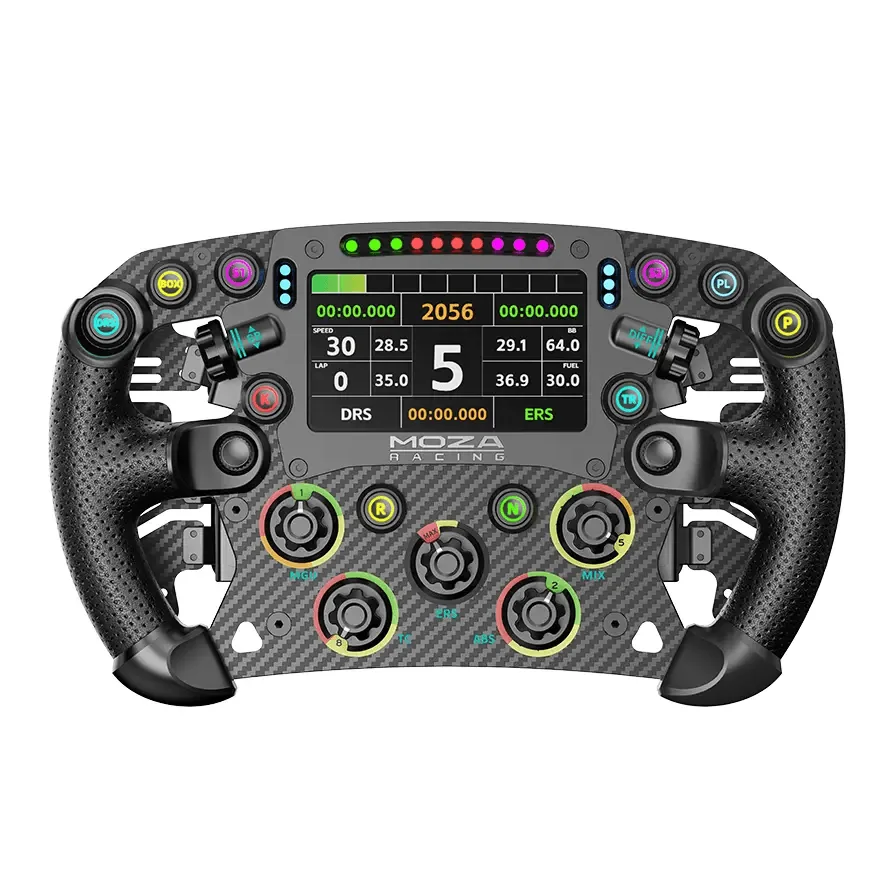
MOZA Racing FSR2 Formula Wheel