Kurze Antwort
Schließen Sie Ihr kabelgebundenes Gaming-Headset an die 3.5-mm-Buchse Ihres PCs oder Konsolen-Controllers an und passen Sie dann die Audio- und Mikrofoneinstellungen im System-Soundmenü an. Bei USB-Only-Headsets stecken Sie es direkt in einen USB-Anschluss und wählen es als Standardgerät aus.
PC vs. Konsole: Was ändert sich
Auf einem PC müssen Sie in der Regel sowohl Wiedergabe- als auch Aufnahmegeräte separat in den Soundeinstellungen konfigurieren. Konsolen wie Xbox und PlayStation erkennen ein kabelgebundenes Headset normalerweise automatisch, aber Sie müssen möglicherweise die Audioausgabe oder das Mikrofon-Monitoring im Systemaudiomenü anpassen.
Häufige Fallstricke bei kabelgebundenen Headsets
Wenn Ihr Headset einen einzelnen 3.5-mm-Stecker hat, Ihr PC jedoch separate Kopfhörer- und Mikrofonbuchsen besitzt, benötigen Sie ein Splitterkabel (oft im Lieferumfang enthalten). Ohne dieses wird das Mikrofon nicht erkannt. Überprüfen Sie auch, ob der Stecker vollständig eingesteckt ist – eine teilweise Verbindung kann dazu führen, dass ein Kanal oder das Mikrofon ausfällt.
Schritt-für-Schritt-Einrichtungsanleitung
- Headset anschließen: Stecken Sie den 3.5-mm-Stecker in die Kopfhörerbuchse (oder Kombibuchse) Ihres PCs oder in den Audioanschluss Ihres Konsolen-Controllers. Wenn Ihr PC separate Buchsen hat, verwenden Sie das mitgelieferte Splitterkabel. Eine lose Verbindung ist der häufigste Grund für fehlendes Audio oder ein totes Mikrofon.
- Standard-Wiedergabegerät festlegen (PC): Klicken Sie mit der rechten Maustaste auf das Lautsprechersymbol in der Taskleiste, wählen Sie 'Soundeinstellungen öffnen' und dann unter 'Ausgabe' Ihr Headset aus. Wenn es nicht angezeigt wird, ziehen Sie das Headset ab und stecken Sie es wieder ein. Einige Mainboards bezeichnen das Headset als 'Lautsprecher' – testen Sie das Audio, bevor Sie annehmen, dass es falsch ist.
- Mikrofon aktivieren und testen (PC): Gehen Sie in denselben Soundeinstellungen zu 'Eingabe' und wählen Sie Ihr Headset-Mikrofon aus. Sprechen Sie ins Mikrofon und beobachten Sie, ob sich der Testbalken bewegt. Bleibt er flach, überprüfen Sie die Datenschutzeinstellungen für den Mikrofonzugriff. Windows-Datenschutzeinstellungen blockieren den Mikrofonzugriff oft standardmäßig – aktivieren Sie 'Apps den Zugriff auf Ihr Mikrofon erlauben'.
- Konsolen-Audio konfigurieren (Xbox / PlayStation): Drücken Sie auf der Xbox die Xbox-Taste, gehen Sie zu Profil & System > Einstellungen > Allgemein > Lautstärke & Audioausgabe und stellen Sie Headset-Audio auf Ihr bevorzugtes Format (z. B. Windows Sonic) ein. Gehen Sie auf der PlayStation zu Einstellungen > Sound > Audioausgabe und wählen Sie das Headset als Ausgabegerät aus. Konsolen-Controller haben möglicherweise eine kleine Taste zur Audioanpassung – drücken Sie sie, um zu bestätigen, dass das Headset erkannt wird.
- In-Game-Audioeinstellungen anpassen: Starten Sie Ihr Spiel und öffnen Sie dessen Audioeinstellungen. Stellen Sie die Ausgabe auf 'Kopfhörer' oder 'Stereo' ein, falls verfügbar, und passen Sie die Hauptlautstärke und die Sprachchat-Pegel separat an. Viele Spiele verwenden standardmäßig 'Systemstandard' – wenn Sie kein Spielaudio hören, aber der Chat funktioniert, stellen Sie die Ausgabe explizit auf Ihr Headset um.
Hilfreiches Zubehör
-
Power Gaming EMP Chopper Headset - Schwarz: Das Power Gaming EMP Chopper Headset bietet Surround-Sound für lebensechtes Audio und ein verstellbares Mikrofon mit bequemem Rahmen. Sein einzelner 3.5-mm-Stecker funktioniert direkt mit den meisten Konsolen-Controllern und modernen PC-Kombibuchsen, sodass Sie bei vielen Setups auf den Splitter verzichten können.
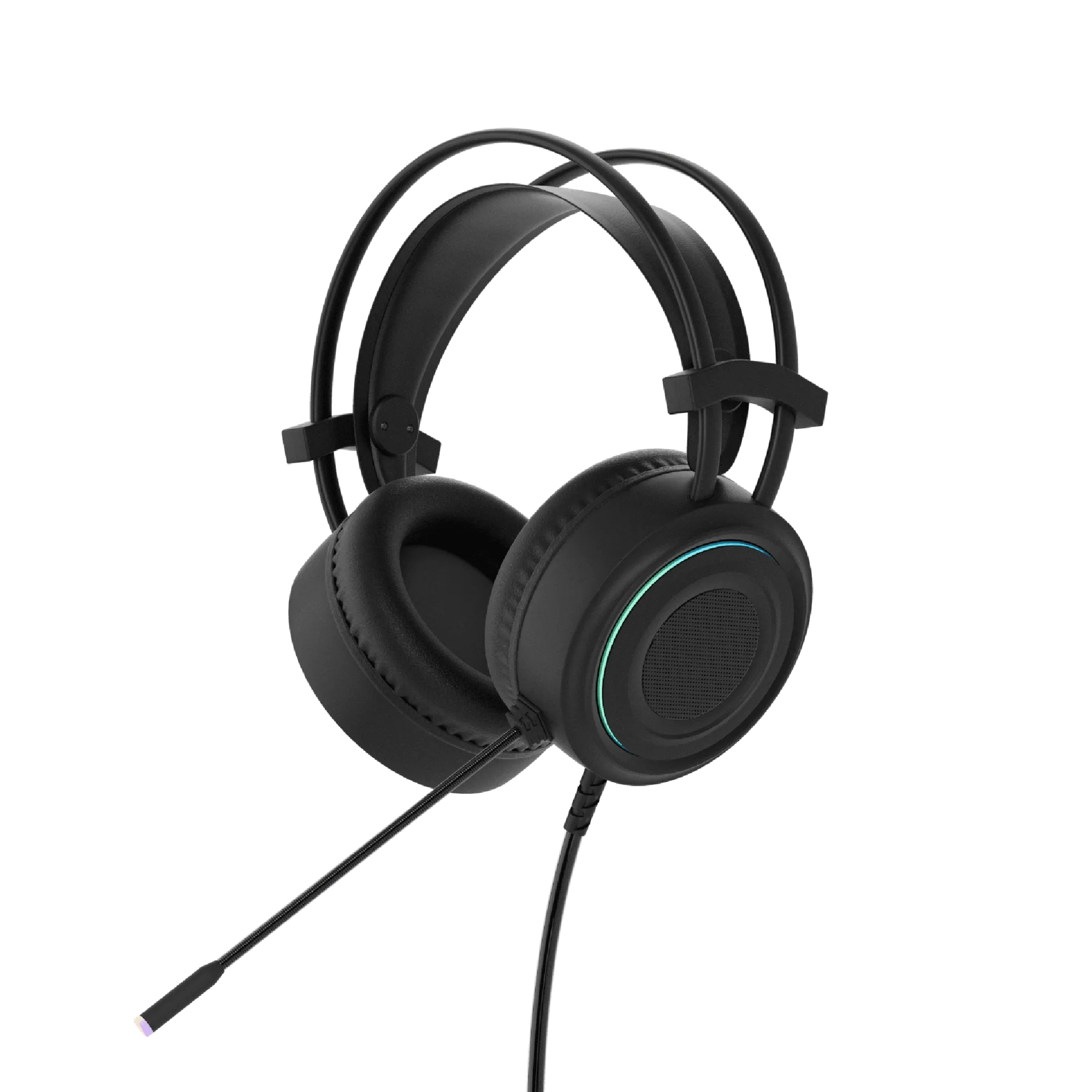
Power Gaming EMP Chopper Headset - Schwarz