Kurze Antwort
Um Ihr UGREEN NVMe-SSD-Gehäuse einzurichten, installieren Sie die SSD, verbinden Sie sie über USB4 oder Thunderbolt und formatieren Sie das Laufwerk für Ihr Betriebssystem. Befolgen Sie die nachstehenden Schritte für eine reibungslose Einrichtung.
Warum USB4 und Thunderbolt wichtig sind
Das UGREEN USB4 40 Gbit/s NVMe-SSD-Gehäuse unterstützt sowohl USB4 als auch Thunderbolt-Verbindungen. Das bedeutet, dass Sie mit kompatiblen Geräten Datenübertragungsgeschwindigkeiten von bis zu 40 Gbit/s erreichen können, was es ideal für Videobearbeitung, große Dateiübertragungen und externe Startlaufwerke macht.
Wenn Ihr Computer nur über USB 3.2- oder USB-C-Anschlüsse verfügt, funktioniert das Gehäuse trotzdem, aber die Geschwindigkeiten sind auf das Maximum des Anschlusses begrenzt. Überprüfen Sie die Spezifikationen Ihres Geräts, um zu wissen, was Sie erwartet.
Die richtige NVMe-SSD auswählen
Dieses Gehäuse ist für NVMe-SSDs ausgelegt, die den Formfaktor M.2 verwenden. Vergewissern Sie sich vor dem Kauf einer SSD, dass es sich um ein M.2 NVMe-Laufwerk handelt, nicht um ein SATA M.2-Laufwerk, da diese nicht austauschbar sind.
Berücksichtigen Sie auch die Kapazität und Leistung der SSD. Während das Gehäuse hohe Geschwindigkeiten unterstützt, muss die SSD selbst ebenfalls in der Lage sein, diese Geschwindigkeiten zu erreichen, um den vollen Nutzen zu sehen.
Schritt-für-Schritt-Einrichtung
- NVMe-SSD installieren: Öffnen Sie den Deckel des Gehäuses, setzen Sie die M.2 NVMe-SSD in einem leichten Winkel ein und drücken Sie sie vorsichtig nach unten, bis sie einrastet. Befestigen Sie sie gegebenenfalls mit der mitgelieferten Schraube. Stellen Sie sicher, dass die SSD vollständig eingesetzt ist, bevor Sie das Gehäuse schließen, um Verbindungsprobleme zu vermeiden.
- Gehäuse anschließen: Verwenden Sie das mitgelieferte USB4- oder Thunderbolt-Kabel, um das Gehäuse an Ihren Computer anzuschließen. Wenn Ihr Computer mehrere USB-C-Anschlüsse hat, wählen Sie einen, der USB4 oder Thunderbolt unterstützt, um die besten Geschwindigkeiten zu erzielen. Überprüfen Sie die Anschlussspezifikationen Ihres Computers, um sicherzustellen, dass Sie einen Hochgeschwindigkeitsanschluss verwenden.
- Laufwerk formatieren: Öffnen Sie unter Windows die Datenträgerverwaltung, suchen Sie das neue Laufwerk, klicken Sie mit der rechten Maustaste und wählen Sie 'Formatieren'. Öffnen Sie unter macOS das Festplatten-Dienstprogramm, wählen Sie das Laufwerk aus und klicken Sie auf 'Löschen'. Wählen Sie das Dateisystem, das Ihren Anforderungen entspricht: exFAT für plattformübergreifende Kompatibilität, APFS für Mac-only oder NTFS für Windows-only. Sichern Sie alle vorhandenen Daten auf der SSD vor dem Formatieren, da dieser Vorgang alles löscht.
- Leistung überprüfen: Kopieren Sie nach dem Formatieren eine große Datei auf das Laufwerk und überwachen Sie die Übertragungsgeschwindigkeit. Wenn die Geschwindigkeiten niedriger als erwartet sind, überprüfen Sie das Kabel und den Anschluss und stellen Sie sicher, dass die SSD nicht überhitzt. Wenn die Geschwindigkeiten immer noch langsam sind, versuchen Sie ein anderes Kabel oder einen anderen Anschluss, um Hardwareprobleme auszuschließen.
Produktfakten
-
UGREEN USB4 40 Gbit/s NVMe-SSD-Gehäuse kompatibel mit Thunderbolt: Dieses UGREEN USB4-Gehäuse unterstützt Datenübertragungsgeschwindigkeiten von bis zu 40 Gbit/s und ist mit Thunderbolt-Verbindungen kompatibel. Sie können schnelle Dateiübertragungen und eine reibungslose Leistung erzielen, wenn Sie ein kompatibles USB4- oder Thunderbolt-Gerät verwenden.
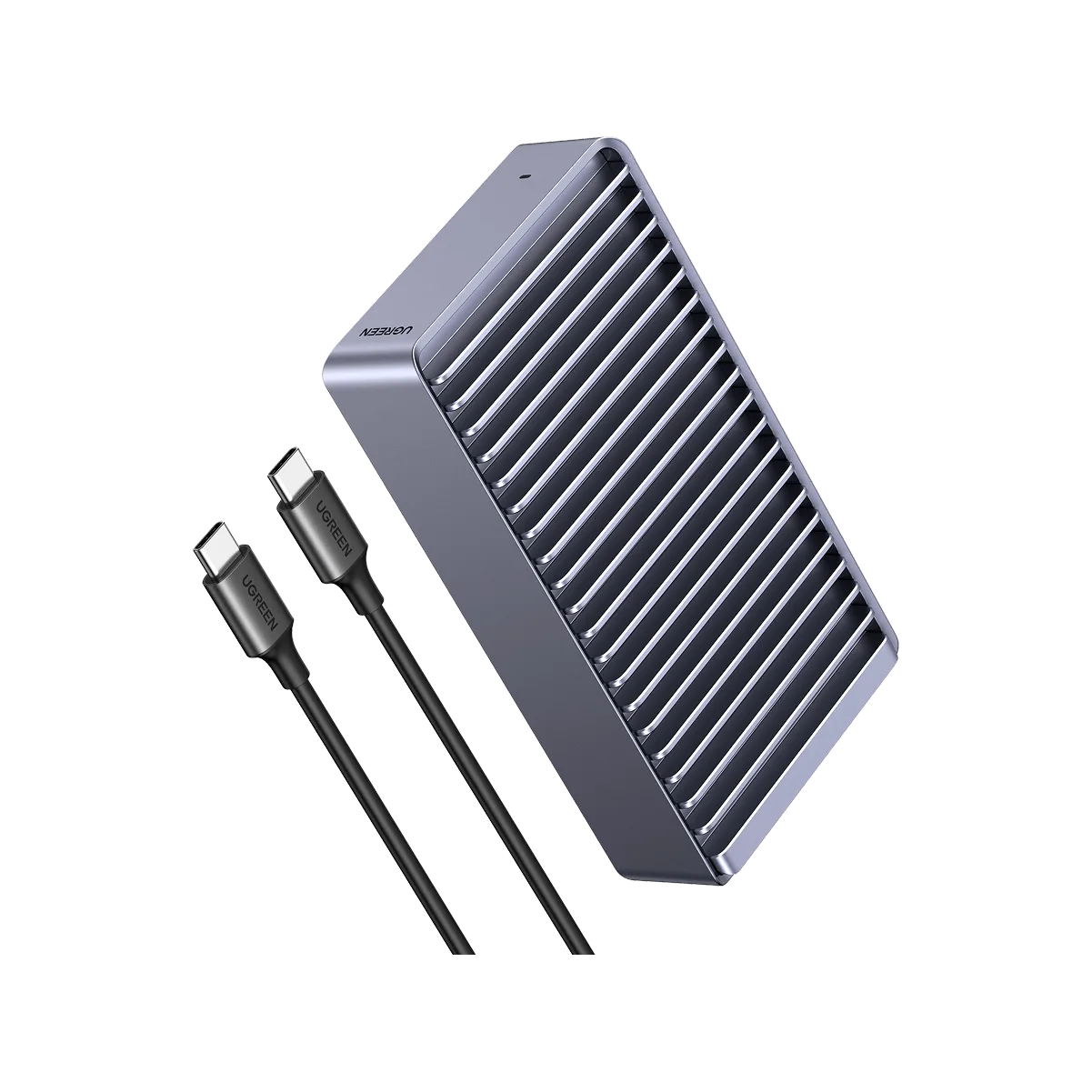
UGREEN USB4 40 Gbit/s NVMe-SSD-Gehäuse kompatibel mit Thunderbolt