Kurze Antwort
Digitale Illustrationspakete eignen sich ideal zum Erstellen eigener Hintergrundbilder, da sie hochauflösende Dateien und alternative Varianten enthalten, die zu verschiedenen Bildschirmgrößen passen. Wählen Sie zunächst das richtige Dateiformat und passen Sie es an das Seitenverhältnis Ihres Geräts an.
Warum sich Illustrationspakete als Hintergrundbilder eignen
Im Gegensatz zu einzelnen Bildern enthalten Illustrationspakete oft mehrere Varianten desselben Kunstwerks – verschiedene Posen, Farbschemata oder Kompositionen. Das gibt Ihnen die Flexibilität, die Version auszuwählen, die am besten zu Ihrer Bildschirmausrichtung und Ihrem persönlichen Stil passt.
Hochauflösende Dateien (üblich in Paketen der Stufe 3) sorgen dafür, dass das Kunstwerk auch auf großen Monitoren oder hochauflösenden Displays scharf bleibt. Bilder mit niedrigerer Auflösung können beim Strecken verpixelt wirken, daher liefern Paketdateien ein saubereres Ergebnis.
Das richtige Dateiformat wählen
Die meisten Illustrationspakete bieten PSD- oder CLIP-Dateien zusammen mit Standardbildformaten. Für Hintergrundbilder exportieren Sie ein flaches PNG oder JPEG in der nativen Auflösung Ihres Bildschirms. PSD-Dateien sind nützlich, wenn Sie Farben anpassen oder Elemente entfernen möchten, bevor Sie das Hintergrundbild einrichten.
Wenn das Paket Zeitraffervideos oder WIP-Dateien enthält, sind diese nicht als Hintergrundbilder geeignet – verwenden Sie die finalen hochauflösenden Renderings.
Schritte zum Einrichten Ihres Illustrationspakets als Hintergrundbild
- Überprüfen Sie das Seitenverhältnis Ihres Geräts: Ermitteln Sie Ihre Bildschirmauflösung in den Systemeinstellungen (z. B. 1920x1080 für 16:9, 2560x1440 für 16:10). Notieren Sie sich Breite und Höhe. Häufiger Fehler: Ein quadratischer Zuschnitt auf einem Breitbildmonitor hinterlässt schwarze Balken. Passen Sie immer das Seitenverhältnis an.
- Wählen Sie die beste Datei aus dem Paket: Öffnen Sie den Paketordner und suchen Sie nach dem PNG oder JPEG mit der höchsten Auflösung. Wenn das Paket mehrere Varianten enthält, wählen Sie diejenige, deren Komposition zu Ihrer Bildschirmausrichtung (Quer- oder Hochformat) passt. Vermeiden Sie die Verwendung von Zeitraffervideos oder WIP-Dateien – es handelt sich nicht um finale Renderings, und sie wirken unvollständig.
- Zuschneiden und Größe ändern in einem Bildeditor: Öffnen Sie die Datei in Photoshop, GIMP oder einem anderen kostenlosen Bildeditor. Stellen Sie die Leinwand auf die Auflösung Ihres Bildschirms ein. Schneiden Sie das Bild zu oder skalieren Sie es so, dass der Fokuspunkt zentriert ist und keine wichtigen Details abgeschnitten werden. Häufiger Fehler: Das Vergrößern eines kleinen Bildes macht es unscharf. Verwenden Sie immer die größte Datei im Paket.
- Exportieren Sie als flaches PNG oder JPEG: Speichern Sie das endgültige Bild als PNG für maximale Qualität oder als JPEG für eine kleinere Dateigröße. Benennen Sie es klar, damit Sie es in Ihren Hintergrundeinstellungen finden. Verwenden Sie PSD- oder CLIP-Dateien nicht direkt – Ihr Gerät kann sie wahrscheinlich nicht als Hintergrundbild lesen.
- Wenden Sie das Hintergrundbild auf Ihrem Gerät an: Klicken Sie unter Windows mit der rechten Maustaste auf das Bild und wählen Sie 'Als Desktop-Hintergrund festlegen'. Öffnen Sie unter macOS die Systemeinstellungen > Schreibtisch & Bildschirmschoner und wählen Sie das Bild aus. Speichern Sie das Bild auf dem Mobilgerät in Ihrer Galerie und legen Sie es von dort aus fest. Prüfen Sie, ob Ihr Gerät eine Option 'Füllen' oder 'Anpassen' bietet – 'Füllen' kann Ränder abschneiden, während 'Anpassen' Ränder hinterlassen kann. Wählen Sie die Option, die das Kunstwerk am besten erhält.
Produktfakten
-
März 2023 Paket: Enthält hochauflösende Dateien und alternative Varianten. Sie können die Variante auswählen, die am besten zu Ihrer Bildschirmausrichtung passt, ohne die Bildqualität zu beeinträchtigen.
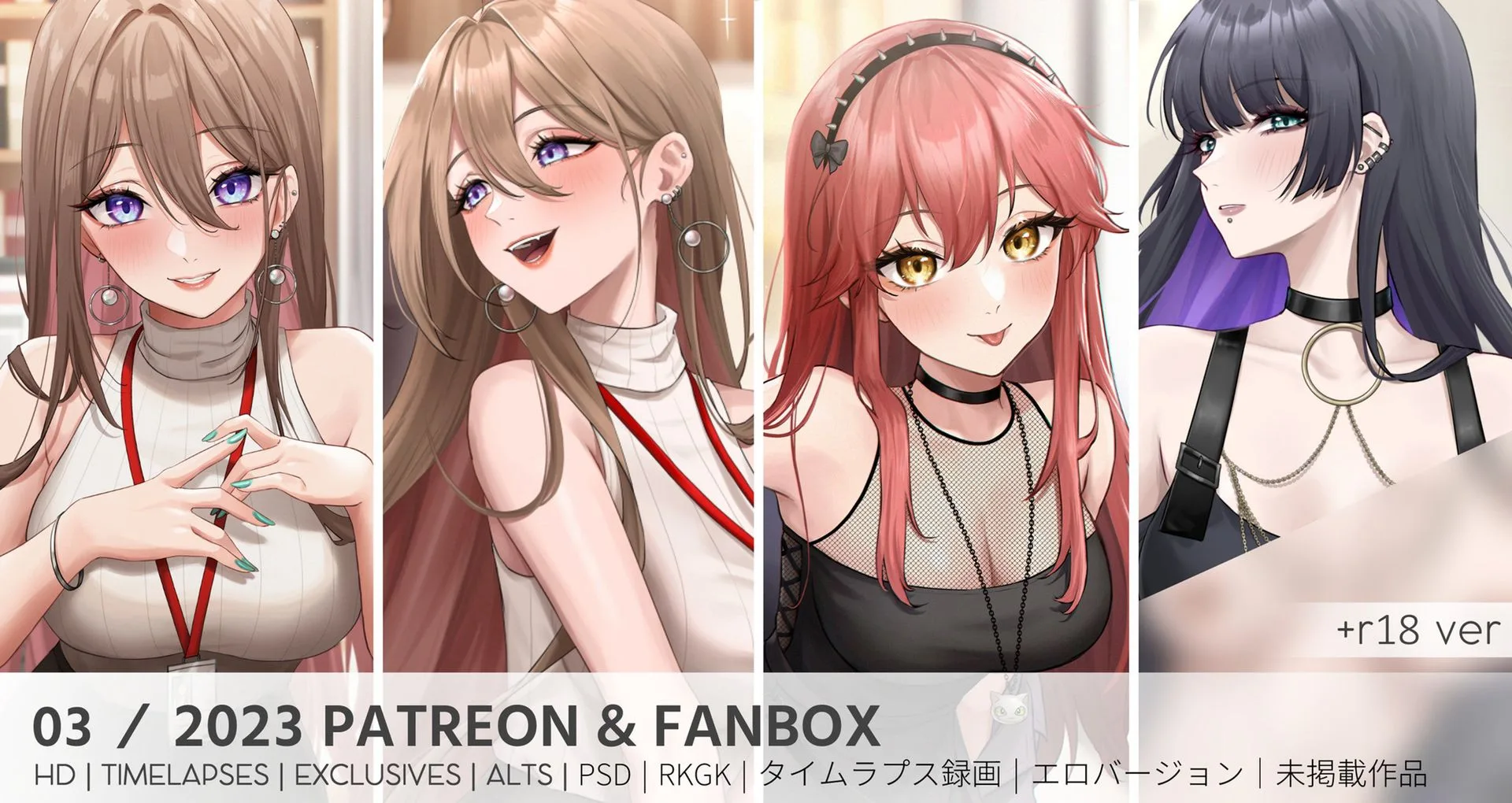
März 2023 Paket
-
September 2024 Paket: Enthält Zeitraffervideos, WIPs und PSD/CLIP-Dateien sowie hochauflösende Renderings. Die PSD/CLIP-Dateien ermöglichen es Ihnen, Farben oder Komposition anzupassen, bevor Sie ein hintergrundbereites Bild exportieren.
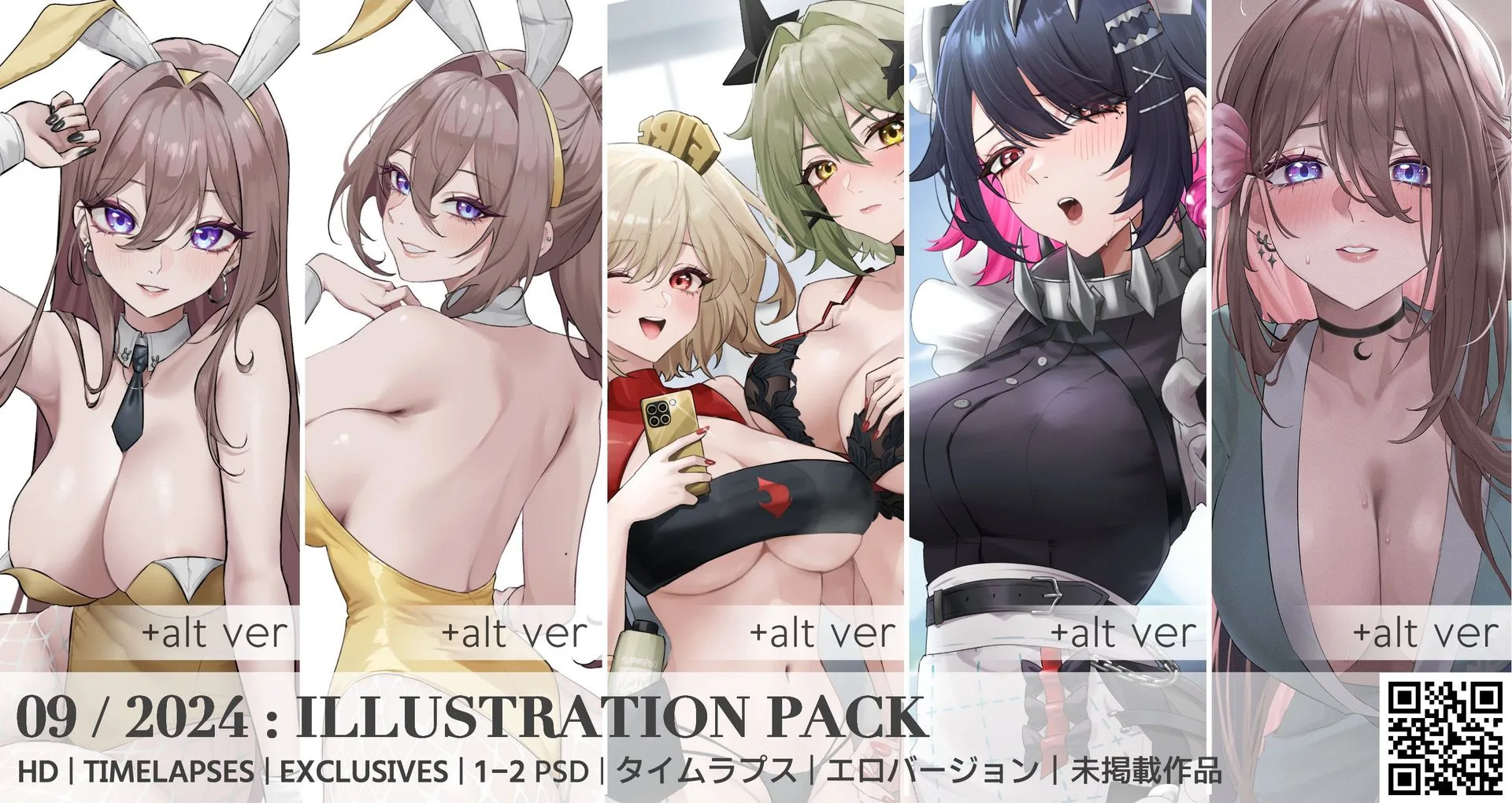
September 2024 Paket