Erste Schritte mit der HyperX Vision S
Die HyperX Vision S Webcam wurde für Kreative entwickelt, die klare Videos für Streaming und Videoanrufe wünschen. Mit 4K-Aufnahme bei 30fps oder 1080p bei 60fps passt sie sich unterschiedlichen Licht- und Bewegungsanforderungen an. Diese Anleitung beschreibt die Schritte, um die Kamera mit Ihrem PC oder Mac zu verwenden, die Einstellungen an Ihre Umgebung anzupassen und sie mit beliebten Plattformen wie Teams, Zoom, OBS und Discord zu nutzen.
Physische Einrichtung: Montage und Anschluss
Die Befestigung der Webcam an Ihrem Monitor oder Schreibtisch ist dank der universellen Clip-Halterung mit einem ¼-Zoll-Gewindeanschluss unkompliziert. So montieren Sie sie:
- Position wählen: Platzieren Sie die Webcam auf Augenhöhe für einen natürlichen Winkel. Das 90º Sichtfeld erfasst mehr von Ihrer Umgebung, also überlegen Sie, was sich hinter Ihnen befindet.
- Clip anbringen: Befestigen Sie die universelle Clip-Halterung an Ihrem Monitor oder einem Stativ mit dem ¼-Zoll-Befestigungspunkt. Der Clip ist für eine werkzeuglose Montage ausgelegt.
- Kabel anschließen: Schließen Sie das abnehmbare HyperFlex-USB-Kabel an Ihren PC oder Mac an. Das Kabel ist extrem flexibel und robust, sodass es sich leicht um Ihren Schreibtisch herum verlegen lässt.
- Neigungswinkel einstellen: Neigen Sie die Kamera nach Bedarf. Das Aluminiumgehäuse fühlt sich stabil an, und die Glaslinse trägt zur Bildqualität bei.
Was Sie mit der HyperX Vision S erhalten
-
HyperX Vision S Webcam: Aufnahme mit 4K bei 30fps und 1080p bei 60fps mit einem 8-Megapixel Sony Starvis™ IMX415-Sensor. Sie können eine höhere Auflösung für detailreiche Streams oder flüssigere Bewegungen für schnelle Videoanrufe und Gaming wählen.
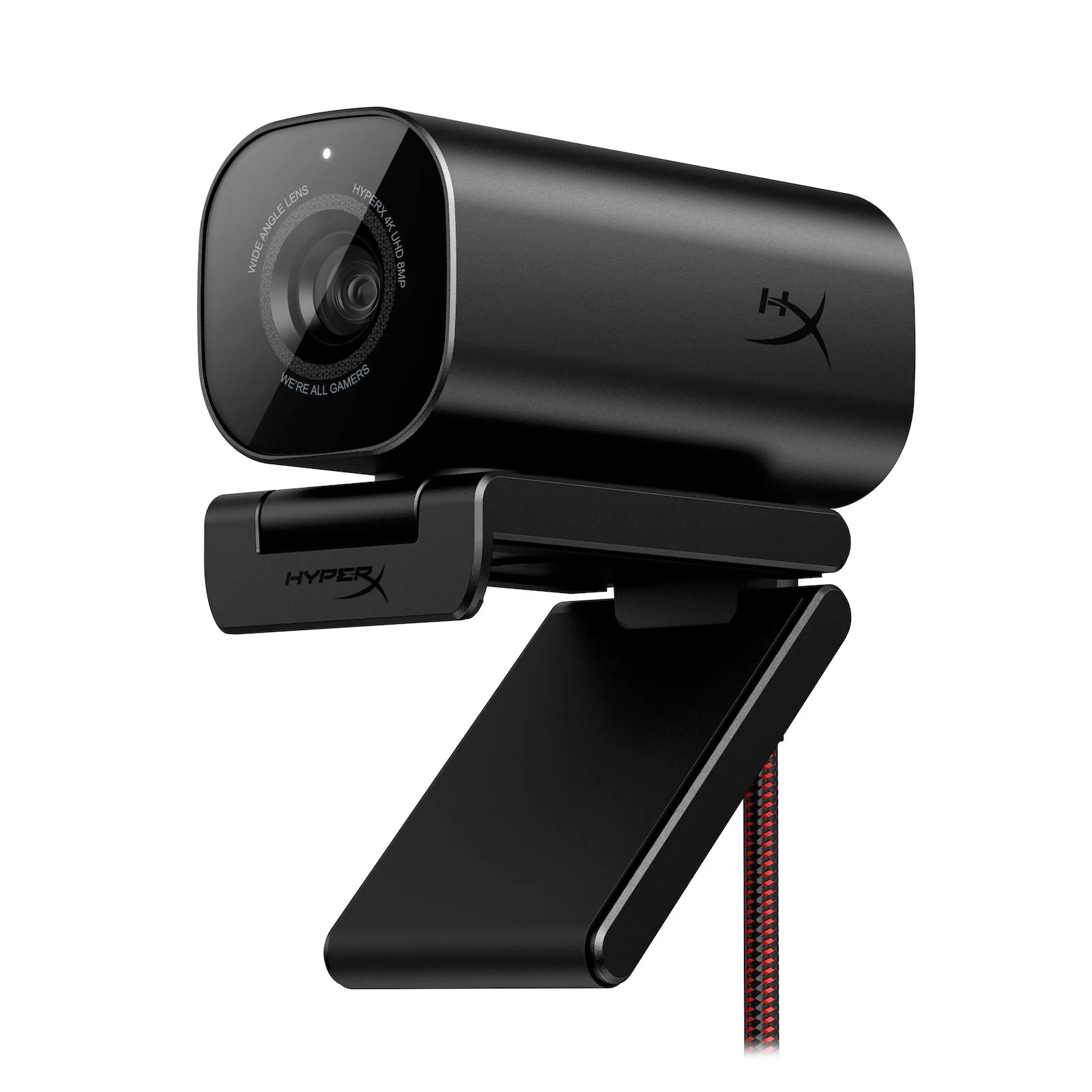
HyperX Vision S Webcam
-
HyperX Vision S Webcam: Reaktionsschneller Autofokus mit einer verzeichnungsarmen Glaslinse. Der Autofokus hält Sie auch bei Bewegung scharf, was für dynamische Streams oder Präsentationen nützlich ist.
-
HyperX Vision S Webcam: Kompatibel mit PC und Mac, Windows Hello zertifiziert und funktioniert mit Teams, Zoom, OBS und Discord. Sie können die Webcam mit Ihrer bevorzugten Plattform ohne zusätzliche Treiber für die grundlegende Funktionalität nutzen.
-
HyperX Vision S Webcam: Magnetische Privacy-Abdeckung und LED-Anzeige für Privatsphäre. Die physische Abdeckung gibt Ihnen Sicherheit, wenn die Kamera nicht verwendet wird, und die LED zeigt an, wann sie aktiv ist.
Einstellungen mit der HyperX NGENUITY Software anpassen
Um Ihr Video fein abzustimmen, verwenden Sie die HyperX NGENUITY Software. Sie ermöglicht die Anpassung von Bildeinstellungen wie Kontrast, Sättigung, Weißabgleich und Anti-Flimmern sowie Kameraeinstellungen wie Belichtung, Zoom und Schwachlichtkompensation. Dies ist besonders nützlich, wenn sich die Raumbeleuchtung im Laufe des Tages ändert oder Sie einen bestimmten Look für das Streaming wünschen.
Beginnen Sie bei Videoanrufen mit dem automatischen Weißabgleich und passen Sie ihn an, wenn die Farben nicht stimmen. Beim Streaming können Sie Belichtung und Schwachlichtkompensation anpassen, um Ihr Gesicht gut ausgeleuchtet zu halten, ohne den Hintergrund zu überstrahlen. Die Software gibt Ihnen die Kontrolle, ohne dass fortgeschrittene Kenntnisse erforderlich sind.
Die richtige Auflösung für Ihre Bedürfnisse wählen
Die HyperX Vision S kann 4K bei 30fps oder 1080p bei 60fps aufnehmen. Für die meisten Videoanrufe bietet 1080p bei 30fps eine gute Balance zwischen Qualität und Bandbreite. Wenn du schnelle Spiele streamst, sorgt 1080p bei 60fps für flüssigere Bewegungen. Verwende 4K, wenn du maximale Details für aufgezeichnete Inhalte benötigst oder deine Internetverbindung die höhere Datenrate unterstützt.
Beachte, dass 4K-Streaming mehr Bandbreite und Rechenleistung erfordert. Teste dein Setup mit einem Anruf oder Stream, um zu sehen, ob dein Computer es ohne Verzögerung bewältigt.
Kurztipps für bessere Videoqualität
- Beleuchtung: Platzieren Sie eine weiche Lichtquelle vor sich, nicht dahinter. Die Schwachlicht-Kompensation der Webcam hilft, aber gute Beleuchtung verbessert die Klarheit.
- Hintergrund: Das 90° Sichtfeld zeigt mehr von Ihrer Umgebung. Halten Sie den Bereich ordentlich oder nutzen Sie einen virtuellen Hintergrund, falls Ihre Plattform dies unterstützt.
- Datenschutz: Verwenden Sie die magnetische Privacy-Abdeckung, wenn die Kamera nicht benutzt wird. Die LED-Anzeige bestätigt zudem, wann die Kamera aktiv ist.
- Software aktualisieren: Prüfen Sie auf HyperX NGENUITY-Updates, um sicherzustellen, dass Sie die neuesten Funktionen und Fehlerbehebungen erhalten.