Kurzantwort
Beginnen Sie mit einem Zweifarben-Plan, bei dem die KAM Outline Keycaps die Akzentschicht bilden: Wählen Sie eine neutrale Basis für die Alphas und lassen Sie das Outline-Design den Kontrast auf den Modifiern tragen. Prüfen Sie dann Ihr Layout und die Einheitlichkeit des KAM-Profils, bevor Sie etwas montieren.
Warum KAM Outline zu einem zurückhaltenden Zweifarben-Konzept passt
Das KAM Outline Set basiert auf einem von 1930 inspirierten Outline-Motiv, sodass der visuelle Reiz aus der Linienführung statt aus kräftigen Farbblöcken entsteht. Dadurch eignet es sich besonders für einen Zweifarben-Aufbau, bei dem ein Ton zurückhaltend bleibt und der andere die Rahmung übernimmt. Wenn Sie eine dritte kräftige Farbe hinzufügen, konkurriert das Outline-Detail um Aufmerksamkeit, und das Ergebnis wirkt unruhig statt klar.
Das KAM-Profil ist gleichmäßig und niedrig, was bedeutet, dass die Reihen nicht die Höhenformung geformter Profile aufweisen. In der Praxis macht ein gleichmäßiges Profil die Farbplatzierung über das gesamte Board hinweg sichtbarer, daher sollte Ihre zweifarbige Aufteilung bewusst und nicht zufällig sein. Legen Sie die Aufteilung fest, bevor Sie etwas anderes kaufen.
Ein Kompromiss, den Sie eingehen sollten, bevor Sie sich festlegen
Verdicktes PBT wird für Langlebigkeit und ein solides Tippgefühl gewählt und widersteht Abnutzung und Glanz mit der Zeit besser als dünnere, weichere Kunststoffe. Der Kompromiss: PBT bietet nicht die gleiche Bandbreite an lebendigen, durchscheinenden Farboptionen wie manche anderen Materialien, daher neigt ein Zweifarben-Plan auf PBT-Basis eher zu gedeckten oder klassischen Tönen. Wenn Sie unbedingt ein hochgesättigtes Neon-Split möchten, ist dies möglicherweise nicht der richtige Ausgangs punkt.
Beachte außerdem, dass das KAM Outline-Angebot das Set als KAM profile-Design mit verstärkter PBT-Konstruktion beschreibt, aber in den bereitgestellten Katalogdaten keine vollständige Kompatibilitätsliste veröffentlicht. Prüfe vor der Bestellung das Layout deiner Tastatur und deinen Stabilisatorbedarf anhand der verfügbaren Optionen des Sets, statt davon auszugehen, dass jedes Layout abgedeckt ist.
Schritte zur Planung deines zweifarbigen Builds
- Zuerst das Layout erfassen: Listen Sie jede Tastenposition auf, die Ihre Tastatur tatsächlich verwendet, einschließlich einer nicht standardmäßigen unteren Reihe, einer geteilten Leertaste oder zusätzlicher Makrotasten. Vergleichen Sie diese Liste mit den für das KAM Outline Set verfügbaren Optionen, bevor Sie Farben auswählen. Häufiger Fehler: ein Standardlayout anzunehmen und erst nach Festlegung des Farbplans eine fehlende Tastengröße zu entdecken. Wenn eine Tastengröße nicht abgedeckt ist, wechsle die Tastatur oder das Set, bevor du die Farbaufteilung gestaltest.
- Wähle einen dezenten Grundton: Wählen Sie für die Alphas eine neutrale Grundfarbe, etwa ein sanftes Off-White, ein warmes Grau oder ein gedämpftes Beige, und halten Sie diese über die gesamte Haupttastaturfläche hinweg einheitlich. So kann das Outline-Motiv klar zur Geltung kommen. Häufiger Fehler: zwei mitteltönige Farben auf den Alphas zu verwenden, wodurch der gewünschte Kontrast abgeflacht wird. Der Grundton sollte die am wenigsten auffällige Farbe auf der Tastatur sein.
- Weisen Sie die Akzentfarbe nur den Modifier-Tasten zu: Setzen Sie die zweite Farbe auf die Modifier-Gruppe, die Funktionsreihe und die Escape-Taste und lassen Sie die Buchstaben in der Grundfarbe. So entsteht ein klares zweifarbiges Layout mit deutlicher Abgrenzung. Häufiger Fehler: Akzenttasten zufällig zwischen den Buchstaben zu verteilen, was das Konturmuster durchbricht und unbeabsichtigt wirkt. Ziehen Sie die zweifarbige Grenze entlang eines logischen Clusters, nicht quer über einzelne Buchstabentasten.
- Prüfen Sie den Kontrast bei Ihrer tatsächlichen Beleuchtung: Betrachten Sie Ihr gewähltes Paar unter dem Licht, in dem Sie tatsächlich tippen, nicht nur auf einem Bildschirm. Ein Paar, das auf einem Produktfoto deutlich unterscheidbar wirkt, kann unter warmem Schreibtischlicht verschmelzen. Häufiger Fehler: die Farbabstimmung allein am Monitor beurteilen. Wenn die beiden Töne auf Armlänge ineinander verlaufen, wählen Sie eine hellere Basis oder einen dunkleren Akzent.
- Prüfen Sie, ob das einheitliche KAM-Profil zu Ihren Gewohnheiten passt: Da KAM einheitlich und flach ist, liegt jede Reihe auf derselben Höhe. Tippen Sie nach Möglichkeit vor dem Kauf auf einem einheitlichen Profil, besonders wenn Sie geformte Reihen gewohnt sind. Häufiger Fehler: Von einem einheitlichen Set ein geformtes Gefühl erwarten und die flachen Reihen als ungewohnt empfinden. Ein einheitliches Profil sorgt für gleichbleibende Fingerposition; gönnen Sie sich ein paar Tage zur Eingewöhnung.
- Testen Sie den Farbplan vor der Montage trocken: Legen Sie die Keycaps in der geplanten zweifarbigen Anordnung auf einer flachen Oberfläche aus und prüfen Sie das Verhältnis von Grundfarbe zu Akzentfarbe. Passen Sie die Anzahl der Akzent-Tasten an, bevor Sie etwas auf die Switches drücken. Häufiger Fehler: das ganze Set montieren und erst dann merken, dass der Akzentbereich zu groß oder zu klein ist. Ein fünfminütiger Trockentest erspart eine komplette Neumontage.
Produktfakten
-
KAM Outline Thickened PBT Keycaps: KAM Outline Thickened PBT Keycaps verwenden ein einheitliches, niedriges KAM-Design mit einem von 1930 inspirierten Umrissmotiv. Ein einheitliches Profil hält jede Reihe auf derselben Höhe, sodass sich die zweifarbige Aufteilung über das gesamte Board hinweg konsistent zeigt und nicht mit der Reihenform verschiebt.
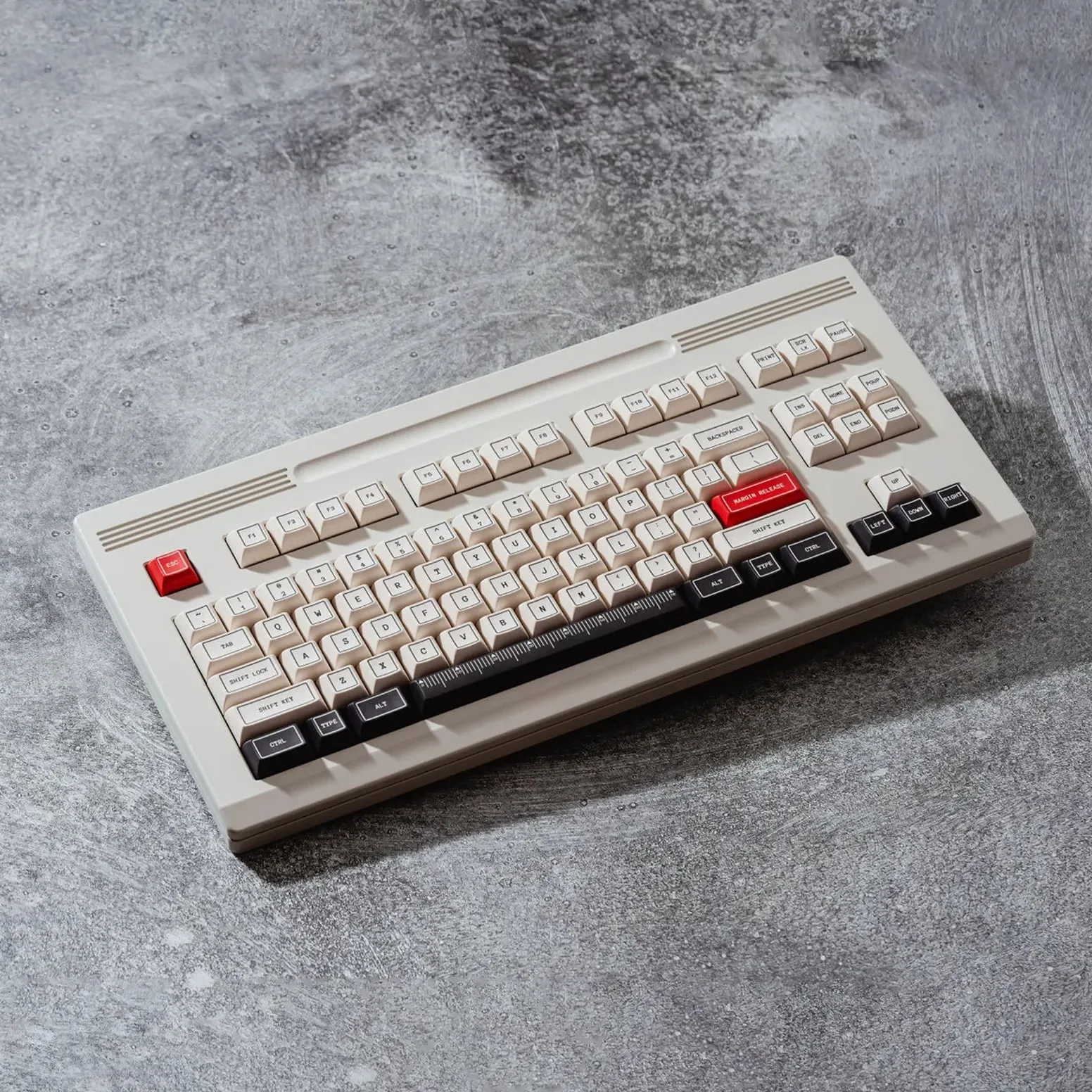
KAM Outline Thickened PBT Keycaps
-
KAM Outline Thickened PBT Keycaps: Das Set besteht aus verdicktem PBT, das als widerstandsfähig gegen Abnutzung und Glanzbildung über die Zeit beschrieben wird. Diese Langlebigkeit zählt am meisten bei den Tasten, die Sie ständig drücken, daher unterstützt sie einen Plan, bei dem der Akzentton auf häufig genutzten Modifier-Tasten liegt, ohne schnell abgenutzt auszusehen.