Kurze Antwort
Um das Koss CS100 USB-Headset an einem Laptop einzurichten, stecken Sie den USB-Stecker in einen freien Anschluss, warten Sie, bis der Treiber installiert ist, und wählen Sie es dann in den Soundeinstellungen Ihres Betriebssystems als Standard-Wiedergabe- und Aufnahmegerät aus.
Warum USB-Headsets einfacher sind als analoge
Im Gegensatz zu 3.5 mm Headsets, die separate Audio- und Mikrofonanschlüsse benötigen, verwendet das CS100 USB eine einzige USB-Verbindung. Dies vereinfacht die Einrichtung an Laptops, insbesondere solchen mit nur einer Kombibuchse oder ohne dedizierten Mikrofoneingang. Der USB-Stecker ermöglicht eine schnelle und einfache Verbindung mit Ihrem PC, und die integrierte Soundkarte macht zusätzliche Adapter überflüssig.
Ein Nachteil: USB-Headsets belegen einen USB-Anschluss und funktionieren möglicherweise nicht mit älteren Laptops, die keine USB-Unterstützung haben. Die meisten modernen Laptops haben jedoch mindestens einen USB-A-Anschluss, und die Plug-and-Play-Natur des CS100 macht es zu einer zuverlässigen Wahl für Anrufe und virtuelle Meetings.
Einrichtungsschritte für das Koss CS100 USB
- USB-Stecker einstecken: Stecken Sie den USB-Stecker in einen freien USB-Anschluss Ihres Laptops. Unter Windows warten Sie auf die Benachrichtigung 'Gerät installiert'; unter macOS wird das Headset als Audiogerät angezeigt. Verwenden Sie einen USB-Anschluss direkt am Laptop; vermeiden Sie Hubs, wenn Verbindungsprobleme auftreten.
- Als Standard-Wiedergabegerät festlegen: Unter Windows klicken Sie mit der rechten Maustaste auf das Lautsprechersymbol, wählen Sie 'Sounds', gehen Sie zum Tab 'Wiedergabe', wählen Sie 'CS100 USB' und klicken Sie auf 'Als Standard festlegen'. Unter macOS gehen Sie zu Systemeinstellungen > Sound > Ausgabe und wählen Sie CS100. Wenn der Ton immer noch über die Lautsprecher kommt, überprüfen Sie, ob das CS100 nicht nur ausgewählt, sondern auch in der Lautstärkemischung nicht stummgeschaltet ist.
- Als Standard-Aufnahmegerät festlegen: Gehen Sie im selben 'Sounds'-Fenster zum Tab 'Aufnahme', wählen Sie 'CS100 USB' und legen Sie es als Standard fest. Unter macOS gehen Sie zu Systemeinstellungen > Sound > Eingabe und wählen Sie CS100. Testen Sie das Mikrofon mit einem Sprachrekorder oder einer Anruf-App, um sicherzustellen, dass es Ihre Stimme und nicht das eingebaute Mikrofon aufnimmt.
- Lautstärke und Mikrofonpegel anpassen: Unter Windows verwenden Sie den Tab 'Pegel' in den Geräteeigenschaften, um die Wiedergabelautstärke und ggf. die Mikrofonverstärkung einzustellen. Unter macOS verwenden Sie den Eingabelautstärke-Regler. Wenn das Mikrofon zu leise ist, versuchen Sie, die Mikrofonverstärkung um 10 dB zu erhöhen, aber vermeiden Sie die maximale Einstellung, um Verzerrungen zu vermeiden.
- In Ihrer Kommunikations-App testen: Öffnen Sie Ihre bevorzugte App (Zoom, Teams usw.) und wählen Sie das CS100 in den Audioeinstellungen der App sowohl als Lautsprecher als auch als Mikrofon aus. Einige Apps haben separate Einstellungen; überprüfen Sie immer sowohl Eingabe als auch Ausgabe in der App, nicht nur im Betriebssystem.
Produktfakt
-
CS100 USB: Das Koss CS100 USB-Kommunikationsheadset bietet einen vollen Klangbereich und ein rauschunterdrückendes Elektretmikrofon. Dies bedeutet klare Gespräche mit reduzierten Hintergrundgeräuschen, was es für Videoanrufe und Sprachaufnahmen an einem Laptop geeignet macht.
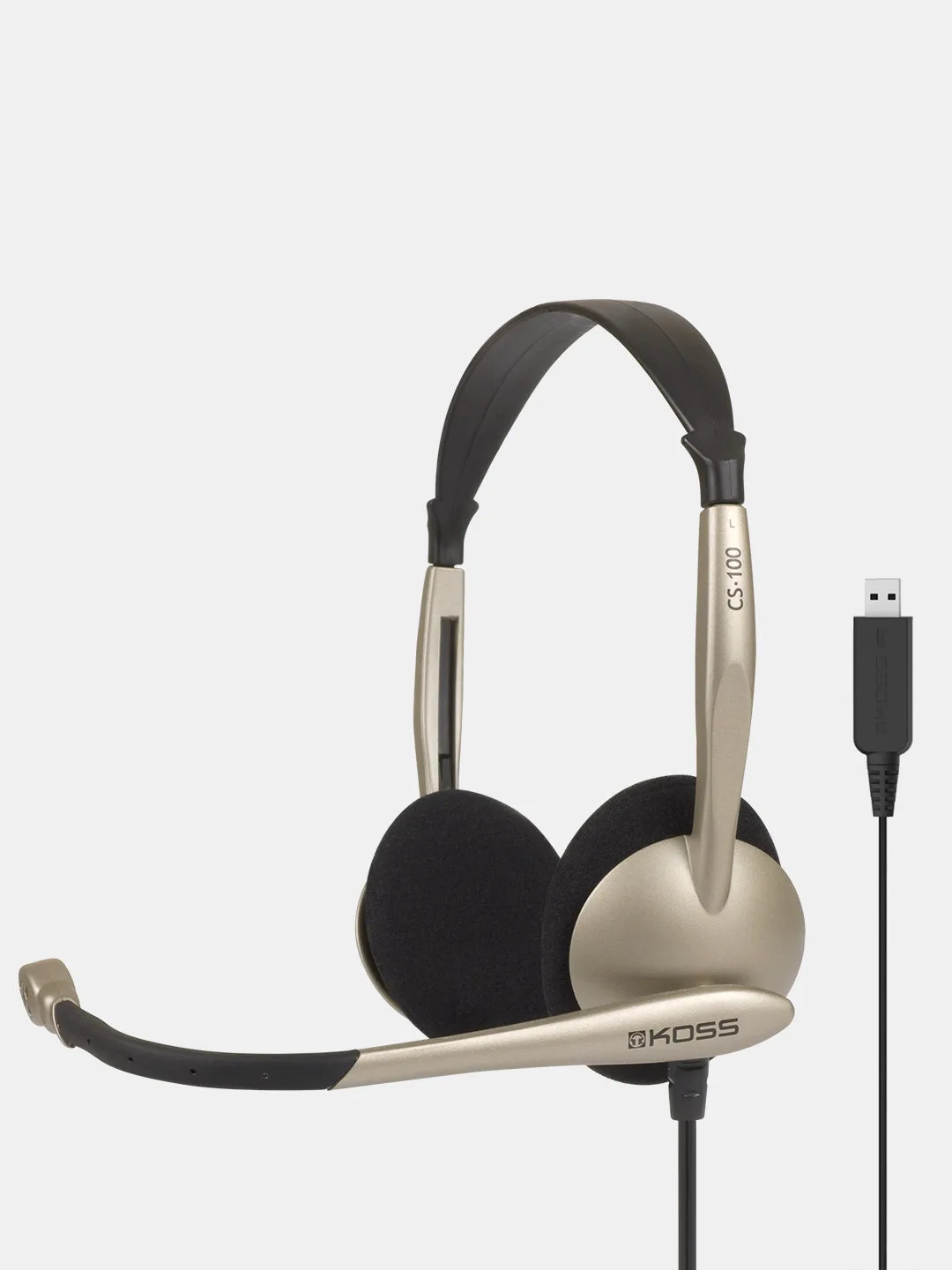
CS100 USB