Kurze Antwort
Verwenden Sie einen Mini-DisplayPort-auf-HDMI-Adapter, der für 4K ausgelegt ist, schließen Sie ihn direkt an Ihren Laptop an und führen Sie ein zertifiziertes High-Speed- oder Premium-High-Speed-HDMI-Kabel zum Display. Bestätigen Sie dann, dass der HDMI-Eingang des Displays auf die richtige Version eingestellt ist, und wählen Sie in den Anzeigeeinstellungen Ihres Laptops die Auflösung 4K aus.
Warum die Wahl von Kabel und Anschluss darüber entscheidet, ob 4K funktioniert
Ein Mini-DisplayPort-auf-HDMI-Adapter wandelt das Videosignal um, aber das HDMI-Kabel überträgt das endgültige Bild an Ihren Fernseher oder Projektor. Wenn es sich bei dem Kabel um einen älteren Standard-Speed-Typ handelt, verfügt es möglicherweise nicht über die Bandbreite für ein 4K-Signal, selbst wenn der Adapter 4K unterstützt. Wählen Sie ein Kabel, das ausdrücklich für High Speed oder Premium High Speed HDMI gekennzeichnet ist.
Das Display ist genauso wichtig. Ein 4K-Fernseher oder -Projektor muss mindestens einen HDMI-Eingang haben, der ein 4K-Signal akzeptiert, und einige Modelle aktivieren diese höhere Bandbreite nur an bestimmten Anschlüssen. Überprüfen Sie im Handbuch oder im Bildschirmmenü, welcher Eingang 4K unterstützt, und verwenden Sie dann diesen Anschluss.
Wo die Einrichtung normalerweise scheitert: Projektoren, lange Kabel und Bildwiederholfrequenz
Projektoren stellen oft standardmäßig eine niedrigere Auflösung oder einen anderen HDMI-Modus als ein Fernseher ein. Wenn das Bild angezeigt wird, aber bei 1080p bleibt, suchen Sie im Projektormenü nach einer Einstellung für das HDMI-Signalformat oder EDID und schalten Sie sie auf die erweiterte oder 4K-Option um.
Lange HDMI-Kabel und passive Adapter können ebenfalls zu Aussetzern führen. Halten Sie den Adapter in der Nähe des Laptops, verwenden Sie ein einziges Qualitätskabel anstelle von aneinandergereihten Verlängerungen, und wählen Sie für längere Strecken ein aktives HDMI-Kabel, das für die Entfernung ausgelegt ist. Schließlich akzeptieren einige 4K-Displays nur 30 Hz über HDMI; wenn 60 Hz nicht verfügbar ist, liegt das an einer Display-Einschränkung, nicht an einem defekten Adapter.
Schritt-für-Schritt 4K Einrichtung und Überprüfung
- Überprüfen Sie den Mini-DisplayPort-Ausgang Ihres Laptops: Stellen Sie sicher, dass Ihr Laptop über einen Mini-DisplayPort-Anschluss verfügt, nicht über einen anderen kleinen Anschluss wie USB-C. Stecken Sie den Adapter in diesen Anschluss, bevor Sie das HDMI-Kabel anschließen. Wenn der Adapter nicht fest sitzt, stoppen Sie und überprüfen Sie den Anschlusstyp; gewaltsames Einstecken kann den Stecker beschädigen.
- Verwenden Sie ein für 4K ausgelegtes HDMI-Kabel: Schließen Sie ein High-Speed- oder Premium-High-Speed-HDMI-Kabel vom Adapter an das Display an. Vermeiden Sie dünne oder unmarkierte Kabel, die mit älteren Geräten geliefert wurden. Ein Kabel, das nur mit „Standard Speed“ gekennzeichnet ist, ist ein häufiger Grund dafür, dass 4K-Optionen nie angezeigt werden.
- Wählen Sie den richtigen HDMI-Eingang und aktivieren Sie den 4K-Modus: Wählen Sie am Fernseher oder Projektor den von Ihnen verwendeten HDMI-Anschluss. Öffnen Sie die Eingangseinstellungen des Displays und stellen Sie das HDMI-Signalformat auf Enhanced, 4K oder die höchste verfügbare Option ein. Einige Displays wenden den 4K-Modus nur auf einen bestimmten HDMI-Anschluss an; ein Wechsel zu einem anderen Anschluss kann Sie stillschweigend zurück auf 1080p setzen.
- Stellen Sie die Auflösung in den Anzeigeeinstellungen Ihres Laptops ein: Öffnen Sie die Anzeigeeinstellungen, wählen Sie das angeschlossene Display und wählen Sie 3840 × 2160, falls verfügbar. Wenn nur niedrigere Auflösungen angezeigt werden, schließen Sie den Adapter und das Kabel erneut an und überprüfen Sie dann das Display-Menü erneut. Die Auflösungsliste kann bei 1080p bleiben, bis der 4K-Eingangsmodus des Displays aktiv ist; korrigieren Sie die Display-Einstellung, bevor Sie den Adapter austauschen.
- Testen Sie Bildwiederholfrequenz und Bildstabilität: Sobald 4K angezeigt wird, prüfen Sie, ob 30 Hz oder 60 Hz angeboten wird. Spielen Sie ein kurzes Video ab und achten Sie auf Flackern oder Aussetzer. Wenn das Bild ausfällt, versuchen Sie ein kürzeres HDMI-Kabel oder einen anderen 4K-fähigen Eingang. Ein stabiles 30 Hz-Bild ist bei manchen 4K-Displays über HDMI normal; gehen Sie nicht davon aus, dass der Adapter defekt ist.
Produktdaten
-
Mini DisplayPort auf HDMI Adapter, 4K: Unterstützt 4K-Auflösung und verbindet Mini-DisplayPort-Geräte mit HDMI-Displays oder Projektoren. Dieser Adapter deckt den Konvertierungsschritt für ein 4K-fähiges TV oder Projektor ab, sodass Sie sich auf die Auswahl eines geeigneten HDMI-Kabels und Display-Eingangs konzentrieren können.
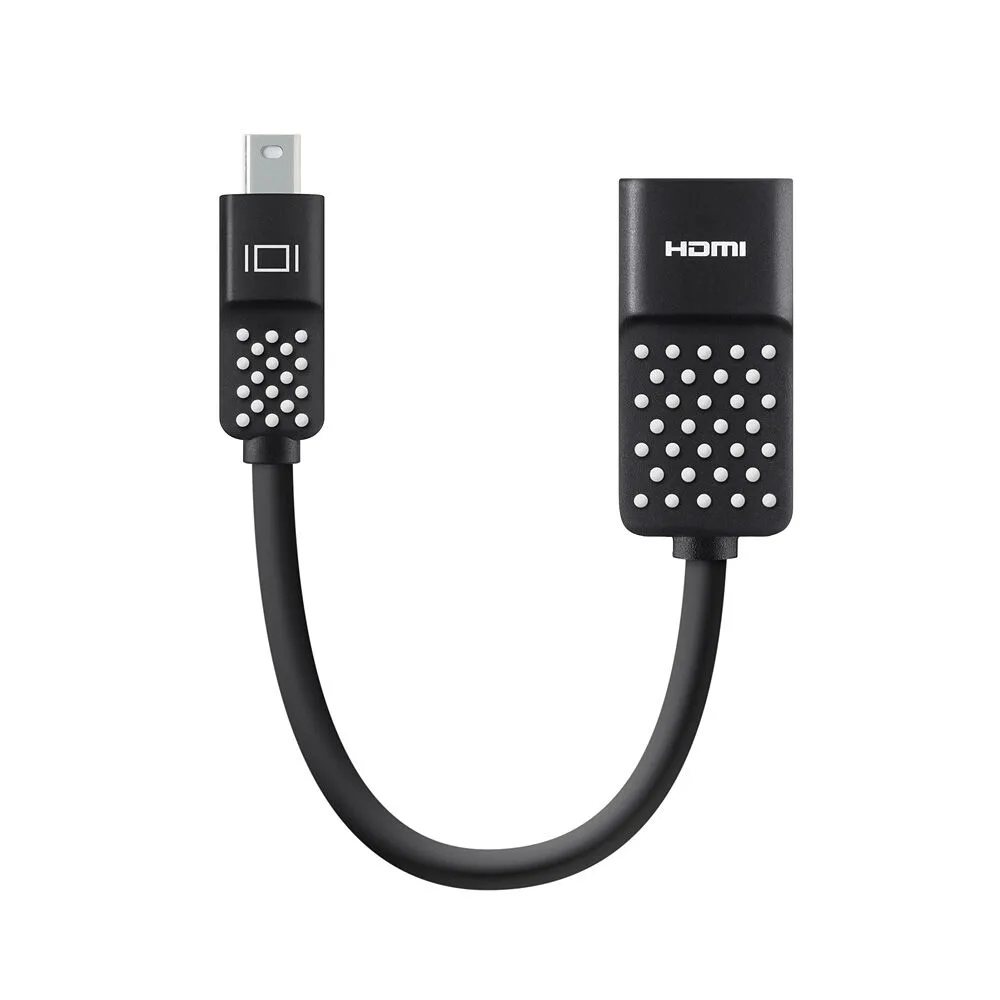
Mini DisplayPort auf HDMI Adapter, 4K