Eine starke, stabile WLAN-Verbindung ist das Rückgrat jedes Smart-Home-Sicherheitssystems. Für eufy Video-Türklingeln und Kameras sorgt ein zuverlässiges Netzwerk für flüssiges Live-Streaming, sofortige Bewegungsalarme und unterbrechungsfreie Aufnahmen. Wenn Sie Verzögerungen, Pufferungen oder verpasste Benachrichtigungen erleben, ist es an der Zeit, Ihr WLAN-Setup zu optimieren.
In diesem Leitfaden führen wir Sie durch praktische Schritte zur Verbesserung der Konnektivität Ihrer eufy Kamera und Türklingel – von der Router-Platzierung bis zu erweiterten Einstellungen. Am Ende haben Sie ein robustes Netzwerk, das Ihr Zuhause ohne Verbindungsprobleme sicher hält.
Warum WLAN für Ihre eufy Sicherheitsgeräte wichtig ist
Ihre eufy Kameras und Video-Türklingeln sind auf WLAN angewiesen, um Video-Feeds zu übertragen, Benachrichtigungen zu senden und sich mit der eufy App zu synchronisieren. Ein schwaches Signal kann zu verzögerten Benachrichtigungen, körnigem Bildmaterial oder sogar vollständigen Verbindungsabbrüchen führen. Dies ist besonders wichtig für batteriebetriebene Geräte wie die eufyCam S3 Pro oder die Video Doorbell E340, die Stromverbrauch und Konnektivität in Einklang bringen müssen.
Die Optimierung Ihres WLANs verbessert nicht nur die Echtzeitleistung, sondern verlängert auch die Akkulaufzeit Ihrer Geräte. Wenn eine Kamera Schwierigkeiten hat, die Verbindung aufrechtzuerhalten, arbeitet sie härter und entlädt den Akku schneller. Ein stabiles Netzwerk reduziert diese Belastung und sorgt dafür, dass Ihre Geräte länger zwischen den Ladevorgängen halten.
- Platzieren Sie Ihren Router zentral, um alle Bereiche abzudecken, in denen Kameras installiert sind.
- Nutzen Sie den Signalstärke-Indikator in der eufy App, um Schwachstellen zu identifizieren.
- Erwägen Sie WLAN-Repeater oder Mesh-Systeme für größere Häuser.
Schritt-für-Schritt-Tipps zur WLAN-Optimierung
Beginnen Sie mit den Grundlagen: Stellen Sie sicher, dass die Firmware Ihres Routers auf dem neuesten Stand ist und Sie einen modernen Router verwenden, der WLAN 5 (802.11ac) oder WLAN 6 (802.11ax) unterstützt. Diese Standards bieten eine bessere Reichweite und einen höheren Durchsatz, was für mehrere gleichzeitig streamende Sicherheitsgeräte unerlässlich ist.
Platzieren Sie Ihren Router entfernt von Wänden, Metallgegenständen und anderen elektronischen Geräten, die Signale stören können. Stellen Sie ihn erhöht und zentral auf und vermeiden Sie die Platzierung in einem Schrank. Für Außenkameras wie die https://eufydu.com/products/t81721w1-5e6b6e62b8b0c59ae32046ab-563392eufyCam S4sollten Sie in Betracht ziehen, einen WLAN-Repeater oder einen Mesh-Knoten näher am Standort der Kamera hinzuzufügen, um die Signalstärke zu erhöhen.
- Wechseln Sie zu einem weniger ausgelasteten WLAN-Kanal (verwenden Sie eine WLAN-Analyzer-App).
- Aktivieren Sie Quality of Service (QoS) auf Ihrem Router, um Video-Streaming-Datenverkehr zu priorisieren.
- Trennen Sie Ihre 2,4-GHz- und 5-GHz-Bänder und verbinden Sie Kameras mit dem 2,4-GHz-Band für eine bessere Reichweite.
Erweiterte Netzwerkeinstellungen für eufy Geräte
Für fortgeschrittene Benutzer kann die Anpassung der Router-Einstellungen die Leistung erheblich verbessern. Aktivieren Sie UPnP (Universal Plug and Play), damit eufy Geräte die erforderlichen Ports automatisch öffnen können. Alternativ können Sie die Portweiterleitung für die von eufy Geräten verwendeten Ports manuell einrichten (z. B. TCP 443 und UDP 32100).
Wenn Sie ein großes Haus mit mehreren eufy Geräten haben, sollten Sie ein dediziertes Netzwerk oder VLAN für Ihre Sicherheitskameras einrichten. Dies isoliert den Datenverkehr und stellt sicher, dass andere Geräte nicht die Bandbreite beanspruchen. Starten Sie außerdem regelmäßig Ihren Router und Ihre eufy Geräte neu, um vorübergehende Störungen zu beheben.
- Verwenden Sie eine statische IP-Adresse für jedes eufy Gerät, um IP-Konflikte zu vermeiden.
- Deaktivieren Sie den WLAN-Energiesparmodus auf Ihrem Router, falls verfügbar.
- Überprüfen Sie auf Störungen durch benachbarte Netzwerke und wechseln Sie zu einem weniger ausgelasteten Kanal.
Fehlerbehebung bei häufigen Verbindungsproblemen
Wenn Ihr eufy Gerät immer wieder offline geht, überprüfen Sie zuerst die Entfernung zum Router. Bringen Sie es näher oder fügen Sie einen WLAN-Repeater hinzu. Stellen Sie außerdem sicher, dass die Sicherheitseinstellungen Ihres Routers kompatibel sind – verwenden Sie WPA2- oder WPA3-Verschlüsselung, da älteres WEP möglicherweise nicht unterstützt wird.
Starten Sie Ihr eufy Gerät neu, indem Sie es für 10 Sekunden vom Strom trennen und wieder einstecken. Bei batteriebetriebenen Geräten stellen Sie sicher, dass sie sich nicht im Energiesparmodus befinden. Wenn das Problem weiterhin besteht, setzen Sie die WLAN-Einstellungen des Geräts zurück und verbinden Sie es erneut über die eufy App.
- Testen Sie Ihre Internetgeschwindigkeit – eufy Geräte benötigen mindestens 2 Mbit/s Upload für flüssiges Streaming.
- Aktualisieren Sie die eufy App und die Geräte-Firmware auf die neuesten Versionen.
- Kontaktieren Sie den eufy Support, wenn Sie alle Schritte zur Fehlerbehebung ausprobiert haben.
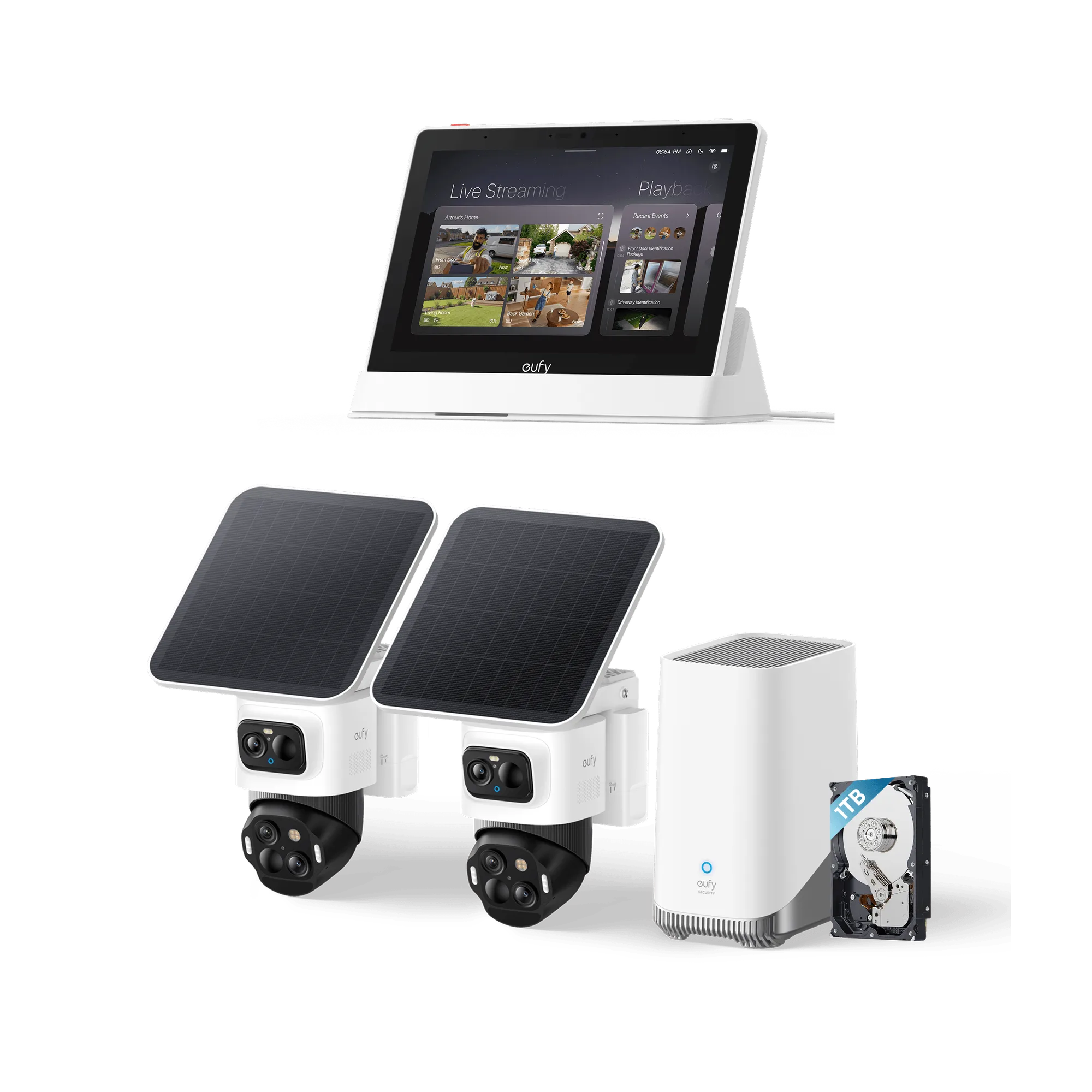
Die Optimierung Ihres WLANs ist ein einfacher, aber entscheidender Schritt, um das Beste aus Ihrem eufy Sicherheitssystem herauszuholen. Wenn Sie diese Tipps befolgen, genießen Sie zuverlässige Konnektivität, gestochen scharfes Video und ein beruhigendes Gefühl. Für ein umfassendes Sicherheits-Setup sollten Sie das eufyCam S3 Pro 2-Kamera-Set + Video Doorbell E340 + 1 TB Festplatte Bundle in Betracht ziehen, das erstklassige Kameras mit einer Türklingel und Speicher kombiniert – alles entwickelt, um nahtlos mit Ihrem optimierten Netzwerk zu funktionieren.