Kurze Antwort
Ihre Pixel Player Box enthält das Handgerät, ein Display-Tablett und eine Kurzanleitung. Legen Sie die Batterien ein, schalten Sie das Gerät ein und navigieren Sie mit dem Steuerkreuz und den Aktionsknöpfen durch das Menü. Die meisten Spieler sind innerhalb von zwei Minuten spielbereit.
Pixel Player
Sie haben einen Pixel Player in den Händen. Ob als Geschenk oder für sich selbst – die Einrichtung ist unkompliziert. Diese Anleitung zeigt Ihnen genau, was im Lieferumfang enthalten ist und wie Sie vom Auspacken direkt zum Spielen kommen – ohne Verwirrung.
Wir behandeln die physischen Bedienelemente, das erste Einschalten und einige häufige Fehler, die neuen Nutzern unterlaufen. Am Ende kennen Sie sich mit dem Gerät aus und können direkt in klassische Spiele eintauchen.
Was im Pixel Player Lieferumfang enthalten ist
Das Pixel Player-Paket ist darauf ausgelegt, dass Sie schnell loslegen können. Im Lieferumfang enthalten sind das Handheld-Spielsystem selbst, ein Präsentationsständer zur Aufbewahrung oder Präsentation und eine Kurzanleitung. Je nach Modell kann auch ein USB-Ladekabel beigelegt sein. Überprüfen Sie die Produktliste für Ihr genaues Modell, um dies zu bestätigen.
Der Präsentationsständer ist ein nettes Extra – er hält Ihr Gerät aufrecht und sichtbar, wenn es nicht benutzt wird. Die Kurzanleitung deckt die grundlegenden Funktionen ab, ist aber knapp gehalten. Dieser Artikel schließt die Lücken, sodass Sie nicht raten müssen.
- Tipp: Bewahren Sie die Verpackung auf, wenn Sie Ihren Pixel Player lagern oder transportieren möchten.
Lernen Sie die Bedienelemente kennen
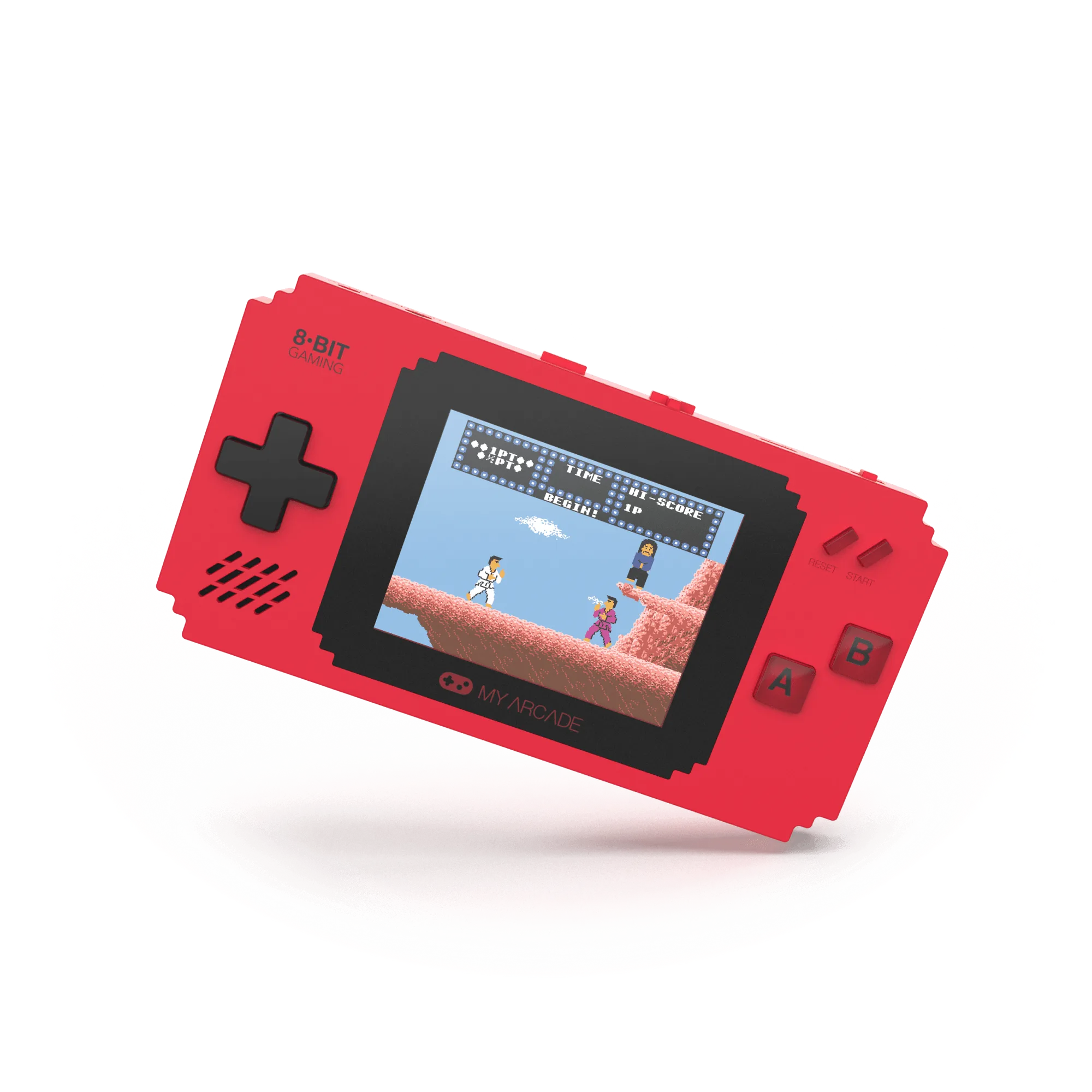
Machen Sie sich vor dem Einschalten mit der Tastenanordnung vertraut. Die meisten Pixel Player Modelle verfügen links über ein Steuerkreuz (D-Pad), rechts über Aktions-Tasten (A/B) und in der Mitte über kleinere Menütasten. Außerdem gibt es einen Ein-/Ausschalter und einen Lautstärkeregler oder -tasten an der Seite.
Mit dem Steuerkreuz bewegen Sie Ihre Spielfigur oder navigieren durch Menüs. Die Tasten A und B bestätigen oder brechen Aktionen ab, je nach Spiel. Die Menütaste pausiert oft oder führt zum Hauptmenü. Nehmen Sie sich einen Moment Zeit, um jede Taste zu drücken und ihr Feedback zu spüren – das hilft bei schnellem Gameplay.
- Häufiger Fehler: anzunehmen, dass alle Spiele dieselbe Tastenbelegung verwenden. Überprüfen Sie ggf. die Steuerung im Spiel.
Einschalten und Ersteinrichtung
Legen Sie Batterien ein, falls Ihr Modell sie benötigt—normalerweise AA oder AAA, je nach Gerät. Wenn Ihr Pixel Player über einen eingebauten Akku verfügt, schließen Sie ihn mit dem mitgelieferten Kabel (falls vorhanden) an eine USB-Stromquelle an und laden Sie ihn, bis die Anzeige voll ist. Schieben Sie dann den Netzschalter auf EIN.
Der Bildschirm startet und Sie sehen das Hauptmenü. Verwenden Sie das Steuerkreuz, um durch die Liste der vorinstallierten Spiele zu scrollen. Drücken Sie die A-Taste, um ein Spiel auszuwählen. Einige Modelle fragen möglicherweise nach Datum und Uhrzeit—stellen Sie diese mit dem Steuerkreuz ein und bestätigen Sie.
- Checkpoint: Wenn der Bildschirm schwarz bleibt, stellen Sie sicher, dass die Batterien richtig eingelegt sind oder das Gerät geladen ist.
Einstellungen für Komfort anpassen
Bevor Sie mit dem Spielen beginnen, nehmen Sie sich einen Moment Zeit, um die Lautstärke auf ein angenehmes Niveau einzustellen. Wenn Ihr Modell über eine Helligkeitseinstellung verfügt, senken Sie diese, um Akku zu sparen, oder erhöhen Sie sie für bessere Sichtbarkeit. Diese kleinen Anpassungen machen längere Spielsitzungen angenehmer.
Falls das Gerät dies unterstützt, können Sie auch die Bildschirmausrichtung oder die Tastenbelegung umschalten. Nicht alle Modelle bieten diese Optionen, daher konsultieren Sie Ihre Kurzanleitung. Das Ziel ist es, die Bedienung natürlich wirken zu lassen, damit Sie sich auf das Spiel konzentrieren können.
- Tipp: Für längeres Spielen reduzieren Sie Helligkeit und Lautstärke, um die Akkulaufzeit zu maximieren.
Spiel starten und Fortschritt speichern
Wählen Sie ein Spiel aus dem Menü und drücken Sie A, um zu starten. Die meisten Pixel-Player-Modelle speichern Ihre Highscores automatisch, aber einige erfordern möglicherweise, dass Sie pausieren und ordnungsgemäß beenden, um den Fortschritt zu speichern. Wenn Sie unsicher sind, prüfen Sie das In-Game-Menü auf eine Speicheroption.
Viele klassische Spiele haben keine Speicherfunktionen, daher müssen Sie sich auf Continues oder Passwörter verlassen. Wenn ein Spiel ein Passwort anbietet, schreiben Sie es auf – das ist Ihr Speicherpunkt. Bei Spielen ohne Speicherfunktion beginnen Sie jedes Mal von vorne.
- Häufiger Fehler: Das Ausschalten des Geräts, ohne das Spiel zuvor zu beenden, kann manchmal zum Verlust von Highscores führen.
Einrichtungsschritte für Pixel Player
- Auspacken und Inhalt prüfen: Entfernen Sie den Pixel Player, das Display-Fach und die Kurzanleitung. Vergewissern Sie sich, dass alle Teile vorhanden sind, bevor Sie die Verpackung entsorgen. Fehlt etwas? Kontaktieren Sie den Support mit Ihrer Bestellnummer.
- Batterien einlegen oder aufladen: Wenn Ihr Modell Batterien verwendet, legen Sie diese korrekt ein. Bei einem Akku-Modell schließen Sie es per USB an und laden Sie es vollständig auf. Checkpoint: Das Gerät sollte beim Einschalten starten.
- Einschalten und Menü aufrufen: Schieben Sie den Netzschalter auf EIN. Verwenden Sie das Steuerkreuz zum Scrollen und die A-Taste, um ein Spiel auszuwählen. Wenn der Bildschirm leer bleibt, überprüfen Sie die Ausrichtung der Batterien oder laden Sie sie auf.
- Lautstärke und Helligkeit anpassen: Stellen Sie die Lautstärke auf eine angenehme Stufe ein und passen Sie die Helligkeit an, falls verfügbar, um die Akkulaufzeit zu verlängern. Tipp: Eine niedrigere Helligkeit spart Akku für längeres Spielen.
- Spielen und Fortschritt speichern: Starten Sie ein Spiel und prüfen Sie die Speicheroptionen. Einige Spiele speichern automatisch; andere erfordern Passwörter oder manuelles Speichern. Notieren Sie Passwörter für Spiele ohne Speicherfunktion.
Pixel-Player-Modelle und ihre Funktionen
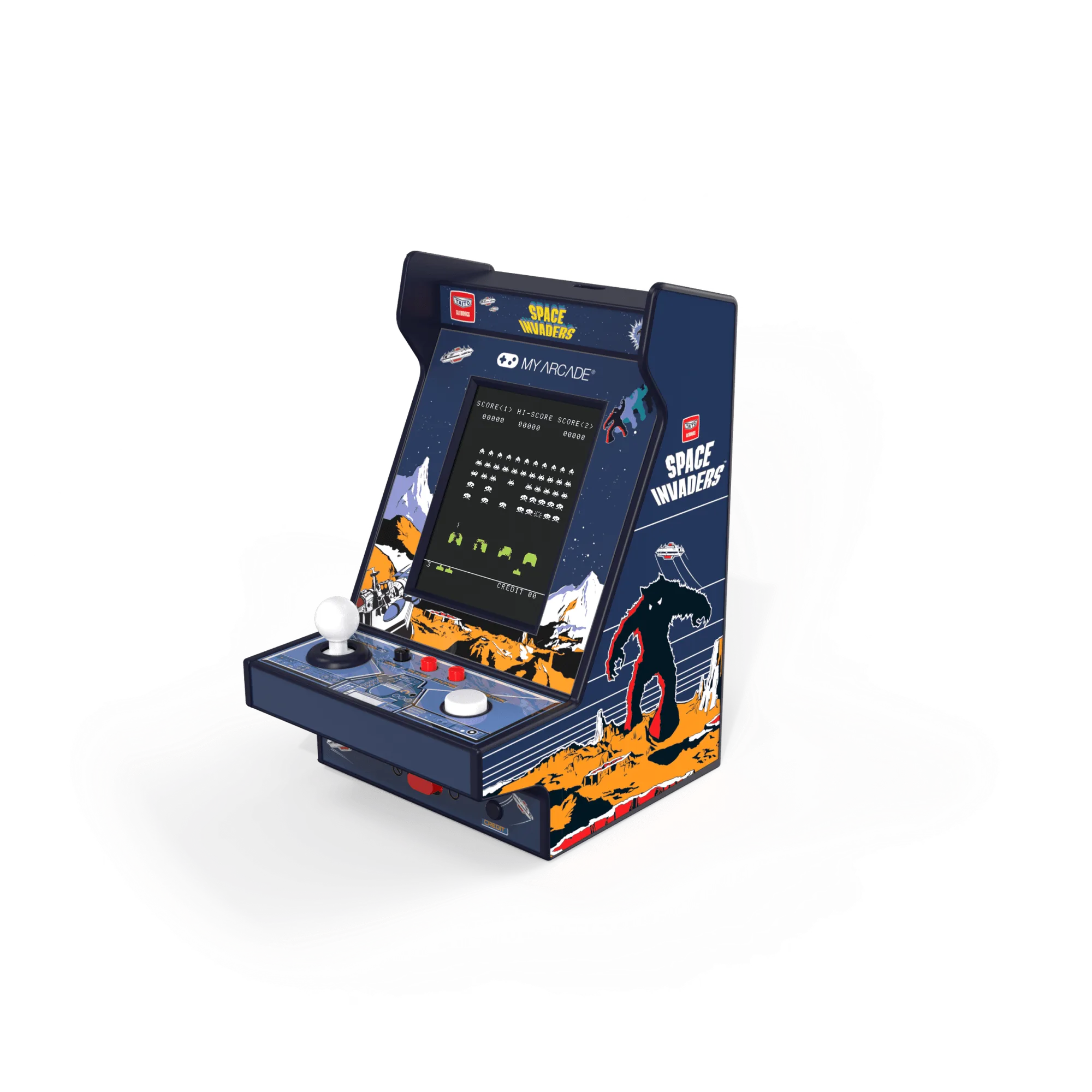
- SPACE INVADERS Nano Player Pro: Tauchen Sie ein in die ikonische Welt des Retro-Gamings mit SPACE INVADERS. Verteidigen Sie die Erde gegen unerbittliche Alien-Horden, genau wie in den klassischen Arcade-Zeiten. Dieses Modell ist perfekt für Fans des ursprünglichen Arcade-Shooters und bietet eine kompakte Möglichkeit, einen zeitlosen Klassiker zu spielen.
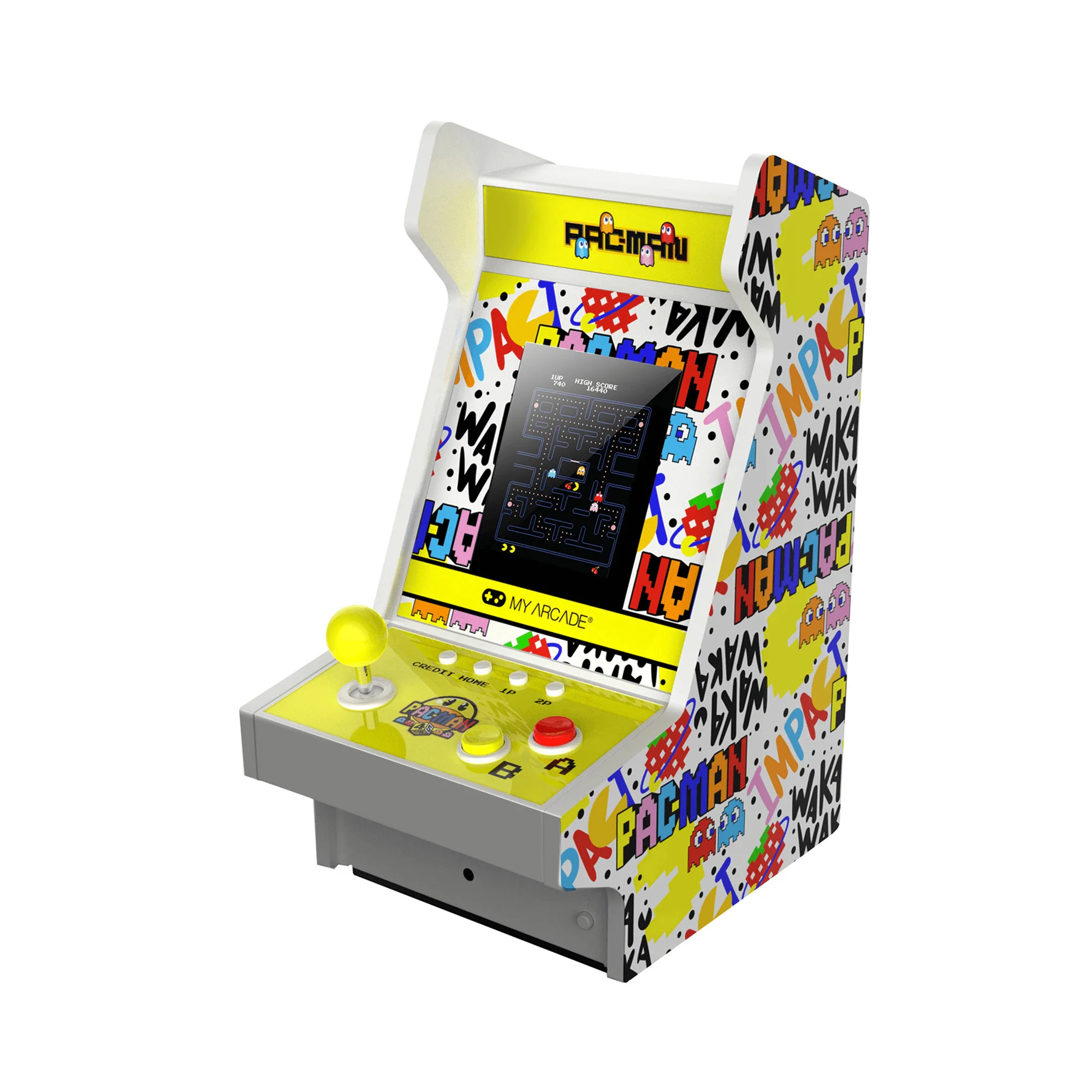
- PAC-MAN 45th Anniversary Mighty Player: Seit 45 Jahren sorgt PAC-MAN für knabbernden Spielspaß und bleibt eines der kultigsten und beliebtesten Videospiele aller Zeiten. Eine großartige Wahl für Sammler und Fans von PAC-MAN, mit einem Design, das das Erbe des Spiels würdigt.
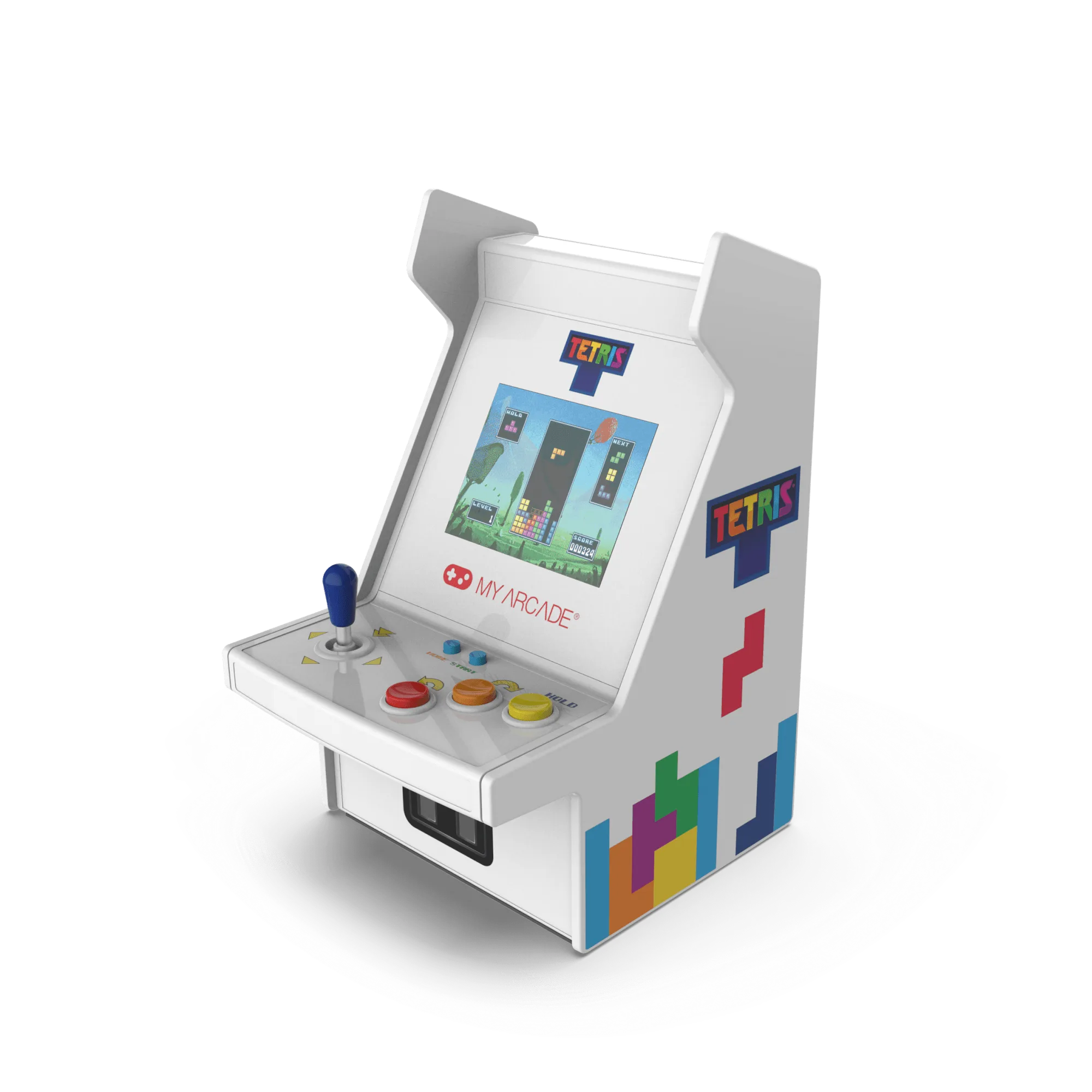
- Tetris® Micro Player Pro: Tetris® ist seit fast vier Jahrzehnten ein ikonisches Puzzlespiel und begeistert ein weltweites Publikum. Ideal für Puzzle-Fans bietet dieses Modell das süchtig machende Tetris-Erlebnis in einem tragbaren Format.
Die Einrichtung Ihres Pixel Players ist schnell erledigt und bringt Sie sofort ins Spiel. Mit diesen Schritten vermeiden Sie häufige Fehler und genießen Ihre Retro-Handheld-Konsole sofort. Viel Spaß beim Spielen!