Schnelle Antwort
Installieren Sie den DisplayLink-Treiber, bevor Sie etwas anschließen. Stecken Sie dann die Dockingstation in Ihr Laptop und fügen Sie die Monitore nacheinander hinzu. Diese Reihenfolge verhindert die Probleme mit schwarzem Bildschirm und fehlender Erkennung, die einen Triple-Display-Setup scheinbar defekt wirken lassen.
Warum die DL7400 die Reihenfolge der Schritte ändert
Die Prime Docking Station (14-in-1, Triple Display, DisplayLink) mit DL7400 nutzt die DisplayLink-Technologie, um mehrere Bildschirme anzusteuern. Das bedeutet, dass Ihr Computer den DisplayLink-Treiber installiert haben muss, bevor er die zusätzlichen Bildschirme erkennen kann. Wenn Sie die Monitore zuerst anschließen, scheint die Dockingstation zwar zu funktionieren, aber nur ein oder zwei Bildschirme leuchten auf.
Wann ein Triple-Display möglicherweise nicht wie erwartet funktioniert
DisplayLink-Dockingstationen funktionieren mit den meisten modernen Laptops, aber einige Systeme schränken die Anzahl der externen Bildschirme ein oder erfordern bestimmte USB-C-Anschlussfunktionen. Wenn Ihr Laptop von Haus aus nur einen externen Monitor unterstützt, erweitert der DisplayLink-Chip der Dockingstation die Unterstützung, aber die Leistung kann bei Aufgaben wie Spielen oder Videowiedergabe variieren. Für die allgemeine Produktivität ist das Setup zuverlässig.
Schritt-für-Schritt-Einrichtung für drei Bildschirme
- Laden Sie den DisplayLink-Treiber herunter und installieren Sie ihn: Gehen Sie auf die offizielle DisplayLink-Website und laden Sie den neuesten Treiber für Ihr Betriebssystem herunter. Führen Sie das Installationsprogramm aus und starten Sie Ihren Computer neu, wenn Sie dazu aufgefordert werden. Schließen Sie die Dockingstation erst an, wenn die Installation abgeschlossen ist. Das Überspringen des Neustarts ist der häufigste Grund, warum der Treiber nicht geladen wird.
- Schließen Sie die Dockingstation an Ihr Laptop an: Stecken Sie das USB-C-Kabel der Dockingstation in einen USB-C-Anschluss Ihres Laptops, der Daten und Video unterstützt. Vermeiden Sie einen reinen Ladeanschluss. Warten Sie, bis das System die Dockingstation erkennt, bevor Sie Monitore hinzufügen. Wenn die Dockingstation nicht erkannt wird, versuchen Sie einen anderen USB-C-Anschluss, vorzugsweise einen, der mit einem Bildschirmsymbol gekennzeichnet ist.
- Fügen Sie Ihren ersten Monitor hinzu: Schließen Sie einen Monitor mit dem entsprechenden Kabel (HDMI oder DisplayPort) an die Dockingstation an. Schalten Sie den Monitor ein und prüfen Sie, ob er in Ihren Anzeigeeinstellungen angezeigt wird. Dies bestätigt, dass Treiber und Dockingstation funktionieren. Wenn der erste Monitor nicht angezeigt wird, installieren Sie den Treiber neu oder versuchen Sie ein anderes Kabel.
- Fügen Sie den zweiten und dritten Monitor hinzu: Schließen Sie die restlichen Monitore nacheinander an und überprüfen Sie jeden in den Anzeigeeinstellungen, bevor Sie den nächsten hinzufügen. So lassen sich Kabel- oder Anschlussprobleme isolieren. Wenn Sie alle drei auf einmal anschließen, ist es schwieriger zu erkennen, welche Verbindung fehlschlägt.
- Ordnen Sie die Bildschirme in den Betriebssystemeinstellungen an: Öffnen Sie die Anzeigeeinstellungen Ihres Betriebssystems und ziehen Sie die Monitorsymbole, um sie an ihre physische Position anzupassen. Legen Sie den primären Bildschirm fest und wählen Sie, ob die Anzeige erweitert oder dupliziert werden soll. Wählen Sie für einen Drei-Monitor-Workflow „Erweitern“ statt „Duplizieren“.
Produktdaten
-
Prime Docking Station (14-in-1, Triple Display, DisplayLink) mit DL7400: 14-in-1 Dockingstation mit Triple-Display-Unterstützung und DisplayLink DL7400. Diese Dockingstation wurde entwickelt, um drei Monitore über eine einzige Verbindung zu betreiben. Daher konzentrieren sich die folgenden Einrichtungsschritte darauf, alle drei zu erkennen.
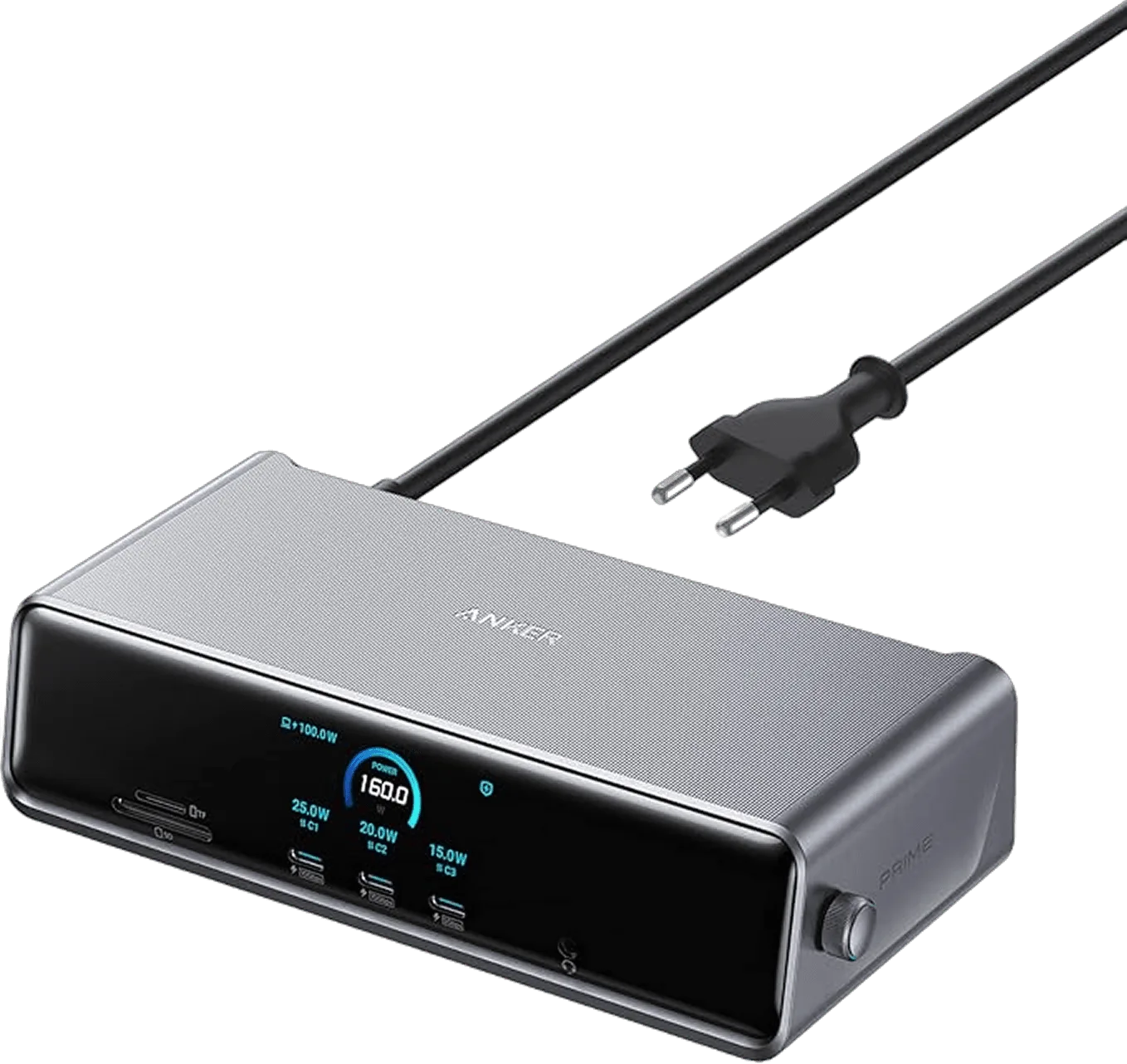
Prime Docking Station (14-in-1, Triple Display, DisplayLink) mit DL7400
