Kurze Antwort
Installieren Sie den DisplayLink-Treiber, bevor Sie die Dockingstation anschließen. Verbinden Sie dann jeden Monitor mit einem separaten Videoausgang und bestätigen Sie alle drei in Ihren Anzeigeeinstellungen. Der DL7400-Chip übernimmt die zusätzlichen Bildschirme, daher ist die Treiberreihenfolge wichtiger als die Kabelmarke.
Warum der DisplayLink DL7400 die Einrichtungsreihenfolge ändert
Die meisten Dockingstationen leiten Videosignale direkt vom Grafikchip Ihres Laptops weiter, was die Anzahl der möglichen Bildschirme begrenzt. Der DL7400 in dieser Dockingstation komprimiert die Bildschirmdaten und sendet sie stattdessen über USB, sodass der Laptop die Bildschirme über die DisplayLink-Software und nicht über native Videoausgänge erkennt. Dadurch werden drei Monitore auf Geräten mit begrenzter nativer Bildschirmunterstützung möglich.
Der Nachteil ist, dass der Treiber vorhanden sein und ausgeführt werden muss. Wenn Sie die Monitore zuerst anschließen und den Treiber später installieren, bleibt ein Bildschirm oft dunkel, bis Sie die Dockingstation wieder einstecken oder einen Neustart durchführen. Behandeln Sie den Treiber als Schritt eins, nicht als nachträgliche Fehlerbehebung.
Ordnen Sie jeden Monitor dem richtigen Ausgang zu
Die Dockingstation ist für drei Bildschirme ausgelegt, aber die drei Monitore müssen nicht identisch sein. Eine gängige Anordnung ist ein großer Hauptbildschirm für die primäre Arbeit und zwei kleinere Bildschirme für Referenzen, Chat oder Dashboards. Überprüfen Sie vor dem Kauf von Kabeln, welche Videoanschlüsse Ihre Monitore unterstützen, und halten Sie ein Kabel pro Bildschirm bereit, um ein verdächtiges Kabel schnell austauschen zu können.
Wenn ein Monitor nicht aufwacht, testen Sie ihn allein an der Dockingstation, bevor Sie einen Defekt der Station annehmen. Ein funktionierender Bildschirm beweist, dass Treiber und Dockingstation aktiv sind, was das Problem auf das Kabel oder die Eingangseinstellung dieses Monitors eingrenzt.
Schritt-für-Schritt-Einrichtung für drei Monitore
- Installieren Sie zuerst den DisplayLink-Treiber: Laden Sie den aktuellen DisplayLink-Treiber für Ihr Betriebssystem herunter und installieren Sie ihn, bevor Sie die Dockingstation anschließen. Starten Sie neu, wenn der Installer dazu auffordert. Häufiger Fehler: Dockingstation und Monitore zuerst anschließen und dann installieren, was dazu führen kann, dass ein Bildschirm bis zu einem Neustart unerkannt bleibt. Bestätigen Sie, dass der Treiber in Ihren installierten Apps angezeigt wird, bevor Sie fortfahren.
- Verbinden Sie die Dockingstation mit Ihrem Laptop: Schließen Sie das Hostkabel der Dockingstation direkt an den Laptop an, nicht über einen Hub oder einen USB-Durchgang eines Monitors. Häufiger Fehler: Verkettung über einen ungepowerte Hub, was die Dockingstation oder einen Bildschirm ausfallen lassen kann. Verwenden Sie einen direkten Laptop-Anschluss und vermeiden Sie Verlängerungskabel an der Hostverbindung.
- Schließen Sie jeden Monitor an einen separaten Videoausgang an: Führen Sie ein Kabel von jedem Monitor zu einem eigenen Videoanschluss an der Dockingstation. Teilen Sie nicht zwei Monitore über einen einzigen Adapter. Häufiger Fehler: denselben Anschlusstyp für alle drei zu verwenden, wenn die Dockingstation erwartet, dass Sie sie auf ihre verfügbaren Ausgänge verteilen. Beschriften Sie jedes Kabel am Dockingstation-Ende, um einen Bildschirm später identifizieren zu können.
- Stellen Sie jeden Monitor auf den richtigen Eingang ein: Wählen Sie über das On-Screen-Menü jedes Monitors den Eingang aus, an den Sie angeschlossen haben. Häufiger Fehler: einen Monitor auf automatische Erkennung zu lassen, wenn er nach dem Ruhezustand die falsche Quelle auswählt. Sperren Sie den Eingang manuell, wenn ein Bildschirm mit 'kein Signal' aufwacht.
- Ordnen Sie die Bildschirme in Ihren Betriebssystemeinstellungen an: Öffnen Sie Ihre Anzeigeeinstellungen, bestätigen Sie, dass alle drei Bildschirme angezeigt werden, ziehen Sie sie dann in die physische Reihenfolge auf Ihrem Schreibtisch und legen Sie den Hauptbildschirm fest. Häufiger Fehler: den Laptop-Bildschirm als primär zu belassen, wenn der große Monitor die Taskleiste und Menüs enthalten soll. Speichern Sie die Anordnung und testen Sie, indem Sie den Cursor über alle drei Kanten bewegen.
- Testen Sie Ruhezustand, Aufwachen und erneutes Verbinden: Lassen Sie den Laptop in den Ruhezustand gehen, wecken Sie ihn auf und trennen und schließen Sie die Dockingstation einmal wieder an. Alle drei Bildschirme sollten ohne Neustart zurückkehren. Häufiger Fehler: anzunehmen, dass ein einmaliger Erfolg bedeutet, dass das Setup stabil ist. Wenn ein Bildschirm beim Aufwachen ausfällt, stecken Sie das Kabel dieses Monitors neu ein, bevor Sie die Einstellungen ändern.
Produktdaten
-
Prime Dockingstation (14-in-1, Triple Display, DisplayLink) mit DL7400: 14-in-1-Konnektivität mit Triple-Display-Unterstützung und DisplayLink DL7400. Die Anzahl der Anschlüsse ermöglicht es Ihnen, Peripheriegeräte und drei Bildschirme gleichzeitig anzuschließen, während DL7400 der Teil ist, der den dritten Bildschirm zum Laufen bringt.
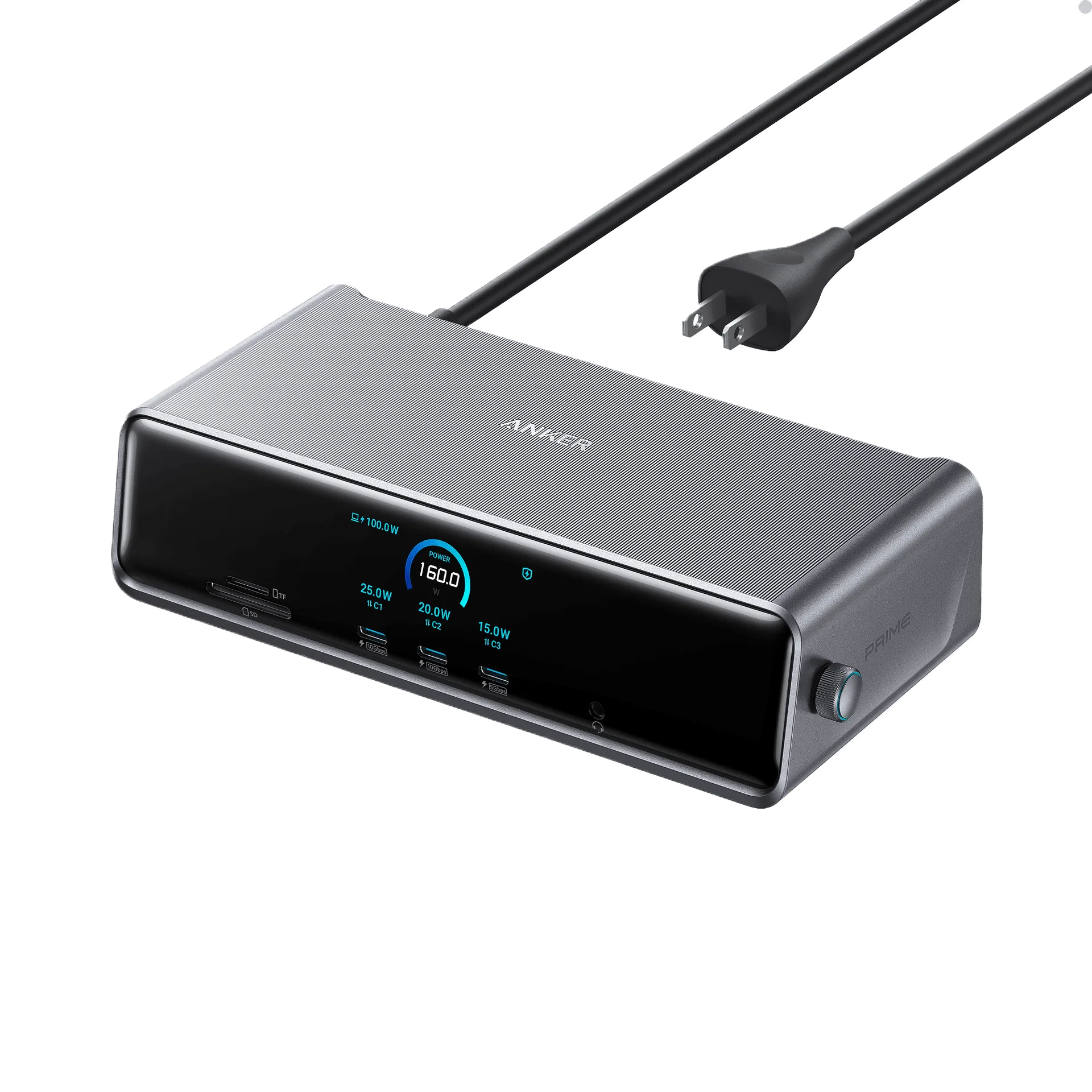
Prime Dockingstation (14-in-1, Triple Display, DisplayLink) mit DL7400