Warum ein Thunderbolt 4 Dock Dual-Monitore einfach macht
Zwei Monitore an Ihren Laptop anzuschließen bedeutet normalerweise, mit Kabeln, Adaptern und begrenzten Anschlüssen zu jonglieren. Ein Thunderbolt 4 Dock ändert das, indem es einen einzigen Anschlusspunkt für Displays, Peripheriegeräte und das Aufladen bietet. Das Belkin Pro Thunderbolt 4 Dock ist genau für dieses Szenario konzipiert: Es liefert schnelle Datenübertragung und zuverlässige Konnektivität, sodass Sie zwei Monitore über einen kompakten Hub betreiben können.
Was das Belkin Pro Thunderbolt 4 Dock bestätigt
-
Pro Thunderbolt 4 Dock: Das Belkin Pro Thunderbolt 4 Dock ist eine leistungsstarke Dockingstation, die Ihren Arbeitsplatz optimiert. Dies bestätigt, dass das Dock für Multi-Device-Setups entwickelt wurde, nicht nur zum einfachen Aufladen.
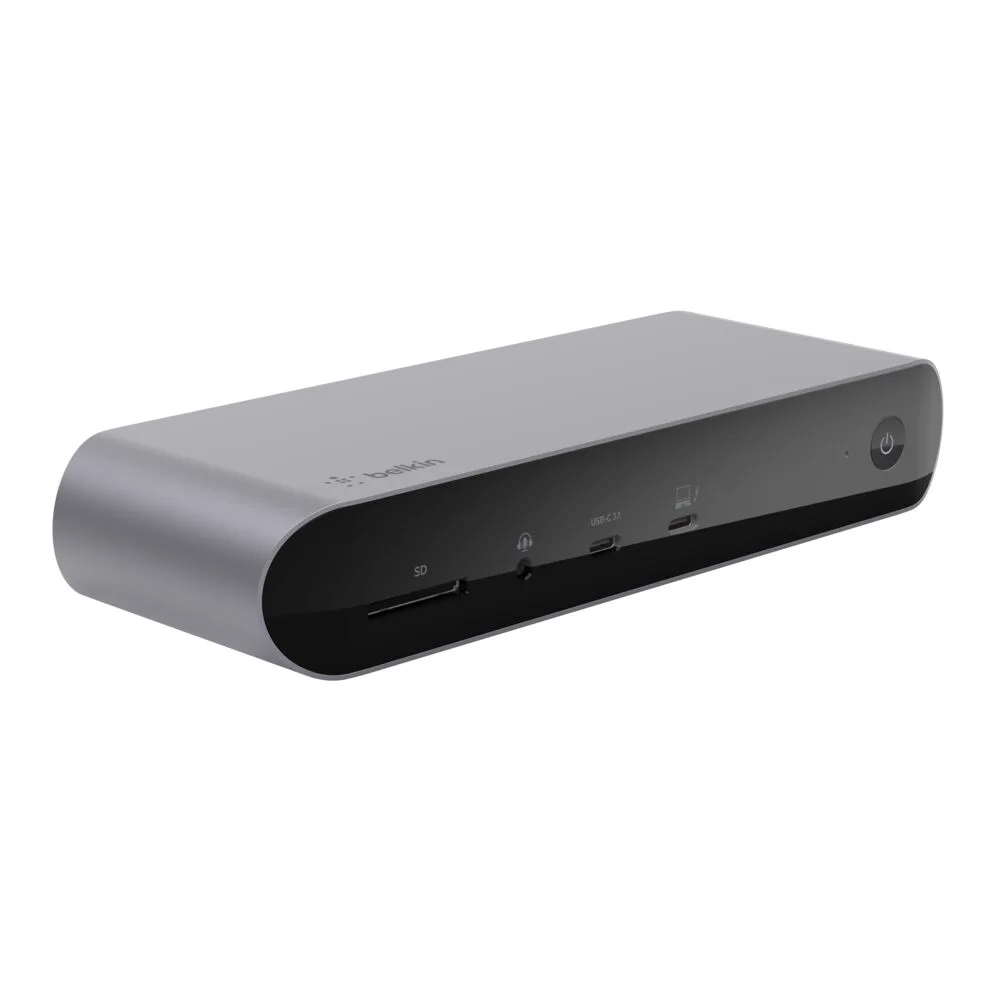
Pro Thunderbolt 4 Dock
-
Pro Thunderbolt 4 Dock: Thunderbolt 4 Dockingstation für vielseitige Konnektivität. Unterstützt schnelle Datenübertragung und Aufladen. Schnelle Daten und Aufladen bedeuten, dass Ihre Monitore, externen Laufwerke und Ihr Laptop alle über ein einziges Kabel ohne Leistungsengpässe laufen können.
-
Pro Thunderbolt 4 Dock: Kompaktes Design, das sich nahtlos in Ihr Setup einfügt. Eine kleine Stellfläche lässt Platz für Ihre Monitore und Peripheriegeräte, im Gegensatz zu sperrigen älteren Docks.
So schließen Sie zwei Monitore an das Dock an
Befolgen Sie diese Schritte, um zwei Monitore mit dem Belkin Pro Thunderbolt 4 Dock einzurichten. Der Prozess setzt voraus, dass Ihre Monitore und Ihr Laptop die erforderliche Videoausgabe unterstützen (normalerweise HDMI, DisplayPort oder USB-C mit Video-Alt-Modus).
- 1. Platzieren Sie das Dock und schließen Sie es an die Stromversorgung an: Positionieren Sie das Dock in der Nähe Ihrer Monitore. Stecken Sie das mitgelieferte Netzteil in das Dock und eine Steckdose. Warten Sie, bis die Betriebs-LED bestätigt, dass es eingeschaltet ist.
- 2. Schließen Sie den ersten Monitor an: Verwenden Sie ein Thunderbolt 4-, USB-C-, HDMI- oder DisplayPort-Kabel (je nach Eingang Ihres Monitors), um den ersten Monitor an das Dock anzuschließen. Die Thunderbolt 4-Anschlüsse des Docks unterstützen Videoausgabe, aber überprüfen Sie die Kompatibilität Ihres spezifischen Kabels und Monitors.
- 3. Schließen Sie den zweiten Monitor an: Wiederholen Sie den gleichen Vorgang für den zweiten Monitor und verwenden Sie einen anderen verfügbaren Videoanschluss am Dock. Wenn Ihre Monitore unterschiedliche Kabeltypen verwenden, ermöglichen die mehreren Anschlüsse des Docks (Thunderbolt 4, USB-C usw.) flexible Kombinationen.
- 4. Schließen Sie das Dock an Ihren Laptop an: Verbinden Sie das mitgelieferte Thunderbolt 4-Kabel vom Dock mit dem Thunderbolt 4- oder USB-C-Anschluss Ihres Laptops. Das Dock versorgt Ihren Laptop mit Strom (falls unterstützt) und aktiviert die Monitore.
- 5. Konfigurieren Sie die Anzeigeeinstellungen: Öffnen Sie auf Ihrem Laptop die Anzeigeeinstellungen (Windows: Einstellungen > System > Anzeige; macOS: Systemeinstellungen > Bildschirme). Ordnen Sie die Monitore in Ihrem bevorzugten Layout an und stellen Sie die Auflösung ein. Die schnelle Datenübertragung des Docks unterstützt bis zu zwei 4K- oder ein 8K-Display, abhängig von den Grafikfähigkeiten Ihres Laptops.
Was Sie vor dem Kauf überprüfen sollten
Überprüfen Sie vor dem Kauf, ob Ihr Laptop Thunderbolt 4 oder USB-C mit DisplayPort Alt Mode unterstützt. Das Belkin Pro Thunderbolt 4 Dock funktioniert mit Thunderbolt 4- und Thunderbolt 3-Geräten, aber einige USB-C-Laptops haben möglicherweise eine eingeschränkte Videoausgabe. Bestätigen Sie auch, dass Ihre Monitore kompatible Eingangsanschlüsse (HDMI, DisplayPort oder USB-C) haben und dass Sie die richtigen Kabel besitzen. Das Dock selbst enthält keine Monitorkabel, also berücksichtigen Sie dies bei Ihrem Setup.