Kurze Antwort
Um Hintergrundgeräusche bei einem Mikrofon oder Headset zu reduzieren, senken Sie den Eingangsverstärkung, bis Ihre normale Sprechstimme etwa -12 dB bis -6 dB erreicht, bewegen Sie das Mikrofonelement zwei bis vier Fingerbreiten von Ihrem Mund weg und leicht außeraxial, und behandeln Sie den Raum, bevor Sie Software hinzufügen. Beginnen Sie mit den kostenlosen Lösungen: Verstärkung, Platzierung und Raumwahl. Software-Rauschunterdrückung ist eine Ergänzung, kein Ersatz für diese drei.
Warum Rauschen überhaupt auftritt
Die meisten Beschwerden über rauschende Mikrofone kommen aus drei Quellen: Das Mikrofon ist zu weit von Ihrem Mund entfernt, die Verstärkung ist hoch genug eingestellt, um Raumreflexionen und Tastaturgeklapper zu verstärken, oder der Raum selbst hat harte, parallele Oberflächen, die Schall zum Element zurückwerfen. Die Behebung des Raums und des Signalwegs ist zuverlässiger als sich auf einen einzelnen Rauschunterdrückungsschalter zu verlassen, da Software erraten muss, welche Teile des Signals Sprache sind und welche nicht.
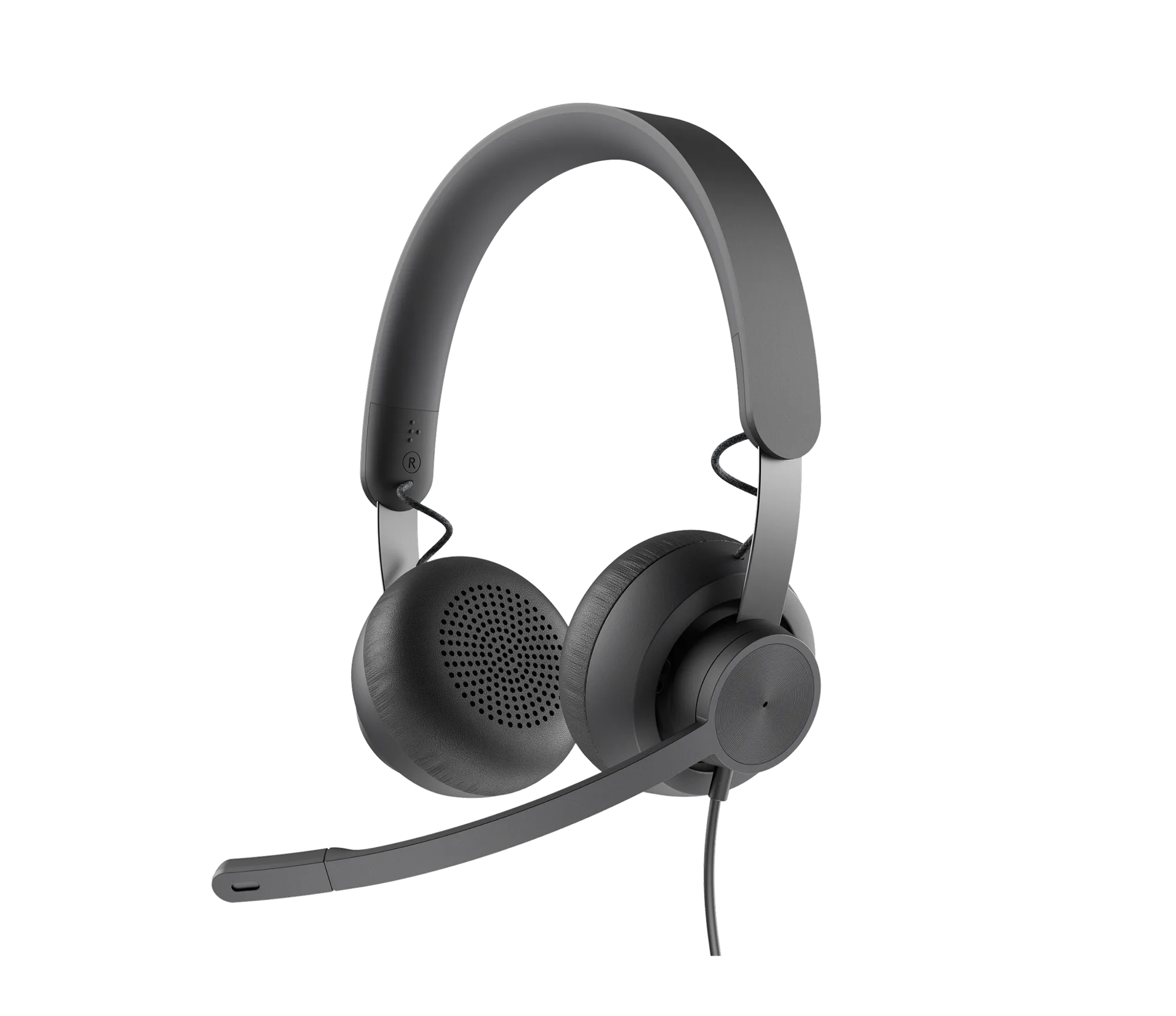
Ein Headset wie das Logitech ZONE VIBE 100 in Graphite platziert das Mikrofon konstruktionsbedingt nahe an Ihrem Mund, was das Entfernungsproblem reduziert, bevor Sie überhaupt Einstellungen ändern. Das macht es nicht immun gegen einen lauten Raum, aber es gibt Ihnen einen besseren Ausgangspunkt als ein Desktop-Mikrofon, das 12 Zoll entfernt steht.
Was Sie prüfen sollten, bevor Sie eine Einstellung ändern
Schließen Sie das Headset oder Mikrofon direkt an den Computer an, nicht über einen Hub oder Monitor, und bestätigen Sie, dass das Betriebssystem das richtige Eingabegerät verwendet. Unter Windows prüfen Sie Soundeinstellungen > Eingabe; unter macOS prüfen Sie Systemeinstellungen > Ton > Eingabe. Wenn Ihr Headset zweimal angezeigt wird, wählen Sie das als Headset-Mikrofon gekennzeichnete Gerät und nicht einen Webcam- oder Display-Eingang.
Nehmen Sie einen 20-Sekunden-Testclip auf, in dem Sie normal sprechen, und spielen Sie ihn dann mit Kopfhörern ab. Notieren Sie, was Sie hören: Lüfterbrummen, Tastaturklicks, Raumecho oder ein stetiges Zischen. Diese Liste sagt Ihnen, welchen Schritt unten Sie priorisieren sollten.
Schritt für Schritt: Hintergrundgeräusche reduzieren
- Stellen Sie Ihre Eingangsverstärkung korrekt ein: Öffnen Sie die Soundeinstellungen Ihres Betriebssystems oder die Audioeinstellungen Ihrer Meeting-App und senken Sie den Mikrofoneingangspegel. Sprechen Sie mit normaler Stimme und beobachten Sie den Pegelmesser. Zielen Sie auf Spitzenwerte um -12 dB bis -6 dB ohne Übersteuerung. Wenn der Messer die Obergrenze erreicht, sind Sie zu heiß und das Mikrofon nimmt mehr Raumgeräusche auf. Kontrollpunkt: Nehmen Sie einen Testclip auf. Wenn Sie immer noch ein Zischen hören, wenn Sie nicht sprechen, senken Sie die Verstärkung um weitere 10 Prozent und testen Sie erneut.
- Positionieren Sie das Mikrofon zwei bis vier Fingerbreiten entfernt: Bei einem Headset-Bügel bringen Sie die Spitze zum Mundwinkel statt direkt vor Ihre Lippen. Bei einem Desktop-Mikrofon richten Sie es 15 bis 30 Grad außeraxial aus und halten es 4 bis 6 Zoll von Ihrem Mund entfernt. Wenn Sie über das Element sprechen statt direkt hinein, werden Plosive und Atemgeräusche reduziert, ohne dass Sie leiser werden. Häufiger Fehler: Den Bügel direkt gegen Ihre Lippen drücken. Das erhöht Atemgeräusche und lässt das Mikrofon Handhabungs- und Kabelrascheln aufnehmen.
- Behandeln Sie den Raum, bevor Sie Software hinzufügen: Bewegen Sie das Mikrofon weg von Ihrem Computerlüfter, Luftauslass oder Fenster. Platzieren Sie einen Teppich, Vorhänge oder ein Bücherregal hinter sich, um Reflexionen zu brechen. Wenn Sie den Raum nicht ändern können, drehen Sie der lautesten Wand den Rücken zu und sprechen Sie in Richtung einer weichen Oberfläche wie einem Vorhang oder Sofa. Kontrollpunkt: Klatschen Sie einmal und hören Sie zu. Wenn Sie ein scharfes Rückwurf-Echo hören, haben Sie noch eine reflektierende Oberfläche in der Nähe des Mikrofons.
- Verwenden Sie Hardware-Rauschunterdrückung als letzte Schicht: Wenn Ihr Headset oder Mikrofon ein geräuschunterdrückendes Mikrofonelement hat, aktivieren Sie es in der Software des Herstellers. In Meeting-Apps schalten Sie die Rauschunterdrückung erst ein, nachdem Sie Verstärkung und Platzierung eingestellt haben. Starke Unterdrückung kann Ihre Stimme dünn klingen lassen oder den Anfang von Wörtern abschneiden. Nächster Schritt: Wenn die Unterdrückung Sie roboterhaft klingen lässt, reduzieren Sie sie auf eine niedrigere Einstellung und verlassen Sie sich stattdessen auf die Raum- und Verstärkungskorrekturen.
- Bestätigen Sie die Lösung mit einem echten Anruf: Nehmen Sie an einem Testmeeting teil oder nehmen Sie ein zweisekündiges Gespräch mit einem Kollegen auf. Fragen Sie ihn, ob er Tastaturklicks, Lüftergeräusche oder Raumecho hört. Wiederholen Sie die Verstärkungs- und Platzierungsschritte, wenn eines davon noch vorhanden ist. Kontrollpunkt: Wenn das Rauschen weg ist, aber Ihre Stimme entfernt klingt, haben Sie die Verstärkung zu weit gesenkt. Erhöhen Sie sie leicht und testen Sie erneut.
Produktfakten
- ZONE VIBE 100 - Graphite: Das Logitech ZONE VIBE 100 in Graphite ist ein Headset für klare Kommunikation, erhältlich in Graphite, Off-white und Rose, und für ganztägigen Komfort bei längerer Nutzung entwickelt. Wenn Sie Stunden am Telefon verbringen, reduziert ein Headset mit nah montiertem Mikrofon und bequemer Passform die Notwendigkeit, die Verstärkung aufzudrehen, was eine häufige Ursache für Hintergrundgeräusche ist.
Führen Sie die Schritte in der Reihenfolge aus: Verstärkung, Platzierung, Raum, dann Software. Die meisten stellen fest, dass die ersten drei das Problem ohne jegliches Rauschunterdrückungs-Plugin lösen.