Kurze Antwort
Richten Sie die Reolink E1 Pro in dieser Reihenfolge ein: Platzieren Sie die Kamera auf einer stabilen Oberfläche oder montieren Sie sie, schalten Sie sie ein, fügen Sie sie in der Reolink-App hinzu, verbinden Sie sie mit Ihrem 2.4 GHz-WLAN-Netzwerk, legen Sie eine microSD-Karte für die lokale Aufzeichnung ein und passen Sie dann die Schwenk-Neige-Grenzen und die Bewegungsverfolgung an. Wenn die Kopplung fehlschlägt, bringen Sie die Kamera näher an den Router, bevor Sie andere Einstellungen ändern.
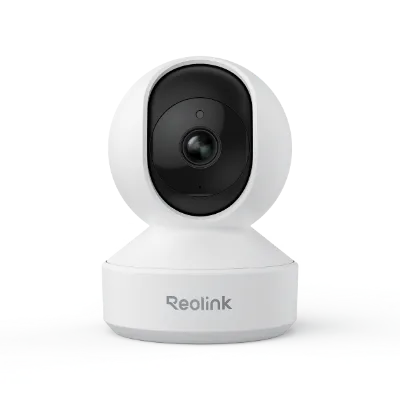
E1 Pro
Bevor Sie beginnen: Platzierung und Netzwerkprüfungen
Wählen Sie einen Platz, der den Raum abdeckt, nicht nur eine einzelne Wand. Die E1 Pro schwenkt und neigt, daher bietet ein Eckregal oder ein Wandpunkt in etwa 2 bis 2.5 Metern Höhe normalerweise einen besseren Überblick als ein niedriger Tisch, der eher Möbelkanten als Gesichter erfasst. Halten Sie die Kamera in Reichweite einer Steckdose, da dieses Modell nicht batteriebetrieben ist, und vermeiden Sie es, sie nachts durch Glas zu richten, wo Reflexionen das Bild auswaschen können.
Halten Sie auf der Netzwerkseite Ihren WLAN-Namen und Ihr Passwort bereit und bestätigen Sie, dass die Kamera sich in Reichweite des 2.4 GHz-Bandes befindet. Wenn Ihr Router 2.4 GHz und 5 GHz in separate Namen aufteilt, verbinden Sie Ihr Telefon während der Einrichtung mit dem 2.4 GHz-Netzwerk. Entscheiden Sie jetzt auch, ob Sie die lokale Aufzeichnung auf einer microSD-Karte, einem NVR oder beidem wünschen, da diese Wahl beeinflusst, welche Einstellungen Sie zuerst anpassen.
Was die App verlangt und warum die Reihenfolge wichtig ist
Die Reolink-App führt durch Geräteerkennung, Netzwerkauswahl und Benennung. Wenn Sie diese nacheinander ausführen, verhindern Sie den häufigsten Fehler, nämlich dass eine Kamera dem falschen Netzwerk beitritt oder zweimal unter verschiedenen Namen hinzugefügt wird. Geben Sie der Kamera einen raumbasierten Namen wie Wohnzimmer oder Kinderzimmer, damit Clips und Benachrichtigungen lesbar bleiben, wenn Sie weitere Kameras hinzufügen.
Wenn Sie kontinuierlich aufzeichnen möchten, legen Sie die microSD-Karte ein, bevor Sie die App-Einrichtung abschließen, damit das Aufzeichnungsmenü mit bereits erkannter Karte erscheint. Formatieren Sie die Karte in der App und nicht auf einem Computer, da die Kamera ihre eigene Dateistruktur erwartet.
Einrichtungsschritte und der Fehler, den Sie bei jedem vermeiden sollten
- Montieren oder platzieren Sie die Kamera: Stellen Sie die E1 Pro auf eine flache, stabile Oberfläche oder befestigen Sie sie mit dem mitgelieferten Sockel an einer Wand oder Decke. Richten Sie sie auf die Mitte des Raums, nicht auf eine Wand oder ein Fenster. Kontrollpunkt: Die Kamera sollte einen vollständigen Schwenk ausführen können, ohne ein Regal, einen Vorhang oder eine Schranktür zu berühren.
- Einschalten und auf die Anzeige warten: Schließen Sie das Netzteil an und lassen Sie die Kamera ihre Startrotation abschließen. Ziehen Sie den Stecker während dieser Bewegung nicht ab, denn dies ist ein Selbsttest, kein Fehler. Häufiger Fehler: Die Kamera über eine geschaltete Steckdose oder einen USB-Hub mit Strom zu versorgen, der keinen gleichmäßigen Strom liefern kann.
- Fügen Sie die Kamera in der Reolink-App hinzu: Öffnen Sie die App, tippen Sie auf Gerät hinzufügen und lassen Sie sie den QR-Code am Kameragehäuse scannen. Halten Sie Ihr Telefon während dieses Schritts innerhalb weniger Meter von der Kamera entfernt. Kontrollpunkt: Die Kamera erscheint einmal in der Geräteliste. Wenn sie zweimal erscheint, löschen Sie das Duplikat, bevor Sie fortfahren.
- Mit 2.4 GHz-WLAN verbinden: Wählen Sie Ihr Netzwerk, geben Sie das Passwort ein und warten Sie, bis die Kamera die Verbindung bestätigt. Wenn Ihr Router einen kombinierten Netzwerknamen verwendet, trennen Sie vorübergehend das 2.4 GHz-Band oder bringen Sie die Kamera während der Kopplung näher. Häufiger Fehler: Ein 5 GHz-Passwort eingeben und annehmen, die Kamera sei fehlgeschlagen, obwohl das Band einfach nicht unterstützt wird.
- microSD-Karte einlegen und formatieren: Schalten Sie die Kamera aus, legen Sie die Karte ein, schalten Sie sie wieder ein, öffnen Sie dann die Speichereinstellungen in der App und formatieren Sie die Karte. Stellen Sie die Aufzeichnung auf Bewegung, Zeitplan oder kontinuierlich ein, je nachdem, wie viel Sie überprüfen müssen. Kontrollpunkt: Die App zeigt die Kapazität der Karte und die verbleibende Aufzeichnungszeit an. Wenn nicht, setzen Sie die Karte neu ein und formatieren Sie erneut.
- Schwenk-Neige-Voreinstellungen festlegen: Verwenden Sie die Schwenk-Neige-Steuerung der App, um die Bereiche zu erfassen, die Ihnen wichtig sind, und speichern Sie dann jede Position als Voreinstellung, z. B. Tür, Sofa und Fenster. Mit Voreinstellungen können Sie zu einer Ansicht zurückspringen, ohne die Steuerung manuell zu ziehen. Häufiger Fehler: Voreinstellungen festzulegen, während die Kamera noch automatisch rotiert, wodurch der falsche Winkel gespeichert wird.
- Bewegungsverfolgung und Benachrichtigungen optimieren: Aktivieren Sie die Bewegungsverfolgung, passen Sie dann die Empfindlichkeit an und legen Sie eine Erkennungszone um den Boden und die Türöffnung statt um das gesamte Bild fest. Reduzieren Sie die Empfindlichkeit, wenn Deckenventilatoren, Fernseher oder Haustiere ständig Benachrichtigungen auslösen. Kontrollpunkt: Gehen Sie durch den Raum und bestätigen Sie, dass Sie eine Benachrichtigung pro Durchgang erhalten, nicht eine Flut davon.
Wo eine Türklingel oder LTE-Kamera stattdessen passt
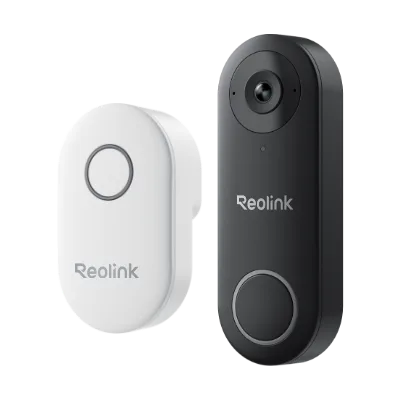
- Reolink Video Doorbell WiFi: Die Reolink Video Doorbell WiFi bietet 2K+ 5MP Auflösung, kabelgebundene Stromversorgung, WLAN und einen mitgelieferten Gong. Wenn Ihr Hauptanliegen die Haustür statt eines Raums ist, deckt diese den Eingang mit einer kabelgebundenen Stromquelle und einem hörbaren Innengong ab, sodass Sie dort nicht die Schwenk-Neige-Abdeckung der E1 Pro benötigen.
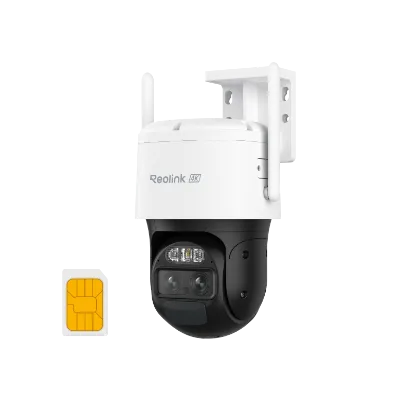
- Reolink TrackMix LTE: Die Reolink TrackMix LTE nutzt 4G LTE-Konnektivität und ein Dual-Objektiv-System mit Auto-Zoom-Tracking. Wählen Sie diese, wenn der Standort kein Breitband oder zuverlässiges WLAN hat, da die E1 Pro von Ihrem Heimnetzwerk abhängt.