Kurze Antwort
Platzieren Sie ein Desktop-Ringleucht direkt hinter Ihrer Webcam, etwa auf Augenhöhe und etwa 45–60 cm von Ihrem Gesicht entfernt. Stellen Sie die Helligkeit auf etwa 50 % ein und wählen Sie drinnen einen warmen Modus oder bei Tageslicht einen natürlichen Modus. Dies sorgt für gleichmäßiges, schmeichelhaftes Licht für Videoanrufe, ohne die Haut auszuwaschen oder harte Schatten zu erzeugen.
Warum die Platzierung des Ringleuchts wichtiger ist als die Helligkeit
Ein Ringleucht funktioniert am besten, wenn es nahe der Linsenachse Ihrer Kamera sitzt. Diese nahezu axiale Position verteilt das Licht gleichmäßig um Ihr Gesicht und reduziert die Waschbär-Augen-Schatten, die Sie von einer einzelnen Deckenlampe erhalten. Wenn das Licht seitlich steht, bekommen Sie eine helle und eine dunkle Wange, was auf einer Webcam schlimmer aussieht als gar kein Licht.
Die meisten integrierten Webcams haben auch bei gemischter Beleuchtung Probleme. Eine Schreibtischlampe auf einer Seite, ein Fenster auf der anderen und eine Deckenlampe darüber erzeugen drei verschiedene Farbtemperaturen auf Ihrem Gesicht. Ein einzelnes Ringleucht gibt Ihrer Kamera eine konsistente Lichtquelle, auf die sie belichten kann, weshalb es oft sauberer aussieht als ein hellerer, aber unordentlicherer Raum.
Passen Sie den Lichtmodus an Ihren Raum an, nicht an Ihre Stimmung
Warme, natürliche und organische Modi gibt es, weil Innenbeleuchtung, Tageslicht und gemischte Räume die Haut unterschiedlich darstellen. Verwenden Sie warm drinnen unter Glühlampen oder warmen LED-Lampen, natürlich, wenn Sie tagsüber in der Nähe eines Fensters sind, und den dritten Modus, wenn Ihr Raum eine Mischung aus beidem hat. Stellen Sie dann die Helligkeit niedrig ein und erhöhen Sie sie nur, wenn die Vorschau Ihrer Webcam immer noch dunkel wirkt.
Die Helligkeit wird oft übertrieben. Bei voller Leistung macht ein nahes Ringleucht Gesichtszüge flach und lässt Glanzlichter auf Stirn und Nase ausbrennen. Beginnen Sie bei etwa halber Leistung, überprüfen Sie die Vorschau und passen Sie in kleinen Schritten an. Wenn Ihr Gesicht glänzend statt beleuchtet aussieht, sind Sie zu hell oder zu nah.
Verwenden Sie nur die Kameravorschau als Maßstab
Öffnen Sie die App, die Sie tatsächlich für Anrufe verwenden – Zoom, Teams, Meet oder die Kamera Ihres Telefons – und beobachten Sie die Vorschau, während Sie anpassen. Jede Webcam belichtet anders, daher kann ein Setup, das im Spiegel gut aussieht, auf dem Bildschirm immer noch dunkel oder überbelichtet wirken. Treffen Sie Ihre endgültigen Entscheidungen zu Höhe, Abstand und Helligkeit in dieser Vorschau und lassen Sie das Licht dann dort, wo es ist.
Wenn Sie eine Brille tragen, neigen Sie das Ringleucht leicht nach unten oder heben Sie es ein paar Zentimeter an, bis Reflexionen die Linse verlassen. Wenn Sie ein helles Oberteil tragen, reduzieren Sie die Helligkeit um eine Stufe, damit Ihr Hemd nicht ausbleicht und die Belichtung von Ihrem Gesicht wegzieht.
Schritt-für-Schritt-Aufbau von Ringleucht und Stativ
- 1. Platzieren Sie das Licht hinter Ihrer Kamera: Stellen Sie das Ringleucht auf Ihren Schreibtisch, sodass der Ring direkt hinter oder unmittelbar um Ihre Webcam sitzt, nicht links oder rechts. Wenn Sie ein Telefon auf einem Stativ verwenden, klemmen oder stellen Sie das Ringleucht so, dass die Linse des Telefons in der Mitte des Rings ist. Kontrollpunkt: In Ihrer Vorschau sollten beide Seiten Ihres Gesichts ähnlich hell sein. Wenn eine Seite dunkler ist, bewegen Sie das Licht zurück zur Kameraachse.
- 2. Heben Sie es auf Augenhöhe: Verlängern Sie die Beine oder das Stativ, bis die Mitte des Rings auf Augenhöhe ist. Ein Licht unter Augenhöhe wirft Schatten nach oben und betont Nasenlöcher; ein Licht weit oben erzeugt Schatten unter den Augenbrauen. Häufiger Fehler: Das Licht auf Brusthöhe zu platzieren, weil der Schreibtisch dort ist. Nutzen Sie die ausziehbaren Beine, um diesen Abstand zu überbrücken.
- 3. Stellen Sie den Abstand auf etwa 45–60 cm ein: Bewegen Sie den Ring, bis er etwa eine Armlänge von Ihrem Gesicht entfernt ist, und justieren Sie dann fein. Näher ist heller, aber flacher und neigt eher zu Blendung; weiter weg ist weicher, erfordert aber möglicherweise mehr Helligkeit. Kontrollpunkt: Wenn Sie spürbare Wärme bemerken oder Ihre Haut in der Vorschau glänzend aussieht, rücken Sie das Licht weiter weg oder reduzieren Sie die Helligkeit.
- 4. Wählen Sie den Modus für Ihren Raum: Wählen Sie Warm für Innenbeleuchtung mit Glühlampen, Natürlich für Tageslicht in Fensternähe und den gemischten/organischen Modus, wenn beides vorhanden ist. Stellen Sie dann die Helligkeit auf etwa die Hälfte ein und passen Sie in einzelnen Schritten an. Häufiger Fehler: Das Licht von einem vorherigen abendlichen Anruf auf der hellsten Stufe zu lassen. Überprüfen Sie die Helligkeit jedes Mal, wenn sich das Raumlicht ändert.
- 5. Ordnen Sie das Stromkabel: Führen Sie das Kabel des Lichts und ggf. ein Ladekabel für das Telefon hinter dem Schreibtisch oder entlang des Stativbeins, sodass nichts über Ihre Tastatur verläuft oder am Gerät zieht. Ein längeres geflochtenes Kabel lässt sich leichter sauber verlegen als ein kurzes. Nächster Schritt: Sobald die Vorschau gleichmäßig aussieht und Ihr Hautton korrekt ist, hören Sie auf zu justieren. Eine konsistente Platzierung von Anruf zu Anruf ist wichtiger, als ein perfektes Einzelbild zu verfolgen.
Eine Desktop-Option, die zu diesem Setup passt
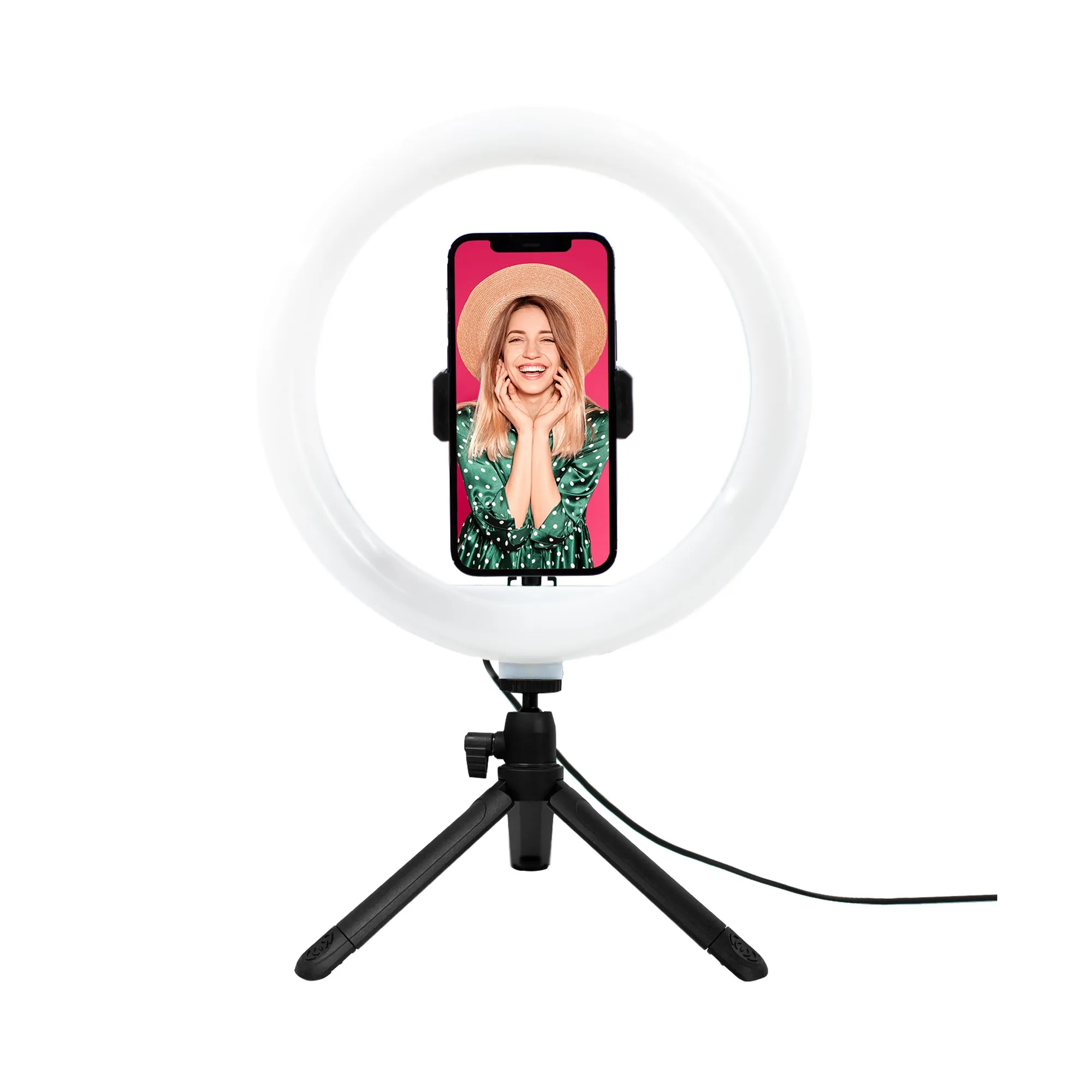
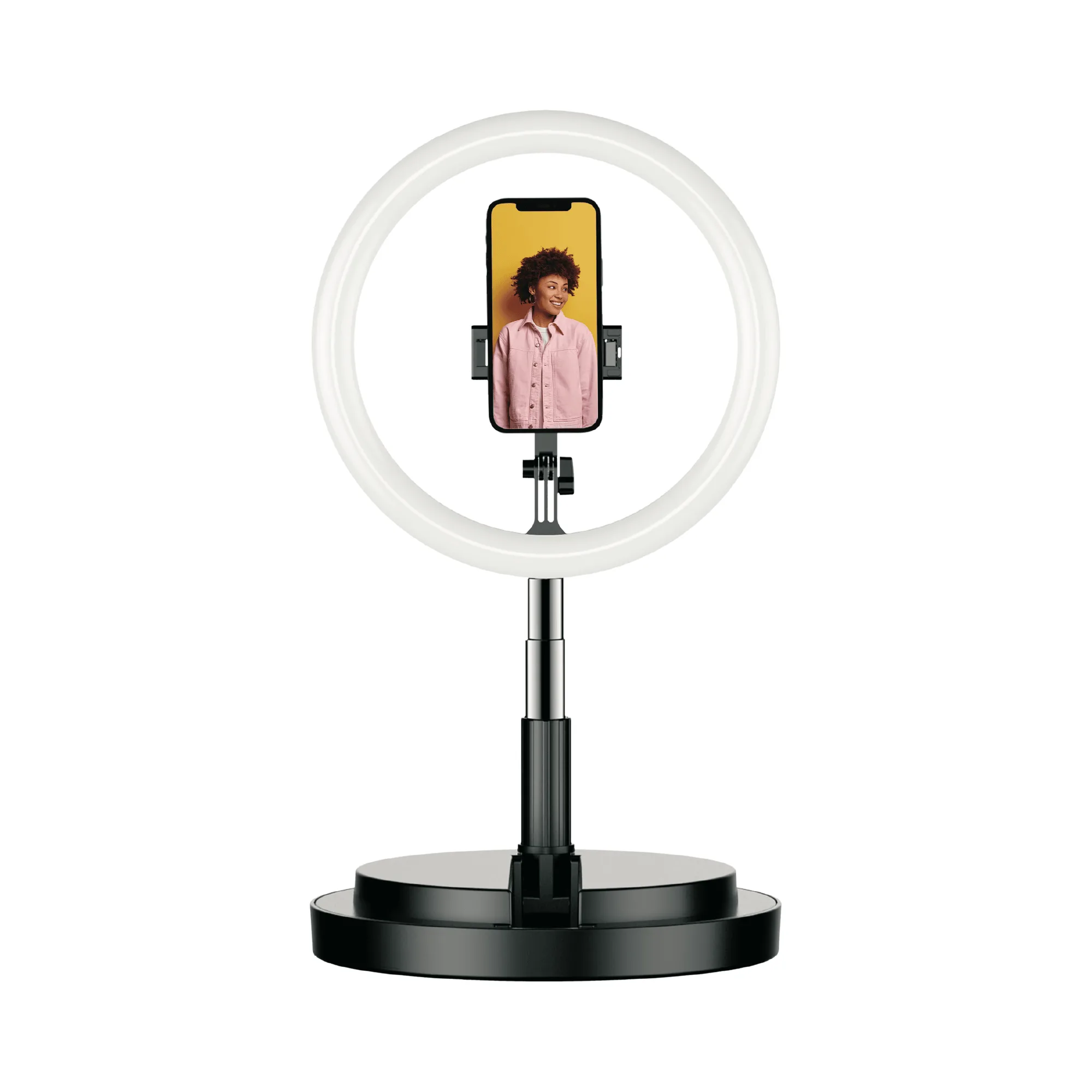
- Juice Social ‚Perfect Glow‘ Desktop-Ringleucht mit ausziehbaren Beinen: Das Juice Social ‚Perfect Glow‘ Desktop-Ringleucht hat ausziehbare Beine und bietet Warm (Innen), Natürlich (Außen) und Organische Lichtmodi mit 10 Helligkeitsstufen. Die ausziehbaren Beine ermöglichen es, den Ring auf einem Schreibtisch näher auf Augenhöhe zu bringen, ohne ein separates Stativ, und der Modus plus die 10-stufige Helligkeitsregelung deckt die oben beschriebenen Anpassungen für Innen-, Außen- und Mischlicht ab.
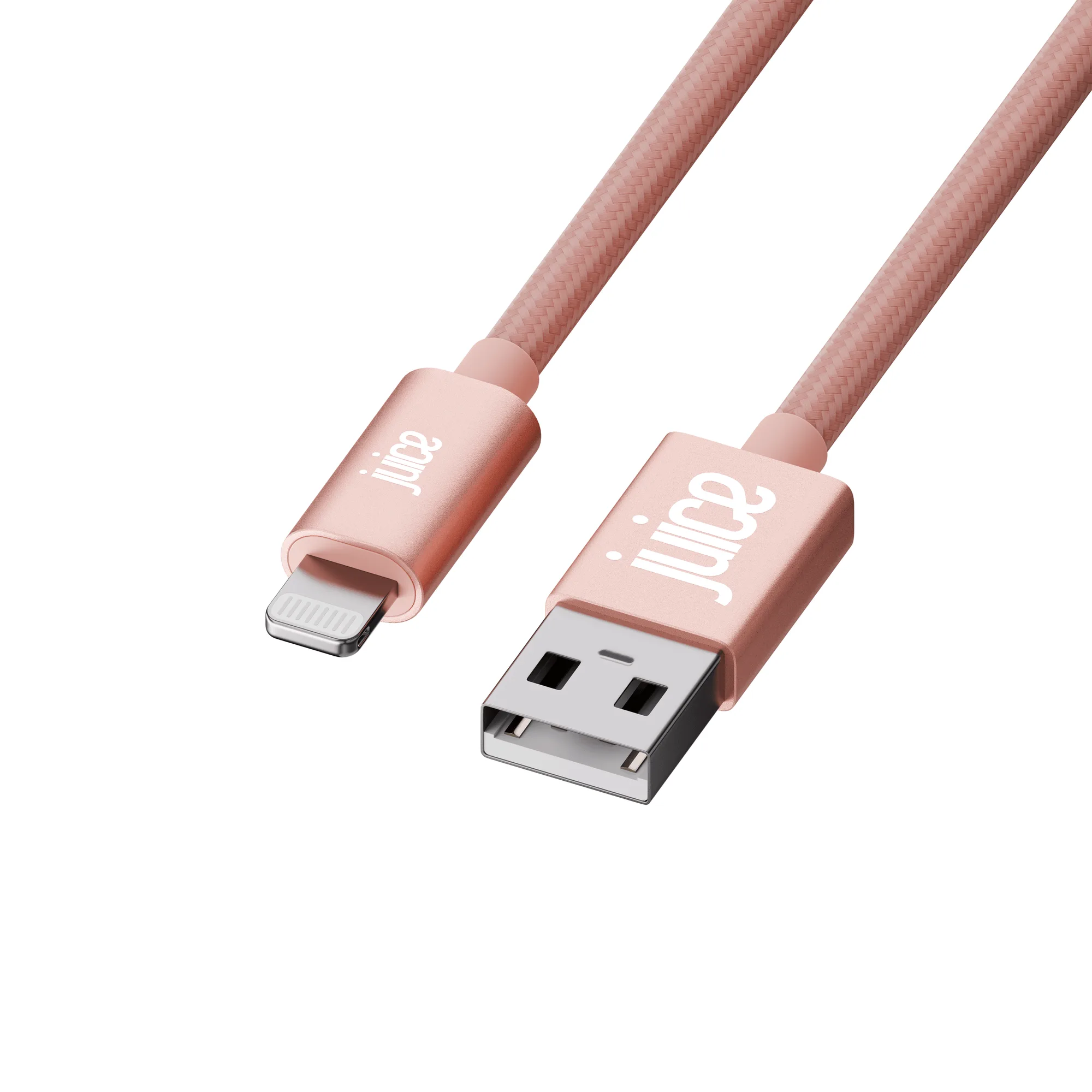
- Juice ECO Apple Lightning geflochtenes Ladekabel 2 m: Das Juice ECO Apple Lightning geflochtene Ladekabel ist 2 m lang und hat einen geflochtenen Mantel mit einem Lightning-Anschluss. Ein 2 m langes Kabel ermöglicht es, ein Telefon oder Tablet auf einem Ständer oder Stativ zu betreiben, ohne dass das Gerät an einem kurzen Kabel hängt, was wichtig ist, wenn Sie Ihr Telefon als zweite Kamera oder Monitor während Anrufen verwenden.