Kurze Antwort
Für klaren Audio-Ton vor der Kamera mit dem Rode VideoMic PRO montieren Sie es sicher, stellen Sie den Frequenzschalter auf die richtige Position, passen Sie die Verstärkung an, um Übersteuerung zu vermeiden, und überwachen Sie die Pegel über Kopfhörer.
Warum das Rode VideoMic PRO eine sorgfältige Einrichtung benötigt
Das Rode VideoMic PRO ist ein echtes Richtrohrmikrofon, das gerichteten Ton aufnimmt und Geräusche von den Seiten und von hinten unterdrückt. Dies macht es ideal für Interviews, Vlogs und narrative Videos, bei denen die Stimme des Subjekts dominieren soll. Seine Empfindlichkeit bedeutet jedoch, dass eine falsche Platzierung oder falsche Verstärkungseinstellungen eine Aufnahme ruinieren können. Das Verständnis einiger wichtiger Bedienelemente stellt sicher, dass Sie das Beste aus diesem Mikrofon herausholen, ohne Nachbearbeitung.
Häufige Einrichtungsfehler, die Sie vermeiden sollten
Viele Benutzer vergessen, den Frequenzschalter (HPF/Low Cut) zu überprüfen und nehmen mit Brummen von Klimaanlagen oder Verkehr auf. Andere stellen die Verstärkung zu hoch ein, was zu Verzerrungen führt, die nicht entfernt werden können. Ein dritter häufiger Fehler ist die Nichtverwendung des mitgelieferten Deadcat-Windschutzes im Freien, selbst bei leichtem Wind. Jedes dieser Probleme lässt sich mit einer kurzen Checkliste vor der Aufnahme leicht vermeiden.
Schritt-für-Schritt-Einrichtung für klaren Audio-Ton vor der Kamera
- Mikrofon richtig montieren: Befestigen Sie das Rode VideoMic PRO am Kamerablitzschuh oder einem Kaltgeräteadapter. Ziehen Sie die Schraube fest an, damit das Mikrofon bei Bewegungen nicht verrutscht. Richten Sie das Mikrofon direkt auf die Schallquelle – normalerweise den Mund des Subjekts – für die beste Richtwirkung. Eine lose Montage verursacht Handhabungsgeräusche und lenkt das Aufnahmemuster fehl.
- Frequenzschalter einstellen (HPF / Low Cut): Schieben Sie den Schalter an der Seite je nach Umgebung auf die Position 80 Hz oder 40 Hz. Verwenden Sie 80 Hz für Innenaufnahmen mit Klimaanlagen- oder Verkehrsbrummen; verwenden Sie 40 Hz für Außen- oder ruhige Innenaufnahmen, bei denen Sie vollere Bässe wünschen. Die Position 'Flat' erfasst alle tiefen Frequenzen und ist selten ideal. Das Vergessen des Tiefpassfilters ist die häufigste Ursache für dröhnendes, brummendes Audio.
- Verstärkungspegel am Mikrofon einstellen: Drücken Sie die Tasten + und – an der Seite, um die Verstärkung einzustellen. Beginnen Sie mit der niedrigsten Einstellung, sprechen Sie dann mit Ihrer erwarteten Aufnahmelautstärke und beobachten Sie dabei den Audio-Pegel der Kamera (falls verfügbar). Erhöhen Sie die Verstärkung, bis die Spitzen etwa -12 dB bis -6 dB erreichen. Vermeiden Sie, dass der Pegel 0 dB erreicht, was auf Übersteuerung hinweist. Wenn Ihre Kamera keinen Audio-Pegel hat, verwenden Sie den integrierten Pegelindikator von Rode (grün = gut, rot = Überlastung).
- Hochpassfilter an der Kamera aktivieren (optional): Wenn Ihr Kameramenü einen Audio-Hochpass- oder Tiefpassfilter bietet, aktivieren Sie ihn als Backup. Diese zweite Filterstufe kann verbleibende niederfrequente Geräusche auffangen, die der Schalter des Mikrofons nicht vollständig entfernt hat. Stellen Sie ihn auf eine sanfte Absenkung (z. B. 80 Hz), um die Stimme nicht auszudünnen. Aktivieren Sie keinen Kamerafilter, wenn Sie das Mikrofon bereits auf 80 Hz eingestellt haben – eine doppelte Filterung könnte zu viel Tiefe abschneiden.
- Audio mit Kopfhörern überwachen: Schließen Sie einen geschlossenen Kopfhörer an die Kopfhörerbuchse Ihrer Kamera an. Hören Sie vor der Aufnahme auf Zischen, Brummen oder Verzerrungen. Passen Sie die Verstärkung an oder positionieren Sie das Mikrofon neu, wenn der Ton entfernt oder gedämpft klingt. Die Überwachung ist der einzige zuverlässige Weg, Probleme zu erkennen, bevor sie zu unbrauchbaren Aufnahmen werden. Verlassen Sie sich niemals auf den eingebauten Lautsprecher der Kamera zur Überwachung – er maskiert Verzerrungen und Hintergrundgeräusche.
- Deadcat-Windschutz für den Außeneinsatz anbringen: Wenn Sie im Freien oder in einer windigen Umgebung aufnehmen, ziehen Sie den mitgelieferten Rode Deadcat VMPR-Windschutz über das Mikrofon. Die flauschige Abdeckung reduziert Windgeräusche drastisch, ohne die Klarheit zu beeinträchtigen. Selbst eine leichte Brise kann niederfrequentes Brummen verursachen, das später nur schwer zu entfernen ist. Der Deadcat ist im Freien unerlässlich; drinnen bietet er keinen Vorteil und kann Staub sammeln.
Produktdetails
-
Rode VideoMic PRO Richtmikrofon für Kameras mit Bonus Deadcat VMPR Windschutz: Das Rode VideoMic PRO ist ein echtes Richtrohrmikrofon, das für Camcorder, DSLR-Kameras und tragbare Audiorecorder als Quelle für primäres und Referenzaudio entwickelt wurde. Sein Richtcharakteristik ermöglicht es Ihnen, die Stimme des Subjekts zu isolieren und gleichzeitig Umgebungsgeräusche zu reduzieren, erfordert jedoch eine sorgfältige Ausrichtung und Verstärkungsverwaltung, um die Quelle nicht zu verfehlen oder den Eingang zu überlasten.
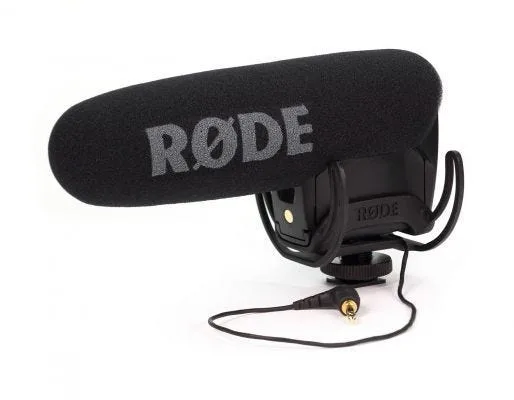
Rode VideoMic PRO Richtmikrofon für Kameras mit Bonus Deadcat VMPR Windschutz