Was der Saturn BT-Adapter tut
Der Humble Bazooka Saturn BT ist ein Bluetooth-Adapter, mit dem Sie verschiedene Bluetooth-Controller an Ihren Sega Saturn anschließen können. Er läuft auf der BlueRetro-Plattform von Jacques Gagnon, und ein Teil jedes Verkaufs wird zur Unterstützung dieser Plattform gespendet.
Unterstützte Controller umfassen PS3, PS4, PS5, Xbox One, Xbox Series S & X, Switch Joy-Cons, 8BitDo (nur Bluetooth) und andere Bluetooth-Controller. Der Adapter unterstützt auch Maus- und Tastatureingaben, wobei die Mausunterstützung je nach Hersteller und Modell variiert.
Adapterfunktionen auf einen Blick
-
Saturn BT Bluetooth-Adapter für Sega Saturn - Humble Bazooka: Unterstützt PS3, PS4, PS5, Xbox One, Xbox Series S & X, Switch Joy-Cons, 8BitDo (nur Bluetooth) und andere Bluetooth-Controller. Prüfen Sie vor dem Kauf Ihren Controller anhand dieser Liste; kabelgebundene 8BitDo-Modelle sind nicht abgedeckt.
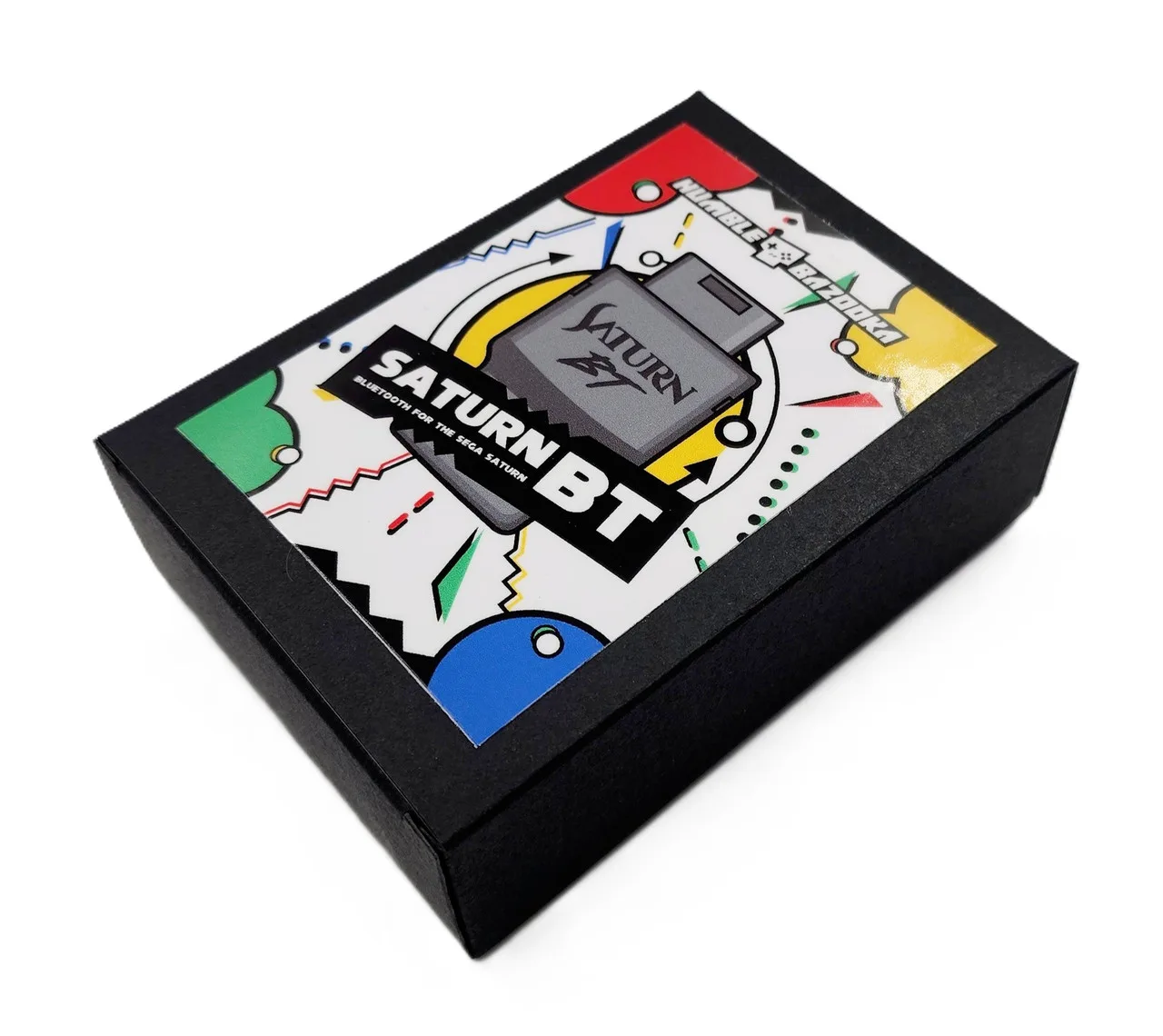
Saturn BT Bluetooth-Adapter für Sega Saturn - Humble Bazooka
-
Saturn BT Bluetooth-Adapter für Sega Saturn - Humble Bazooka: Enthält D-Analog-Modus für Spiele wie Nights Into Dreams, Multitap-Unterstützung, Turbo-Zuweisung mit verschiedenen Geschwindigkeiten, Tasten-Neubelegung und niedrige Latenz. Diese Funktionen bestimmen, ob der Adapter zu Ihren Spielen und Ihrem Spielstil passt.
-
Saturn BT Bluetooth-Adapter für Sega Saturn - Humble Bazooka: Die Firmware ist über einen Webbrowser vom Benutzer aktualisierbar. Sie können den Adapter ohne spezielle Werkzeuge auf dem neuesten Stand halten.
Koppeln eines Bluetooth-Controllers mit dem Saturn BT
Schalten Sie nach dem Anschließen des Adapters Ihre Konsole ein. Die LED des Adapters pulsiert langsam, um anzuzeigen, dass er bereit zum Koppeln ist. Wenn der Adapter zum ersten Mal eingeschaltet wird, kann es 30 Sekunden dauern, bis er zu pulsieren beginnt.
Versetzen Sie Ihren Bluetooth-Controller in den richtigen anfänglichen Kopplungsmodus. Drücken Sie bei einem DualSense beispielsweise Share + Options. Nach der ersten Kopplung können Sie den Controller einfach einschalten, um ihn erneut zu koppeln, z. B. durch Drücken der PS-Taste bei einem DualSense.
Hinweis: Drücken Sie nicht die „P“-Taste zum Koppeln eines einzelnen Controllers. Spezifische Kopplungsanleitungen für Controller-Marken finden Sie im offiziellen BlueRetro-Kopplungsleitfaden.
- Adapter anschließen und Konsole einschalten: Die LED blinkt langsam, wenn sie bereit zum Koppeln ist; beim ersten Einschalten kann es 30 Sekunden dauern, bis das Blinken beginnt.
- Controller in den ersten Kopplungsmodus versetzen: Verwenden Sie die richtige Tastenkombination für Ihr Controller-Modell, z. B. Share + Options bei einem DualSense.
- Warten Sie, bis die LED erlischt: Eine ausgeschaltete LED zeigt an, dass ein Controller verbunden ist.
- Später erneut verbinden, indem Sie den Controller einschalten: Nach der ersten Kopplung schalten Sie den Controller einfach ein, um ihn erneut zu koppeln.
Verwendung der Adaptertasten und der LED
Der Adapter verfügt über zwei Tasten und eine LED, die Status und Steuerung anzeigen.
- R-Taste: Setzt den Adapter zurück. Verwenden Sie diese Funktion, wenn die LED dauerhaft leuchtet, was auf einen Fehler hinweist.
- P-Taste: Gedrückt halten, um den Bluetooth-Erkennungsmodus zum Koppeln eines neuen Geräts zu aktivieren. Längeres Drücken führt einen Werksreset durch und löscht die Bluetooth-Kopplungsschlüssel zuvor gekoppelter Geräte. Drücken Sie P nicht zum Koppeln eines einzelnen Controllers.
- LED-Status: Dauerlicht bedeutet, dass ein Fehler aufgetreten ist; versuchen Sie einen Neustart mit der R-Taste. Pulsierendes Licht zeigt an, dass der Bluetooth-Suchmodus für eine neue Kopplung aktiviert ist. Aus bedeutet, dass ein Controller verbunden ist.
- Alle Geräte trennen: Ein kurzer Druck bei bereits gekoppeltem Gerät trennt alle Bluetooth-Geräte vom Adapter.
Tasten, Turbo und Voreinstellungen mit Web Config konfigurieren
Mit der BlueRetro Web Config können Sie Tasten neu belegen, Turbo zuweisen und Voreinstellungen verwalten. Rufen Sie sie unter https://blueretro.io auf, während der Adapter mit der Konsole verbunden und die Konsole eingeschaltet ist. Beachten Sie, dass Web Config nur auf Desktop- oder Android-Chrome unterstützt wird und beim Verbinden mit Web Config kein Controller mit dem Adapter gekoppelt sein darf.
Die vollständigen Web Config-Anweisungen umfassen Tastenbelegung, Turbo, Voreinstellungen und mehr.
Firmware-Update über Web Config
Rechnen Sie mit etwa 5 Minuten Update-Zeit auf einem PC und deutlich länger auf Android. Um die neueste Firmware herunterzuladen, navigieren Sie zu https://darthcloud.itch.io/blueretro. Entpacken Sie die heruntergeladene Datei an einem leicht zugänglichen Ort. Bei angeschlossenem Adapter und eingeschalteter Konsole öffnen Sie https://blueretro.io/ota.html, wählen Sie die Datei „BlueRetro_hw1_saturn.bin“ aus der entpackten Firmware aus und lassen Sie dem Update Zeit zum Abschluss. Die „Live Output“ zeigt den Fortschritt des Update-Vorgangs an.
- Laden Sie die neueste Firmware herunter: Besuchen Sie https://darthcloud.itch.io/blueretro und laden Sie die Datei herunter.
- Entpacken Sie die Firmware-Datei: Extrahieren Sie es an einen leicht auffindbaren Ort auf Ihrem Computer oder Telefon.
- Öffnen Sie die OTA-Update-Seite: Navigieren Sie zu https://blueretro.io/ota.html, während der Adapter angeschlossen und die Konsole eingeschaltet ist.
- Wählen Sie die Firmware aus und laden Sie sie hoch: Wählen Sie die Datei „BlueRetro_hw1_saturn.bin“ aus und warten Sie, bis die Live-Ausgabe abgeschlossen ist.
Latenz nach Controller
Der Saturn BT gibt die folgenden ungefähren Latenzwerte für unterstützte Controller an:
- PS4/PS5: ~5.4 ms
- Xbox One: ~8.8 ms
- Switch Pro: ~12.4 ms
- PS3: ~12.8 ms
- WiiU Pro: ~13.2 ms
- Wiimote: ~16.3 ms
Kompatibilitätshinweise und Einschränkungen
Der Saturn BT unterstützt Bluetooth-Controller, aber die 8BitDo-Kompatibilität ist auf Bluetooth-only-Modelle beschränkt. Die Mausunterstützung variiert je nach Hersteller und Modell. Web Config erfordert Desktop- oder Android-Chrome. Der Adapter enthält keinen Controller, und der Katalog listet keine spezifischen unterstützten Saturn-Spieletitel über das 3D-Analog-Modus-Beispiel hinaus.