Was Sie für ein Dual-Monitor-Setup benötigen
Um zwei externe Monitore über einen einzigen USB-C-Anschluss zu betreiben, benötigen Sie einen Hub, der die Videobandbreite bewältigen kann. Der HyperDrive Next 6 Port Universal USB-C Hub unterstützt die erweiterte Monitorausgabe mit 4K60Hz und ist damit eine praktische Wahl für alle, die ihren Arbeitsplatz erweitern möchten, ohne einen zweiten Dock oder Adapter hinzuzufügen.
Dieser Hub wird über USB-C mit Ihrem Laptop verbunden und funktioniert mit Windows-PCs, MacBooks und Chromebooks. Sein formschlüssiges Design umfasst einen nicht funktionalen, klappbaren Stecker für einen sicheren Halt, sodass der Hub stabil auf Ihrem Schreibtisch bleibt.
Anschlüsse, die Dual-Monitore ermöglichen
-
HyperDrive Next 6 Port Universal USB-C Hub: Erweiterte Monitorunterstützung mit 4K60Hz. Das bedeutet, Sie können mindestens einen 4K-Bildschirm mit einer flüssigen Bildwiederholrate anschließen, ideal für Designarbeiten, Tabellenkalkulationen oder das Ansehen von Videos während der Arbeit. Die genaue unterstützte Bildwiederholrate entnehmen Sie bitte der Produktanleitung.
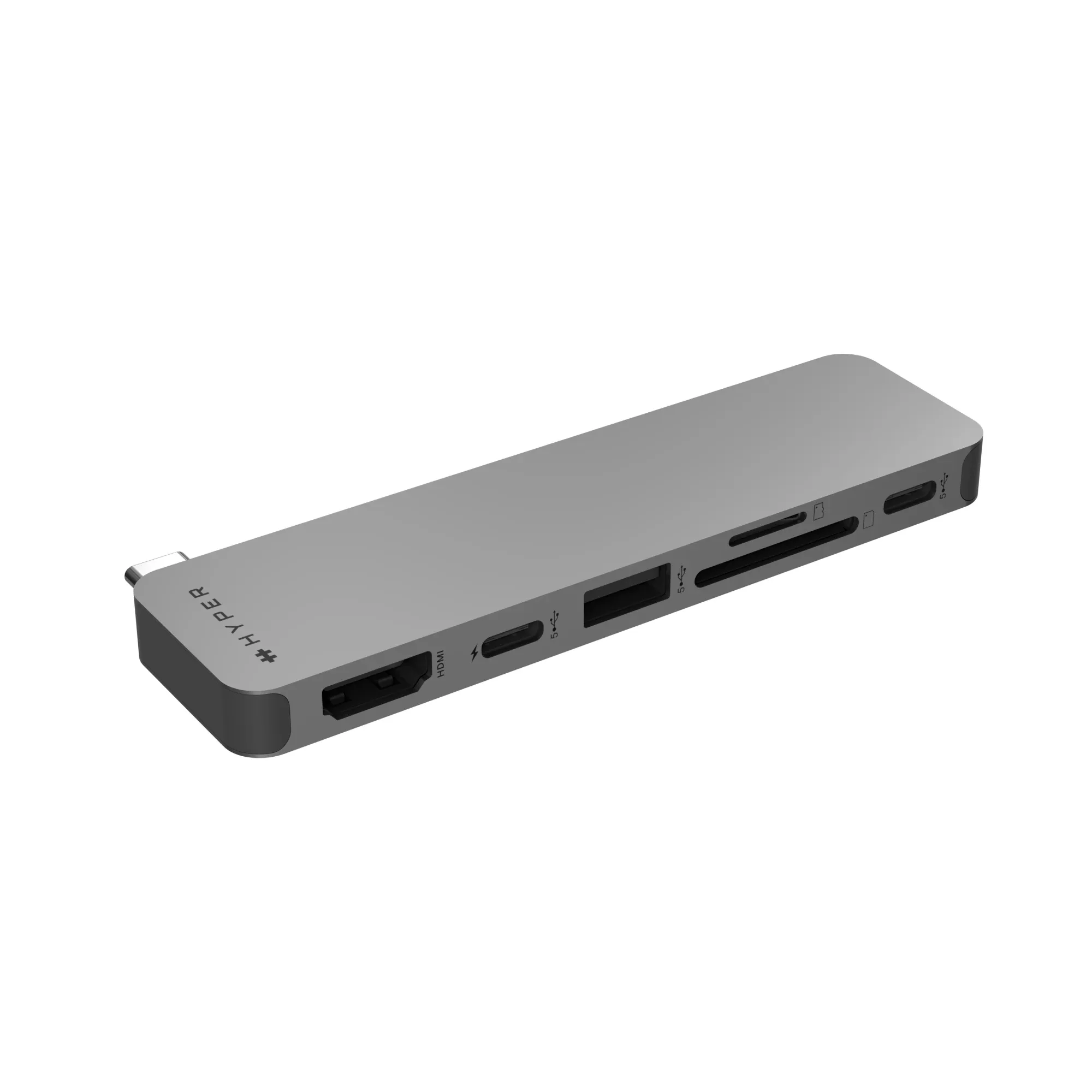
HyperDrive Next 6 Port Universal USB-C Hub
-
HyperDrive Next 6 Port Universal USB-C Hub: 5Gbps USB-Anschlüsse. Schnelle Datenübertragungen für Peripheriegeräte wie externe Laufwerke oder einen Maus-/Tastaturempfänger, sodass Ihr Schreibtisch aufgeräumt bleibt.
-
HyperDrive Next 6 Port Universal USB-C Hub: 100W PD Power-Durchgangsanschluss. Sie können Ihren Laptop über den Hub aufladen, während Sie beide Monitore verwenden, sodass Sie keinen Stromanschluss verlieren oder ein zusätzliches Ladegerät benötigen.
So schließen Sie zwei Monitore an
Die Einrichtung von Dual-Monitoren mit dem HyperDrive Next 6 Port Hub ist unkompliziert. Befolgen Sie diese Schritte für eine zuverlässige Verbindung.
- Stecken Sie den Hub in Ihren Laptop: Schließen Sie das USB-C-Kabel des Hubs an einen verfügbaren USB-C-Anschluss Ihres Laptops an. Der Hub bezieht Strom vom Laptop, aber für beste Leistung schließen Sie auch den 100W PD-Durchgang an eine Stromquelle an, wenn Sie aufladen möchten.
- Schließen Sie Ihren ersten Monitor an: Verwenden Sie ein HDMI- oder DisplayPort-Kabel (je nach Eingang Ihres Monitors), um den ersten Bildschirm an den Videoanschluss des Hubs anzuschließen. Der Hub unterstützt 4K60Hz, stellen Sie daher sicher, dass Ihr Kabel und Monitor diese Auflösung und Bildwiederholrate unterstützen.
- Schließen Sie Ihren zweiten Monitor an: Schließen Sie den zweiten Monitor an einen weiteren verfügbaren Videoanschluss am Hub an. Wenn Ihr Hub nur einen Videoausgang hat, benötigen Sie möglicherweise einen USB-zu-HDMI-Adapter an einem der 5Gbps USB-Anschlüsse. Die USB-Anschlüsse des Hubs können Video-Adapter verarbeiten, die Leistung hängt jedoch vom Adapter und den Fähigkeiten Ihres Laptops ab.
- Konfigurieren Sie die Anzeigeeinstellungen: Gehen Sie auf Ihrem Laptop zu Anzeigeeinstellungen (Windows) oder Systemeinstellungen > Monitore (macOS). Sie sollten beide Monitore erkannt sehen. Wählen Sie 'Diese Anzeigen erweitern', um sie als separate Arbeitsbereiche zu nutzen, oder 'Duplizieren', um Ihren Hauptbildschirm zu spiegeln.
Tipps für ein reibungsloses Dual-Monitor-Erlebnis
Verwenden Sie für die beste Erfahrung hochwertige HDMI- oder DisplayPort-Kabel, die für 4K60Hz ausgelegt sind. Wenn ein Monitor flackert oder kein Bild anzeigt, versuchen Sie, Kabel oder Anschlüsse zu tauschen. Einige Laptops schränken die Videoausgabe über USB-C je nach Grafikhardware ein; überprüfen Sie die Spezifikationen Ihres Laptops, um sicherzustellen, dass er zwei externe Displays unterstützt.
Die 5Gbps USB-Anschlüsse des Hubs eignen sich auch hervorragend zum Anschließen einer kabelgebundenen Maus, Tastatur oder externen Speichers, was Ihr Multi-Monitor-Setup produktiver macht. Und mit dem 100W PD-Durchgang können Sie Ihren Laptop aufladen, ohne ein separates Netzteil zu benötigen.