Kurze Antwort
Montieren Sie den Kupo KS-312B TetherMate an einem Stativ oder Ständer, schieben Sie die Festplattenhalterung in die U-förmige Halterung und verlegen Sie Ihre Kabel sauber für ein stabiles Tethering-Setup im Studio.
Warum eine dedizierte Tethering-Plattform wichtig ist
Direktes Tethering an einen Laptop auf einem normalen Tisch oder Wagen führt oft zu Kabelbelastung, versehentlichen Trennungen und einem unordentlichen Arbeitsplatz. Das Kupo TetherMate-System löst dieses Problem, indem es Ihrem Laptop eine sichere, tragbare Plattform bietet, die direkt an einem Stativ oder Lichtständer montiert wird und ihn in einer angenehmen Höhe in der Nähe Ihrer Kamera hält.
Das Modell KS-312B verfügt über drei Montageschlitze unter der Platte, sodass Sie Zubehör wie eine Festplattenhalterung oder einen Mausseitentisch ohne Bohren oder Klemmen anbringen können. Dieser modulare Ansatz hält Ihren Workflow organisiert und verringert das Risiko von Geräteschäden während eines Shootings.
Was Sie am TetherMate anbringen können
Die U-förmige Platte unter dem TetherMate ist für die Aufnahme der Kupo KS-306B Festplattenhalterung ausgelegt. Sie gleitet in die Montagehalterung und bleibt mit dem Federverriegelungsknopf arretiert. So bleibt Ihre externe Festplatte vom Boden fern und in Reichweite.
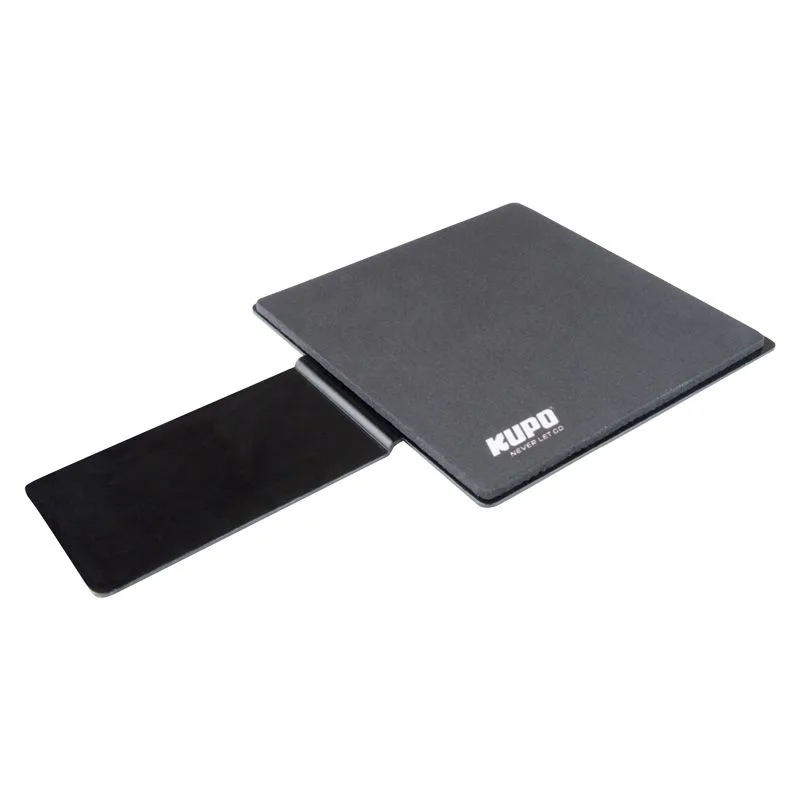
Für Mausbenutzer bietet der Kupo KS-311B Mausseitentisch eine 152 mm x 152 mm große Fläche, die an einem der Zubehörschlitze befestigt wird. Es ist eine einfache Ergänzung, die Schreibtischplatz spart und Ihnen eine stabile Mausfläche neben dem Laptop bietet.
Schritt-für-Schritt TetherMate-Einrichtung
- Montieren Sie das TetherMate an einem Stativ oder Ständer: Schrauben Sie die Kupo KS-312B mit dem 1/4"-20 oder 3/8"-16-Gewinde auf der Unterseite an ein Stativ oder einen Lichtständer. Ziehen Sie den Feder-Sperrknopf fest, um die U-förmige Schiebeplatte zu sichern. Stellen Sie sicher, dass der Ständer stabil und die Platte waagerecht ist, bevor Sie Ihren Laptop darauf platzieren.
- Befestigen Sie die Festplattenhalterung: Schieben Sie die U-förmige Platte der Kupo KS-306B in die Montagehalterung unter dem TetherMate, bis sie einrastet. Legen Sie Ihre externe Festplatte in die Halterung. Überlasten Sie die Halterung nicht – sie unterstützt Laufwerke bis etwa zur Größe einer standardmäßigen 2.5"- oder 3.5"-externen Festplatte. Prüfen Sie den Freiraum vor dem Festziehen.
- Fügen Sie den Mausseitentisch (optional) hinzu: Stecken Sie den Kupo KS-311B Mausseitentisch in einen der drei Zubehörschlitze auf der Unterseite des TetherMate. Ziehen Sie den mitgelieferten Knopf fest, um ihn zu fixieren. Positionieren Sie den Mausseitentisch auf der Seite gegenüber Ihrem Kamera-Tether-Kabel, um Kabelsalat mit Ihrer Maus zu vermeiden.
- Verlegen und sichern Sie die Kabel: Führen Sie das Tether-Kabel von Ihrer Kamera zum Laptop entlang der Kante der TetherMate-Platte. Befestigen Sie das Kabel mit Klettbändern oder Kabelclips am Stativbein, damit es nicht am Laptop-Anschluss zieht. Lassen Sie eine kleine Schlaufe in der Nähe des Laptop-Anschlusses, um Zugbelastungen zu vermeiden, falls das Kabel versehentlich gezogen wird.
- Testen Sie das Setup vor einem Shooting: Schließen Sie Ihre Kamera an, öffnen Sie die Tethering-Software und bestätigen Sie, dass der Laptop stabil steht und die Kabel Ihre Bewegungen nicht behindern. Passen Sie die Plattenhöhe oder die Positionen des Zubehörs bei Bedarf an. Wenn die Platte wackelt, überprüfen Sie, ob der Stativkopf festgezogen und der Feder-Sperrknopf vollständig eingerastet ist.
In dieser Anleitung verwendete TetherMate-Produkte
-
Kupo KS-312B TetherMate für MacBook Pro mit Zubehör-Montageschlitzen: 17.5" x 11.7" Platte mit 1/4"-20 und 3/8"-16 Innengewinden auf der Unterseite, drei Montageschlitzen und abgerundeten Kanten. Die Platte passt zu den meisten MacBook Pro Modellen und wird ohne Adapter direkt an einem Stativ oder Ständer montiert, während die Schlitze das Hinzufügen von Zubehör wie einer Festplattenhalterung oder einem Mausseitentisch ermöglichen.
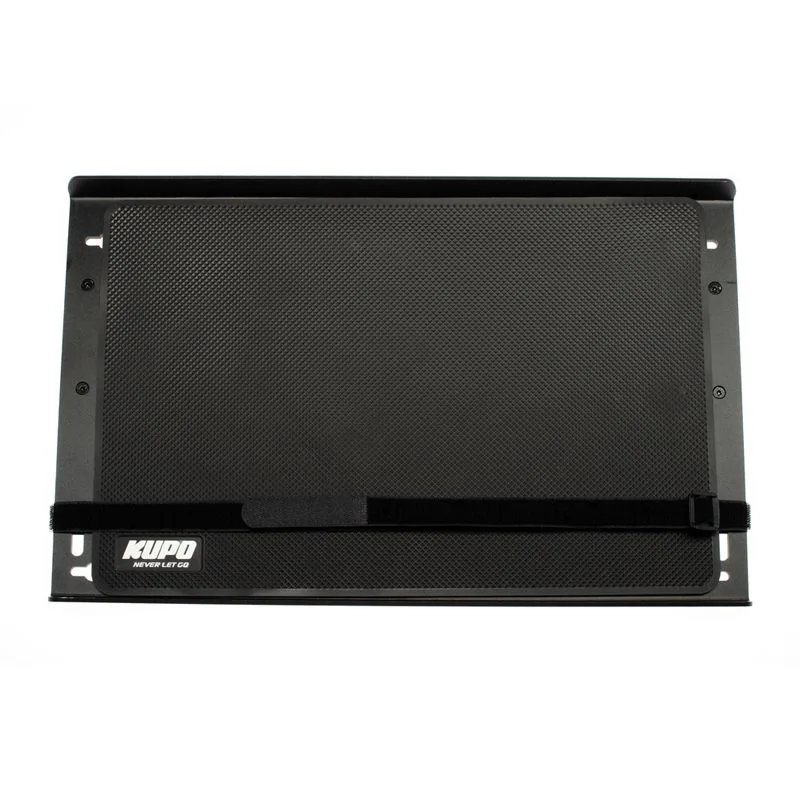
Kupo KS-312B TetherMate für MacBook Pro mit Zubehör-Montageschlitzen
-
Kupo KS-306B Festplattenhalterung für TetherMate: U-förmige Platte gleitet in die Montagehalterung unter dem Tisch; wiegt 200g. Diese Festplattenhalterung hält Ihre externe Festplatte sicher am TetherMate befestigt und verhindert, dass sie während eines Shootings herumbaumelt oder umgestoßen wird.
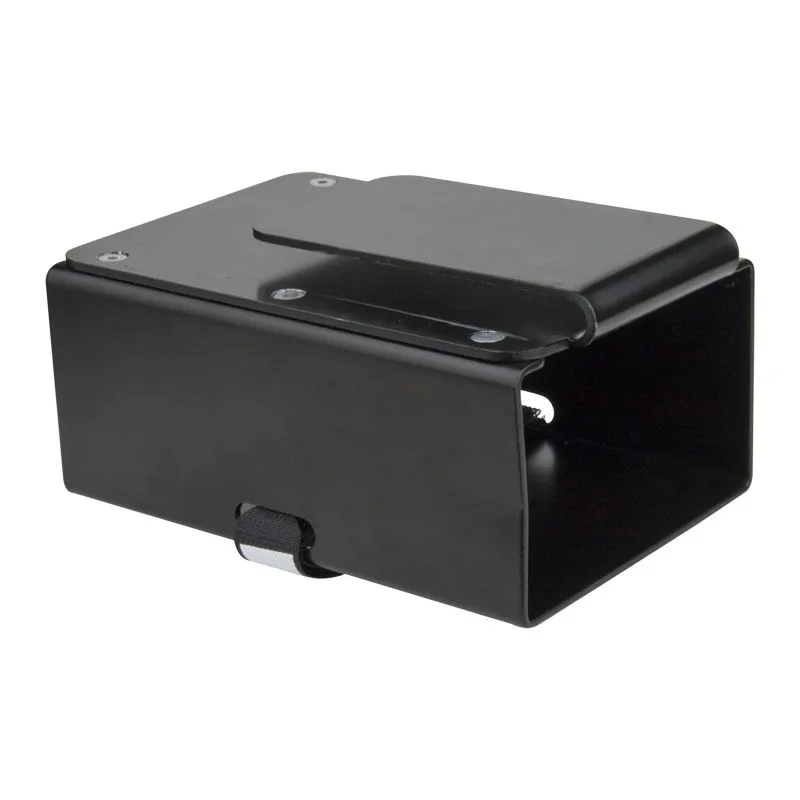
Kupo KS-306B Festplattenhalterung für TetherMate
-
Kupo KS-311B Mausseitentisch für TetherMate: 152mm x 152mm Oberfläche, 200g Gewicht. Ein kompakter Mausseitentisch, der an den TetherMate-Zubehörschlitzen befestigt wird und eine stabile Mausfläche bietet, ohne Boden- oder Tischfläche zu beanspruchen.