Kurze Antwort
Um den Thrustmaster TCA Sidestick Airbus Edition einzurichten, schließen Sie ihn an einen USB-Port an, installieren Sie die Treiber und konfigurieren Sie dann Stick und Schubhebel in den Steuerungseinstellungen Ihres Flugsimulators. Die Kalibrierung erfolgt normalerweise automatisch, aber Sie müssen möglicherweise Empfindlichkeit und Tastenbelegung für optimale Leistung anpassen.
Warum die richtige Einrichtung wichtig ist
Der TCA Sidestick ist eine maßstabsgetreue Nachbildung im Maßstab 1:1 des Airbus A320-Sidesticks, die die Steuerung des echten Flugzeugs nachbilden soll. Eine ordnungsgemäße Einrichtung stellt sicher, dass Sie die genaueste und reaktionsschnellste Steuerung erhalten, was für eine realistische Flugsimulation entscheidend ist.
Die integrierte Schubachse mit Schubumkehr-Mechanismus ist ein einzigartiges Merkmal, das die Immersion erhöht, erfordert jedoch eine korrekte Konfiguration in Ihrem Flugsimulator, um wie vorgesehen zu funktionieren.
Häufige Einrichtungsprobleme
Viele Benutzer stellen fest, dass die Schubachse und die Schubumkehr bei der Einrichtung besondere Aufmerksamkeit erfordern. Der Schubhebel reagiert möglicherweise nicht richtig, wenn die Achse nicht kalibriert ist, und die Umkehr funktioniert möglicherweise nicht, es sei denn, Sie weisen sie im Simulator einer Taste oder Achse zu.
Ein weiteres häufiges Problem ist die Verwirrung bei der Tastenbelegung, insbesondere da der Stick über 12 neu belegbare Tasten verfügt. Wenn Sie sich die Zeit nehmen, sie nach Ihren Wünschen zu belegen, kann dies Ihre Erfahrung erheblich verbessern.
Schritt-für-Schritt-Einrichtungsprozess
- Sidestick anschließen: Stecken Sie das USB-Kabel in einen USB-Port Ihres PCs. Warten Sie, bis Windows das Gerät erkennt und die grundlegenden Treiber automatisch installiert. Verwenden Sie für beste Leistung einen USB-2.0 oder 3.0-Port direkt am Motherboard; vermeiden Sie nach Möglichkeit Hubs.
- Thrustmaster-Treiber und -Software installieren: Laden Sie die neuesten Treiber und die Software Thrustmaster Advanced Programming Graphical Editor (T.A.R.G.E.T) von der offiziellen Thrustmaster-Website herunter und installieren Sie sie. Mit dieser Software können Sie Tasten neu belegen und Achseneinstellungen anpassen. Überprüfen Sie regelmäßig auf Treiberupdates, um die Kompatibilität mit neuen Flugsimulatoren und Windows-Updates sicherzustellen.
- Stick unter Windows testen: Öffnen Sie die Windows-Einstellungen für Gamecontroller (joy.cpl) und überprüfen Sie, ob der Stick erkannt wird. Bewegen Sie Stick und Schubhebel, um zu überprüfen, ob alle Achsen reibungslos reagieren und Tasten registriert werden. Wenn eine Achse zittert oder nicht zentriert ist, verwenden Sie die Kalibrierungsfunktion in Windows, um sie zurückzusetzen.
- In Ihrem Flugsimulator konfigurieren: Starten Sie Ihren Flugsimulator (z. B. Microsoft Flight Simulator) und gehen Sie zu den Steuerungseinstellungen. Wählen Sie den TCA Sidestick und weisen Sie Nick-, Roll-, Gier-, Schub- und andere Funktionen den entsprechenden Achsen und Tasten zu. Weisen Sie die Schubumkehr je nach den Optionen des Simulators der Umkehrachse oder einer Taste zu. Nehmen Sie sich Zeit, um mindestens die wichtigsten Tasten (z. B. Autopilot, Trimmung, Ansicht) vor dem Fliegen nach Ihren Wünschen zu belegen.
- Kalibrieren und Empfindlichkeit anpassen: Überprüfen Sie in den Steuerungseinstellungen des Simulators die Achsenreaktionskurven. Wenn sich der Stick zu empfindlich oder nicht empfindlich genug anfühlt, passen Sie Empfindlichkeit und Totzonen an. Stellen Sie für den Schubhebel sicher, dass die Achse als Schubachse erkannt wird und die Umkehr nur aktiviert wird, wenn Sie den Schubhebel unter Leerlauf ziehen. Testen Sie die Schubumkehr, indem Sie sie am Boden aktivieren; sie sollte während des normalen Fluges nicht aktiviert werden, es sei denn, Sie möchten es.
- Profil speichern: Speichern Sie Ihr Steuerungsprofil im Simulator, damit Ihre Einstellungen über Sitzungen hinweg erhalten bleiben. Wenn Sie T.A.R.G.E.T verwenden, können Sie auch ein benutzerdefiniertes Skript für erweiterte Tastenbelegung erstellen und speichern. Sichern Sie Ihre Profildateien, damit Sie sie nach einer Neuinstallation oder bei Verwendung eines neuen PCs wiederherstellen können.
Produktfakten
-
Thrustmaster TCA Sidestick Airbus Edition Flight Stick (PC): Der Thrustmaster TCA Sidestick Airbus Edition ist eine ergonomische Nachbildung des Airbus-Sidesticks (Typ A320/A320neo, Maßstab 1:1) mit 12 neu belegbaren Aktions-Tasten und einer integrierten Schubachse mit Schubumkehr-Mechanismus. Dieses Design bietet Ihnen ein realistisches Gefühl und die Flexibilität, die Steuerung für verschiedene Flugzeuge und Flugsimulatoren anzupassen.
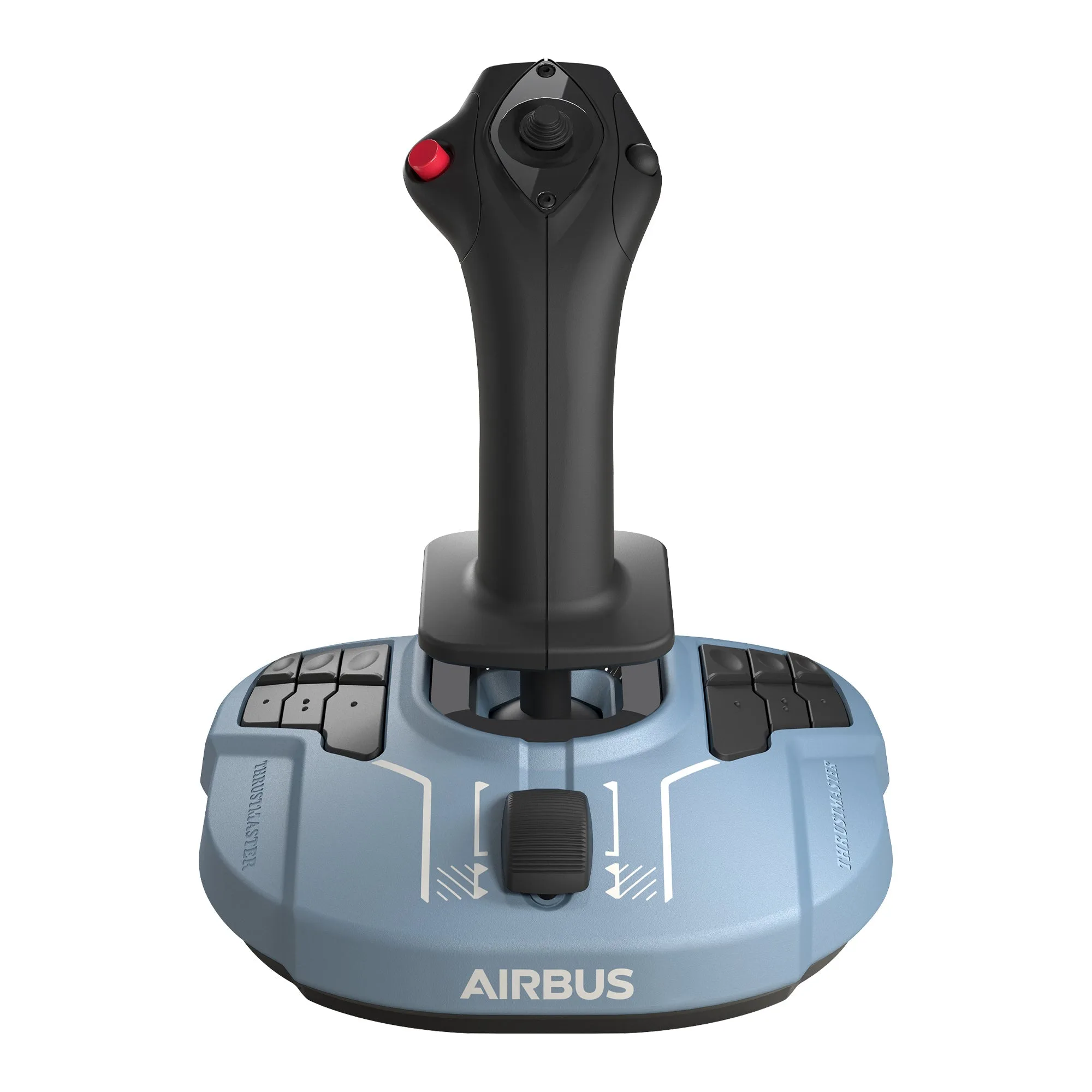
Thrustmaster TCA Sidestick Airbus Edition Flight Stick (PC)