Schnellantwort
Verbinden Sie die Ruderpedale per USB mit Ihrer Xbox, stellen Sie sicher, dass die Firmware zuerst auf einem Windows-PC aktualisiert wird, und weisen Sie sie dann in Ihrem Flugsimulator zu. Der häufigste Fehler ist, die Kalibrierung im Spiel oder in der App zu vergessen.
Bevor Sie beginnen: Was Sie benötigen
Die Turtle Beach VelocityOne Ruderpedale funktionieren mit Xbox Series X|S, Xbox One und Windows 10/11-PCs. Sie werden über USB-A angeschlossen. Wenn Sie sie mit einer Xbox verwenden möchten, benötigen Sie möglicherweise dennoch einen Windows-PC für anfängliche Firmware-Updates vor Ihrer ersten Flugsitzung.
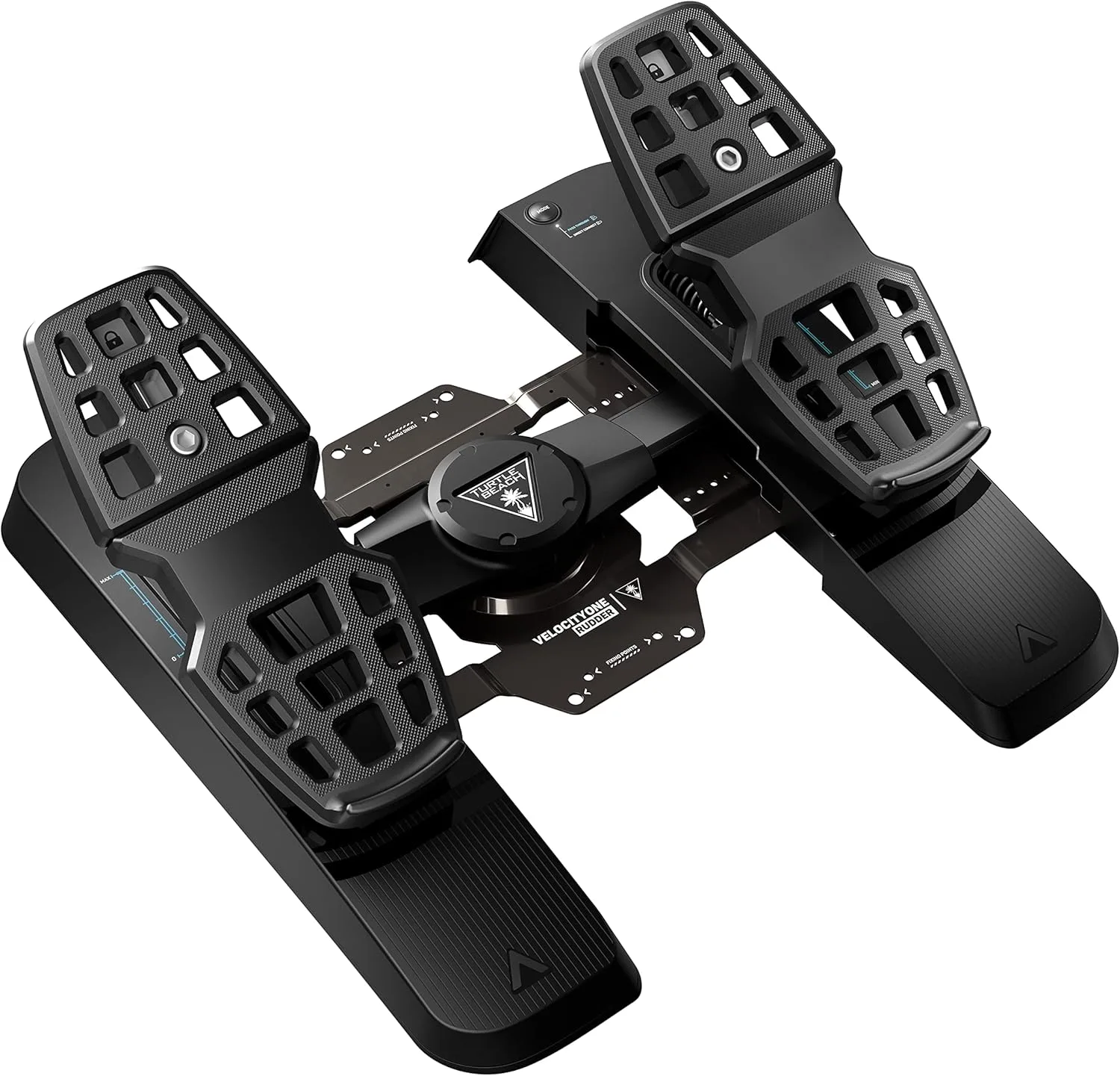
Diese Pedale sind dafür ausgelegt, mit dem VelocityOne Flight Universal Control System zu funktionieren, aber sie funktionieren auch mit anderen kompatiblen Yokes oder Sticks. Die Pedale bieten Zehenbremsen- und Ruderkontrolle für ein realistischeres Erlebnis in Flugsimulatoren wie Microsoft Flight Simulator.
Schritt für Schritt: Einrichtung Ihres Turtle Beach VelocityOne Ruder auf Xbox
- Verbinden Sie die Pedale mit Ihrer Xbox: Stecken Sie das USB-A-Kabel der Ruderpedale in einen USB-Port Ihrer Xbox Series X|S oder Xbox One. Die Konsole sollte das Gerät automatisch als Controller erkennen. Überprüfen Sie, ob die Pedale nach dem Anschließen in der Xbox-Zubehör-App erscheinen. Wenn nicht, versuchen Sie einen anderen USB-Port.
- Firmware aktualisieren (Windows-PC empfohlen): Verbinden Sie die Pedale über USB mit einem Windows 10- oder 11-PC. Laden Sie die Turtle Beach Control Center App aus dem Microsoft Store oder von der Turtle Beach-Website herunter. Starten Sie die App und wählen Sie die Ruderpedale aus, um nach Firmware-Updates zu suchen. Wenden Sie alle Updates an, bevor Sie sie auf Xbox verwenden. Das Überspringen von Firmware-Updates kann Kalibrierungs- oder Zuordnungsprobleme verursachen. Führen Sie diesen Schritt auch dann aus, wenn die Pedale scheinbar sofort funktionieren.
- Im Spiel kalibrieren: Starten Sie Ihren Flugsimulator (z. B. Microsoft Flight Simulator). Gehen Sie zu den Controller-Einstellungen und wählen Sie die Ruderpedale aus. Führen Sie den Kalibrierungsassistenten im Spiel aus, um die Mittelposition, den Pedalweg und den Zehenbremsenbereich einzustellen. Nicht alle Spiele kalibrieren automatisch. Wenn die Rudereingabe nicht stimmt, kalibrieren Sie manuell neu. Die meisten Flugsimulatoren haben ein eigenes Menü zur Achsenanpassung.
- Steuerung zuweisen (Mapping): Weisen Sie in den Steuerungseinstellungen des Spiels die Ruderachse (Gieren) der Pedalbewegung zu und die linke/rechte Zehenbremse separaten Bremsachsen. Optional können Sie zusätzliche Tasten an den Pedalen (falls vorhanden) Funktionen wie Kameraperspektive oder Geschwindigkeitsbremse zuweisen. Stellen Sie sicher, dass Sie Ruder und Bremse nicht derselben Eingabe zuweisen – es sind separate Achsen. Häufiger Fehler: Bremsen als Taste statt als Achse zuweisen.
- Testen und Reaktion anpassen: Machen Sie einen Testflug in einem einfachen Flugzeug. Überprüfen Sie die sanfte Gierreaktion und das Bremsen. Passen Sie bei Bedarf die Totzone oder Empfindlichkeitskurven im Spiel oder in der Turtle Beach Control Center App (auf dem PC) an. Wenn das Flugzeug ohne Eingabe giert, erhöhen Sie die Totzone leicht. Wenn das Bremsen zu empfindlich ist, reduzieren Sie die Empfindlichkeit der Zehenbremsenachse in den Spieleinstellungen.
Produktübersicht
-
Turtle Beach VelocityOne Ruder für Xbox Series X|S & Windows: Kompatibel mit Windows 10- und 11-PCs, Xbox Series X|S, Xbox Series S und Xbox One. Entwickelt für die Verwendung mit dem VelocityOne Flight Universal Control System oder jedem vorhandenen Yoke-Setup. Sie benötigen einen USB-Port und möglicherweise einen Windows-PC für die ersten Firmware-Updates, aber danach funktionieren die Pedale plug-and-play auf Ihrer Xbox.
Turtle Beach VelocityOne Ruder für Xbox Series X|S & Windows