Kurze Antwort
Mit dem Satechi USB-C Multimedia-Adapter M1 können Sie zwei 4K-Monitore anschließen, Dateien übertragen und Ihr M1 MacBook oder iPad über einen einzigen USB-C-Anschluss aufladen.
Warum einen Multiport-Adapter mit einem M1-Gerät verwenden?
M1 MacBooks und iPads haben nur einen oder zwei USB-C-Anschlüsse, was die Anzahl der gleichzeitig anschließbaren Peripheriegeräte begrenzt. Ein Multiport-Adapter wie dieser erweitert diesen einen Anschluss auf mehrere Verbindungen, sodass Sie einen externen Monitor betreiben, einen USB-Stick anschließen und Ihr Gerät aufladen können, ohne Kabel umzustecken.
So richten Sie den USB-C Multimedia-Adapter M1 ein und verwenden ihn
- 1. Verbinden Sie den Adapter mit Ihrem M1-Gerät: Stecken Sie den USB-C-Stecker des Adapters direkt in Ihren M1 MacBook Pro, MacBook Air oder iPad Pro. Der Adapter wird über den Bus mit Strom versorgt, sodass keine externe Stromquelle erforderlich ist, es sei denn, Sie möchten Ihr Gerät darüber aufladen. Wenn der Adapter nicht zu funktionieren scheint, überprüfen Sie, ob der USB-C-Anschluss Ihres Geräts sauber ist und Sie das mitgelieferte Kabel (falls enthalten) oder ein hochwertiges USB-C-Kabel verwenden.
- 2. Schließen Sie Ihre externen Monitore an: Verwenden Sie zwei HDMI-Kabel, um Ihre Monitore an die HDMI-Anschlüsse des Adapters anzuschließen. Der mit 60Hz gekennzeichnete Anschluss unterstützt 4K bei 60Hz; der andere unterstützt 4K bei 30Hz. Für ein optimales Erlebnis schließen Sie Ihren Hauptmonitor an den 60Hz-Anschluss an. Ihr M1 MacBook unterstützt zwei externe Displays nur bei geschlossenem Deckel (Clamshell-Modus). Lassen Sie das Laptop geschlossen, um beide Monitore zu aktivieren.
- 3. Schließen Sie USB-Peripheriegeräte und Laden an: Stecken Sie USB-Sticks, Mäuse, Tastaturen oder andere USB-A-Geräte in die beiden USB-A-3.0-Anschlüsse. Verwenden Sie den USB-C-PD-Anschluss (Power Delivery), um Ihr M1-Gerät aufzuladen – schließen Sie ein USB-C-Ladegerät mit mindestens 45W für Laptops oder 18W für iPads an. Der USB-C-Datenanschluss ist vom PD-Ladeanschluss getrennt. Stecken Sie kein Ladegerät in den Datenanschluss; es lädt Ihr Gerät nicht.
- 4. Übertragen Sie Daten über den USB-C-Datenanschluss: Der dedizierte USB-C-Datenanschluss unterstützt bis zu 5 Gbit/s. Verbinden Sie damit einen USB-C-Stick, eine externe SSD oder ein Smartphone für Dateiübertragungen. Wenn Sie einen USB-C-Hub oder einen anderen Adapter an diesen Anschluss anschließen, werden einige Peripheriegeräte möglicherweise nicht erkannt. Verbinden Sie Geräte direkt für beste Kompatibilität.
Produkt-Highlights
-
USB-C Multimedia-Adapter M1: Der Adapter verfügt über zwei 4K-HDMI-Anschlüsse (einer mit 60Hz, einer mit 30Hz), USB-C-Laden, USB-C-Daten und zwei USB-A-3.0-Datenanschlüsse. Sie können einen Monitor mit vollen 60Hz für flüssige Bewegungen betreiben, während Sie den zweiten für statische Inhalte wie Dokumente oder Dashboards verwenden.
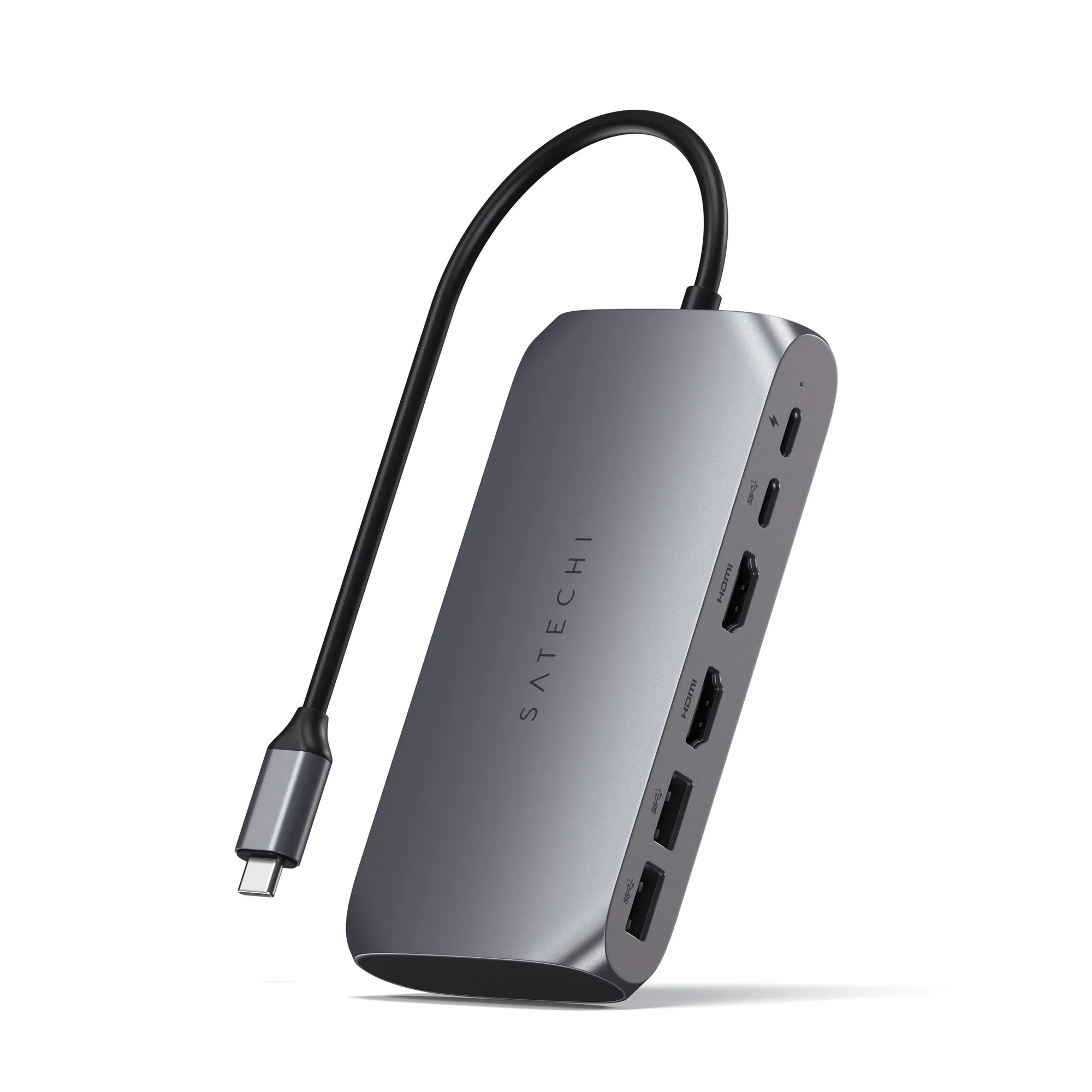
USB-C Multimedia-Adapter M1