Warum ein USB-C-auf-HDMI-Adapter die einfachste Verbindungsmethode ist
Wenn Ihr Laptop über einen USB-C-Anschluss verfügt, Ihr Monitor jedoch nur HDMI unterstützt, ist ein USB-C-auf-HDMI-Adapter die einfachste Brücke. Er ermöglicht es Ihnen, Ihren Bildschirm für Präsentationen, Streaming oder einen komfortableren Arbeitsplatz auf ein größeres Display zu spiegeln oder zu erweitern. Der Belkin USB-C-auf-HDMI-Adapter unterstützt 4K-Auflösung bei 60Hz und Dolby Vision, sodass Sie scharfe, flüssige Bilder mit verbesserter Farb- und Kontrastdarstellung erhalten. Diese Anleitung führt Sie durch den Verbindungsprozess und zeigt, worauf Sie für eine zuverlässige Einrichtung achten sollten.
So schließen Sie Ihren Laptop an einen Monitor an
Befolgen Sie diese Schritte, um Ihre USB-C-auf-HDMI-Verbindung zum Laufen zu bringen. Die genauen Schritte können je nach Laptop und Monitor leicht variieren, der allgemeine Ablauf ist jedoch derselbe.
- Überprüfen Sie den USB-C-Anschluss Ihres Laptops: Die meisten modernen Laptops verfügen über einen USB-C-Anschluss, der die Videoausgabe unterstützt, aber nicht alle. Wenn der USB-C-Anschluss Ihres Laptops den DisplayPort-Alt-Modus nicht unterstützt, funktioniert der Adapter möglicherweise nicht. Überprüfen Sie die Spezifikationen Ihres Laptops, wenn Sie unsicher sind.
- Schließen Sie den Adapter an Ihren Laptop an: Stecken Sie das USB-C-Ende des Belkin USB-C-auf-HDMI-Adapters in den USB-C-Anschluss Ihres Laptops. Die weiße Oberfläche des Adapters passt zu den meisten Geräten, sodass er auf Ihrem Schreibtisch nicht fehl am Platz wirkt.
- Schließen Sie ein HDMI-Kabel an den Adapter an: Verwenden Sie ein Standard-HDMI-Kabel (nicht im Lieferumfang enthalten) und stecken Sie ein Ende in den HDMI-Anschluss des Adapters. Achten Sie darauf, dass das Kabel vollständig eingesteckt ist, um eine sichere Verbindung zu gewährleisten.
- Schließen Sie das andere Ende an Ihren Monitor an: Stecken Sie das andere Ende des HDMI-Kabels in den HDMI-Eingang Ihres Monitors. Wenn Ihr Monitor über mehrere HDMI-Anschlüsse verfügt, wählen Sie den, der zu dem von Ihnen verwendeten Kabel passt.
- Wählen Sie den richtigen Eingang an Ihrem Monitor: Wählen Sie über das Bildschirmmenü Ihres Monitors den HDMI-Eingang aus, mit dem Sie verbunden sind. Dies erfolgt oft über eine Taste am Monitor oder eine Fernbedienung.
- Passen Sie Ihre Anzeigeeinstellungen an (falls erforderlich): Ihr Laptop sollte den Monitor automatisch erkennen. Wenn nicht, gehen Sie zu den Anzeigeeinstellungen Ihres Betriebssystems und wählen Sie, ob Sie Ihren Bildschirm erweitern oder duplizieren möchten. Möglicherweise müssen Sie auch die Auflösung an die native Auflösung Ihres Monitors anpassen.
Was der Belkin USB-C-auf-HDMI-Adapter bietet
Hier sind die wichtigsten Funktionen des Belkin USB-C-auf-HDMI-Adapters, basierend auf den Produktinformationen.
-
USB-C-auf-HDMI-Adapter (unterstützt Dolby Vision): Unterstützt 4K-Auflösung bei 60Hz für scharfe, flüssige Videoausgabe. Dadurch zeigt Ihr externer Monitor klare Details und flüssige Bewegungen an, was besonders bei Präsentationen oder beim Ansehen von hochauflösenden Inhalten nützlich ist.
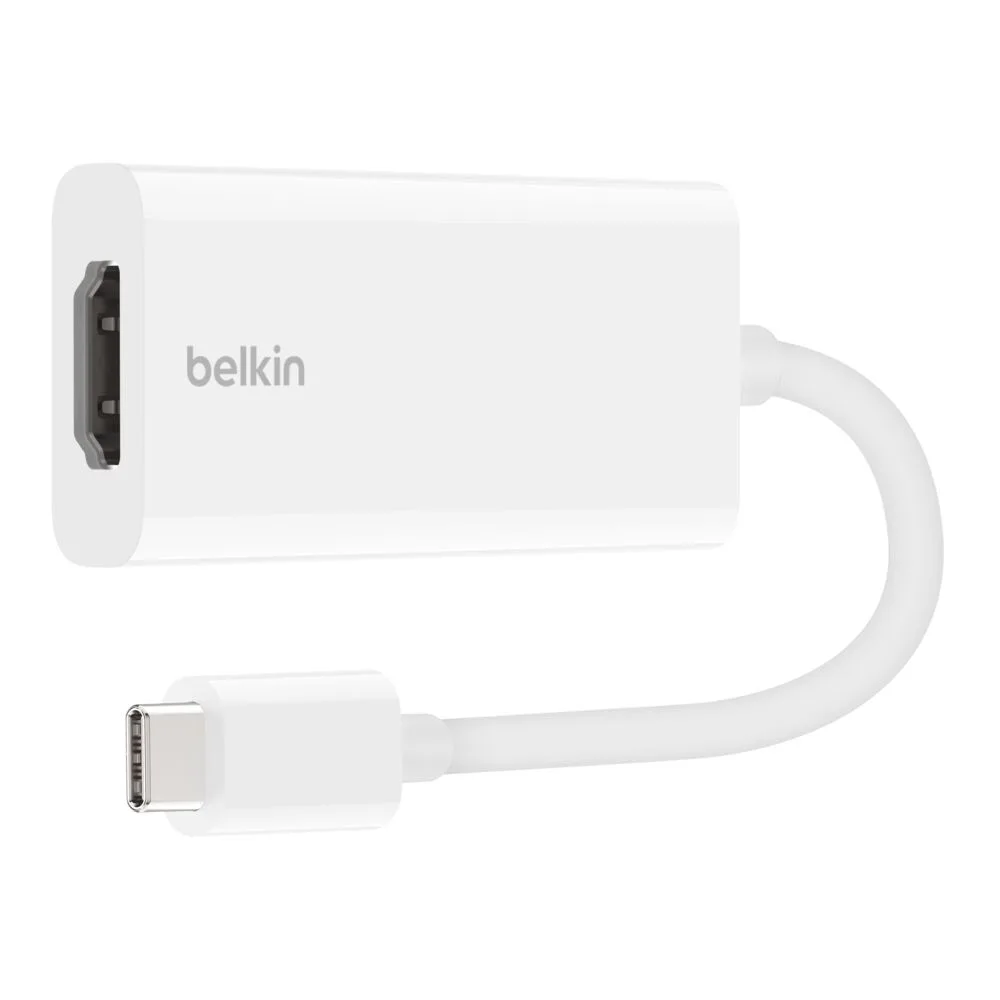
USB-C-auf-HDMI-Adapter (unterstützt Dolby Vision)
-
USB-C-auf-HDMI-Adapter (unterstützt Dolby Vision): Dolby Vision-Unterstützung verbessert Farben und Kontrast. Wenn Ihr Monitor Dolby Vision unterstützt, sehen Sie lebendigere und realistischere Bilder, was ihn zu einer guten Wahl für Streaming oder kreative Arbeiten macht.
-
USB-C-auf-HDMI-Adapter (unterstützt Dolby Vision): USB-C-auf-HDMI-Konnektivität für vielseitige Gerätekopplung. Der Adapter funktioniert mit jedem USB-C-Gerät, das die Videoausgabe unterstützt, und bietet Ihnen die Flexibilität, verschiedene Laptops oder Tablets mit einem HDMI-Display zu verbinden.
Was Sie vor dem Kauf beachten sollten
Stellen Sie vor dem Kauf eines USB-C-auf-HDMI-Adapters sicher, dass der USB-C-Anschluss Ihres Laptops die Videoausgabe unterstützt. Nicht alle USB-C-Anschlüsse tun dies. Berücksichtigen Sie auch die Auflösung und Bildwiederholfrequenz Ihres Monitors. Der Belkin-Adapter unterstützt 4K bei 60Hz, was für die meisten Monitore ausreichend ist. Wenn Ihr Monitor eine höhere Bildwiederholfrequenz unterstützt, kann der Adapter diese möglicherweise nicht liefern, aber 60Hz ist für den typischen Büro- und Unterhaltungsgebrauch in Ordnung. Die weiße Oberfläche des Adapters ist eine kleine ästhetische Überlegung, passt aber zu den meisten Setups.