Kurze Antwort
Richten Sie Ihr Witch Watch PC Bundle Pro ein, indem Sie auf richtige Luftzirkulation, sauberes Kabelmanagement und Treiber-Updates achten, um die Anime-inspirierte Leistung zu maximieren.
Warum das Setup für Ihren Anime-Gaming-PC wichtig ist
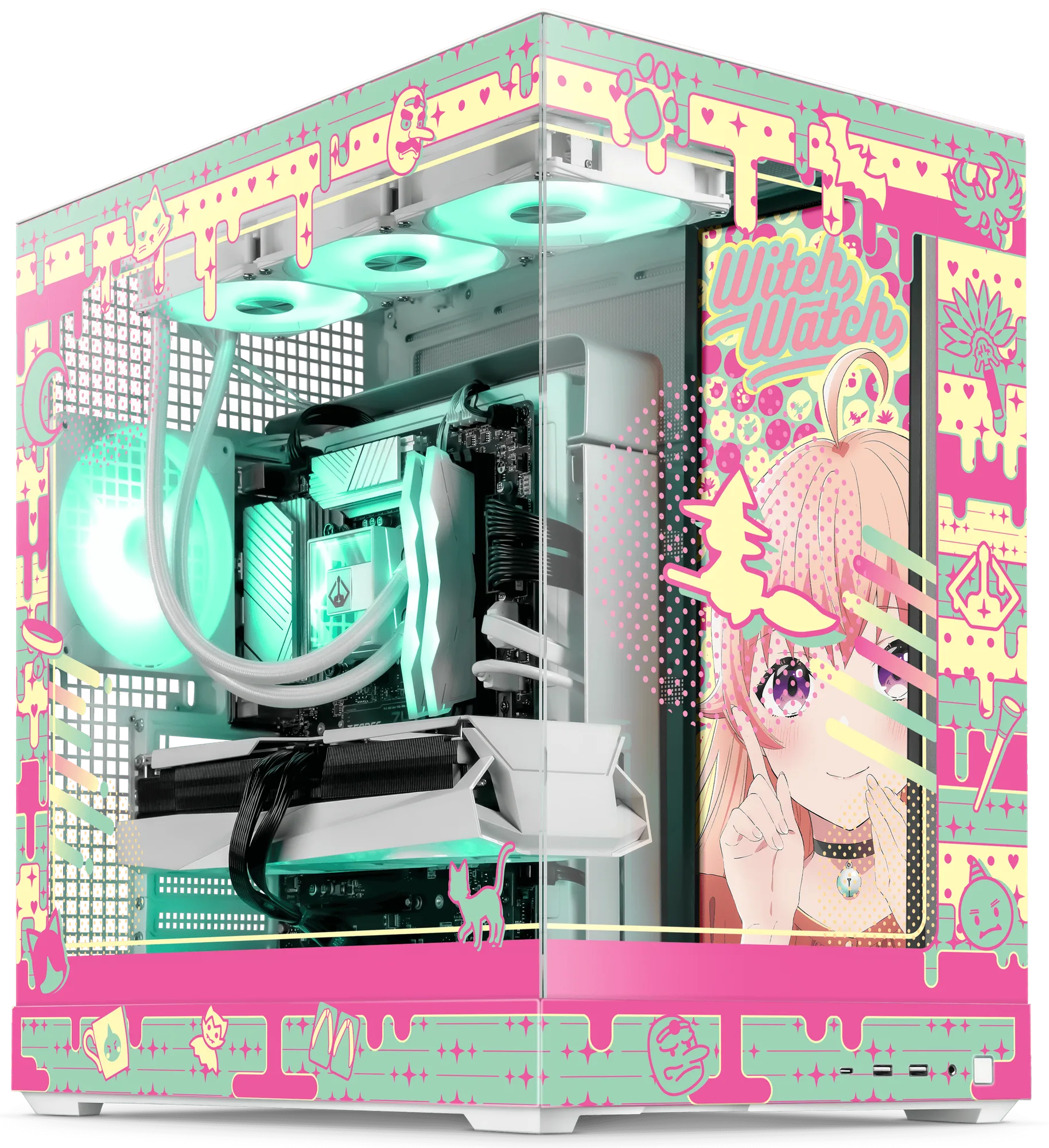
Das Witch Watch PC Bundle Pro ist nicht nur ein leistungsstarker Desktop – es ist ein Blickfang für Ihren Gaming-Bereich. Das weiße UV-bedruckte Design verdient ein sauberes Setup, das die Ästhetik zur Geltung bringt und die Hardware gleichzeitig kühl und leise hält.
Ein gut geplantes Setup verhindert häufige Probleme wie thermische Drosselung oder versehentliches Verheddern von Kabeln, besonders wenn Sie das System zu LAN-Partys mitnehmen oder Ihren Schreibtisch häufig umstellen.
Schritt-für-Schritt-Anleitung für Setup und Optimierung
- 1. Auspacken und Prüfen: Entfernen Sie das gesamte Verpackungsmaterial und prüfen Sie, ob GPU, RAM und Kabel fest sitzen. Das Witch Watch PC Bundle Pro wird mit Schutzeinsätzen geliefert – bewahren Sie diese für den Transport auf. Häufiger Fehler: Transportbügel im Inneren des Gehäuses zu vergessen, die die Lüfter blockieren können.
- 2. Positionierung für Luftzirkulation: Stellen Sie den PC auf eine harte, ebene Fläche mit mindestens 4 Zoll Abstand auf der Ansaug- und Abluftseite. Vermeiden Sie Teppiche oder geschlossene Schränke, die Wärme stauen. Checkpoint: Fühlen Sie die Abluft nach 10 Minuten Spielzeit – wenn sie heiß ist, positionieren Sie das Gehäuse neu.
- 3. Kabel sauber verlegen: Verwenden Sie die mitgelieferten Kabelbinder, um Monitor-, Strom- und Peripheriekabel hinter dem Schreibtisch oder entlang der Kabelkanäle des Gehäuses zu führen. So bleibt die weiße Ästhetik aufgeräumt. Häufiger Fehler: Kabel lose in der Nähe der Ansauglüfter zu lassen, was zu Geräuschen oder eingeschränkter Luftzirkulation führen kann.
- 4. Treiber und BIOS aktualisieren: Laden Sie die neuesten GPU-Treiber von NVIDIA oder AMD herunter und prüfen Sie die Website des Motherboard-Herstellers auf BIOS-Updates. Dies gewährleistet Stabilität und Leistung für moderne Spiele. Checkpoint: Führen Sie nach dem Update einen Benchmark wie 3DMark aus, um zu bestätigen, dass die Ergebnisse den Erwartungen entsprechen.
- 5. Windows-Energieeinstellungen konfigurieren: Stellen Sie den Energiesparplan auf Höchstleistung und deaktivieren Sie unnötige Autostart-Programme. Setzen Sie in der NVIDIA-Systemsteuerung oder AMD Adrenalin den Energiemodus auf Bevorzugt maximale Leistung. Häufiger Fehler: Den Standard-Energiesparplan Ausbalanciert zu belassen, der die CPU/GPU-Takte während des Spielens begrenzen kann.
- 6. Lüfterkurven anpassen: Verwenden Sie das BIOS des Motherboards oder Software wie MSI Afterburner, um eine benutzerdefinierte Lüfterkurve zu erstellen, die unter Last allmählich ansteigt. So bleibt das System bei leichter Nutzung leise und bei intensiven Sitzungen kühl. Checkpoint: Testen Sie mit einem Stresstool – die Lüfter sollten bei voller Last hörbar, aber nicht störend sein.
- 7. RGB und Ästhetik personalisieren: Synchronisieren Sie die RGB-Beleuchtung des Gehäuses (falls vorhanden) mit dem Witch Watch-Design über die RGB-Software des Motherboards. Stellen Sie ein statisches Weiß- oder Pastellfarbschema ein, das zum UV-Druck passt. Häufiger Fehler: Regenbogeneffekte zu verwenden, die mit dem weißen Design kollidieren.
Produkt-Highlight
-
Witch Watch PC Bundle - Pro: Dieses weiße System verfügt über UV-bedruckte Witch Watch-Kunstwerke und enthält alles, was für ein magisches Heim-Setup benötigt wird. Der einzigartige Druck bedeutet, dass Sie den PC so positionieren möchten, dass das Design sichtbar ist, aber auch so, dass die Luftzirkulation nicht durch Wände oder enge Ecken blockiert wird.
Witch Watch PC Bundle - Pro