Kurze Antwort
Richten Sie den xTool S1 Siebdrucker ein, indem Sie ihn auf einer stabilen Oberfläche auspacken, den Siebdrucker-Aufsatz installieren, eine lasergravierte Schablone auf lasergravierbarem Siebdruckmaterial vorbereiten und Ihren ersten Druck auf Stoff ziehen. Diese Anleitung führt Sie mit Kontrollpunkten durch jeden Schritt, damit Sie die häufigsten Einrichtungsfehler vermeiden.
Was Sie vor dem Start benötigen
Besorgen Sie sich den xTool S1 Laserschneider, den Siebdrucker-Aufsatz, lasergravierbares Siebdruckmaterial, einen Siebrahmen, Rakel, Farbe und einen Teststoff wie ein T-Shirt. Schaffen Sie eine stabile, ebene Arbeitsfläche mit genügend Platz, um das Sieb und die Rakel zu bewegen, ohne den Laser zu stoßen. Stellen Sie sicher, dass Ihr S1 ausgeschaltet und vom Stromnetz getrennt ist, bevor Sie etwas anbringen.
Siebdrucker auspacken und prüfen
Öffnen Sie die Verpackung des Siebdruckers und überprüfen Sie jedes Teil anhand der beiliegenden Liste. Achten Sie auf verbogene Rahmen, zerrissene Siebgewebe oder fehlende Teile. Wenn etwas beschädigt ist, stoppen Sie und kontaktieren Sie den Support vor der Montage. Ein häufiger Fehler ist das Wegwerfen des Verpackungsmaterials, bevor alle Teile vorhanden sind.
Siebdrucker am xTool S1 anbringen
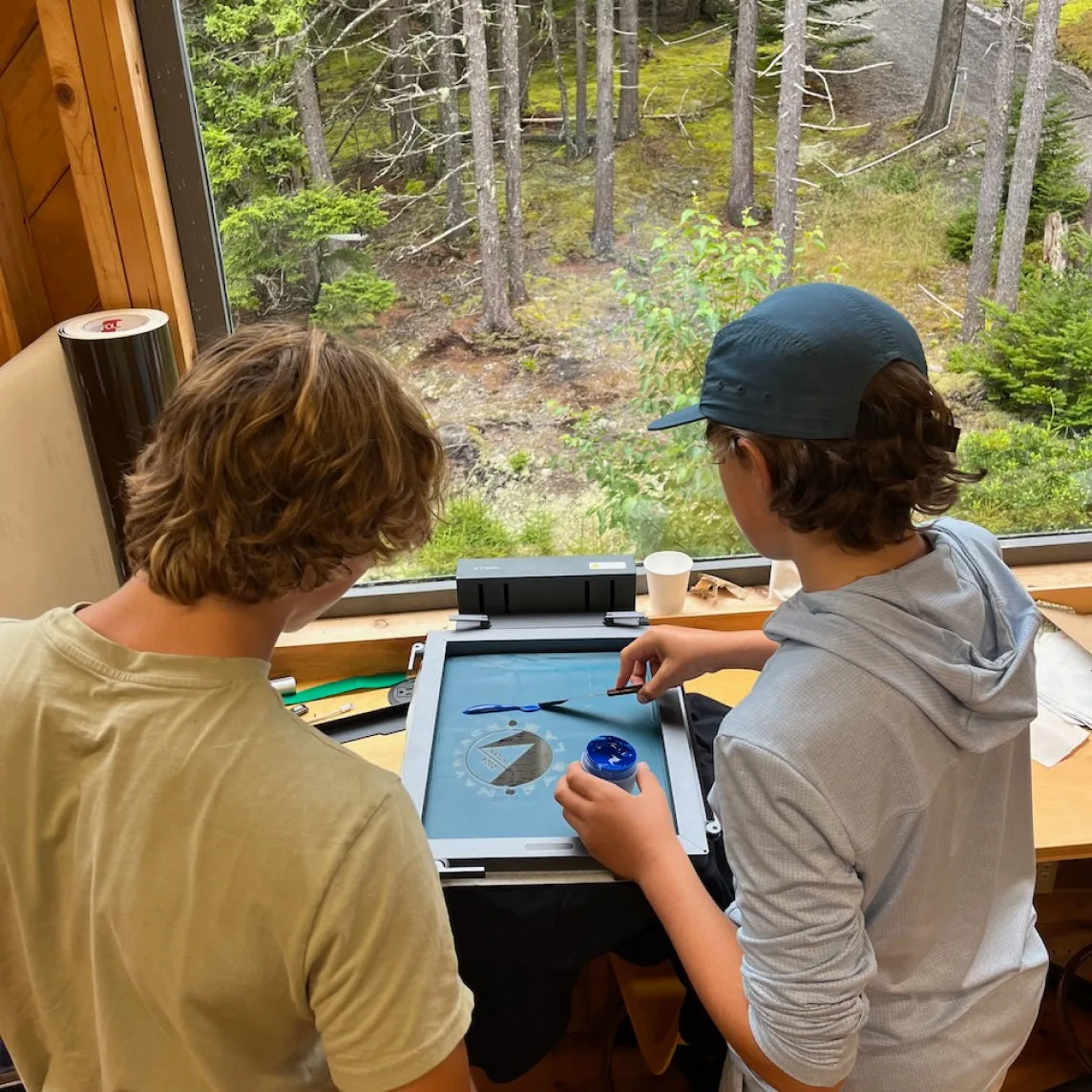
Befolgen Sie die Anleitung des xTool S1 Siebdruckers, um den Aufsatz sicher zu montieren. Ziehen Sie alle Befestigungselemente gleichmäßig an, damit der Rahmen waagerecht sitzt. Überprüfen Sie, ob sich der Siebhalter frei bewegen lässt, ohne das Laserbett zu verkratzen. Ein praktisches Beispiel für diesen Aufbau in Aktion sehen Sie, wie die High-School-Praktikanten von Haystack den xTool S1 Laserschneider und Siebdrucker verwendeten, um T-Shirts mit ihrem eigenen lasergeschnittenen Logo zu bedrucken.
Erstellen Sie Ihre erste lasergravierte Schablone
Entwerfen Sie eine einfarbige Grafik und schneiden Sie sie mit dem xTool S1 aus lasergravierbarem Siebdruckmaterial. Halten Sie Ihr erstes Design kühn mit klarem Negativraum, um das Ausrichten zu erleichtern. Ein häufiger Fehler ist die Wahl eines Designs mit feinen Details, die das Sieb während des Drucks verstopfen.
Sieb und Farbe vorbereiten
Kleben Sie die ausgeschnittene Schablone flach und faltenfrei auf das Siebgewebe. Setzen Sie das Sieb in den Druckeraufsatz ein und geben Sie eine Linie Farbe an einem Ende des Rahmens auf. Verwenden Sie eine Rakel, die auf die Rahmenbreite abgestimmt ist. Überprüfen Sie, ob das Sieb leicht über dem Stoff schwebt, bevor Sie ziehen.
Ziehen Sie Ihren ersten Siebdruck
Senken Sie das Sieb auf den Stoff, halten Sie den Rahmen ruhig und ziehen Sie die Rakel in einem gleichmäßigen Zug über die Schablone. Heben Sie das Sieb gerade an, um Verschmieren zu vermeiden. Überprüfen Sie den Druck auf Lücken oder überschüssige Farbe. Wenn der Druck ungleichmäßig ist, passen Sie die Siebhöhe oder den Rakelwinkel an und versuchen Sie es erneut auf einem Reststück.
Reinigen und lagern Sie Ihren Aufbau
Entfernen Sie überschüssige Farbe und reinigen Sie das Sieb mit dem empfohlenen Lösungsmittel, bevor es trocknet. Lösen Sie den Siebdrucker vom S1, wenn Sie den Laser für andere Projekte benötigen. Lagern Sie das Sieb flach und staubgeschützt. Ein häufiger Fehler ist, Farbe im Siebgewebe zu lassen, die aushärten und das Sieb ruinieren kann.
Schritt-für-Schritt-Einrichtungs-Checkliste
- Auspacken und prüfen: Öffnen Sie die Verpackung des Siebdruckers und überprüfen Sie alle Teile anhand der Liste. Achten Sie auf Beschädigungen oder fehlende Teile. Entsorgen Sie das Verpackungsmaterial erst, wenn Sie sicher sind, dass alles vorhanden ist.
- An xTool S1 anbringen: Montieren Sie den Siebdrucker-Aufsatz sicher und ziehen Sie die Befestigungselemente gleichmäßig an. Stellen Sie sicher, dass sich der Siebhalter frei bewegen lässt. Ein wackeliger Aufsatz führt zu ungleichmäßigen Drucken.
- Schablone erstellen: Entwerfen Sie eine kräftige, einfarbige Grafik und schneiden Sie sie mit dem xTool S1 aus lasergravierbarem Siebdruckmaterial. Vermeiden Sie feine Details, die das Sieb verstopfen können.
- Sieb und Farbe vorbereiten: Kleben Sie die Schablone flach auf das Siebgewebe, setzen Sie sie in den Aufsatz ein und geben Sie Farbe hinzu. Falten im Siebgewebe ruinieren den Druck.
- Ersten Druck ziehen: Senken Sie das Sieb, ziehen Sie die Rakel in einem gleichmäßigen Zug und heben Sie sie gerade an. Testen Sie auf Reststoff, bevor Sie auf Ihr endgültiges Stück drucken.
- Reinigen und lagern: Entfernen Sie überschüssige Farbe und reinigen Sie das Sieb umgehend. Lösen Sie den Siebdrucker bei Bedarf und lagern Sie ihn flach. Eingetrocknete Farbe kann das Sieb dauerhaft beschädigen.
Produktfakten
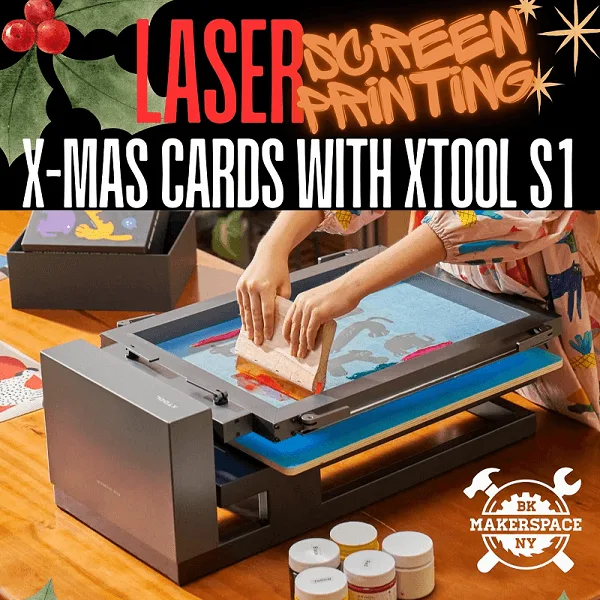
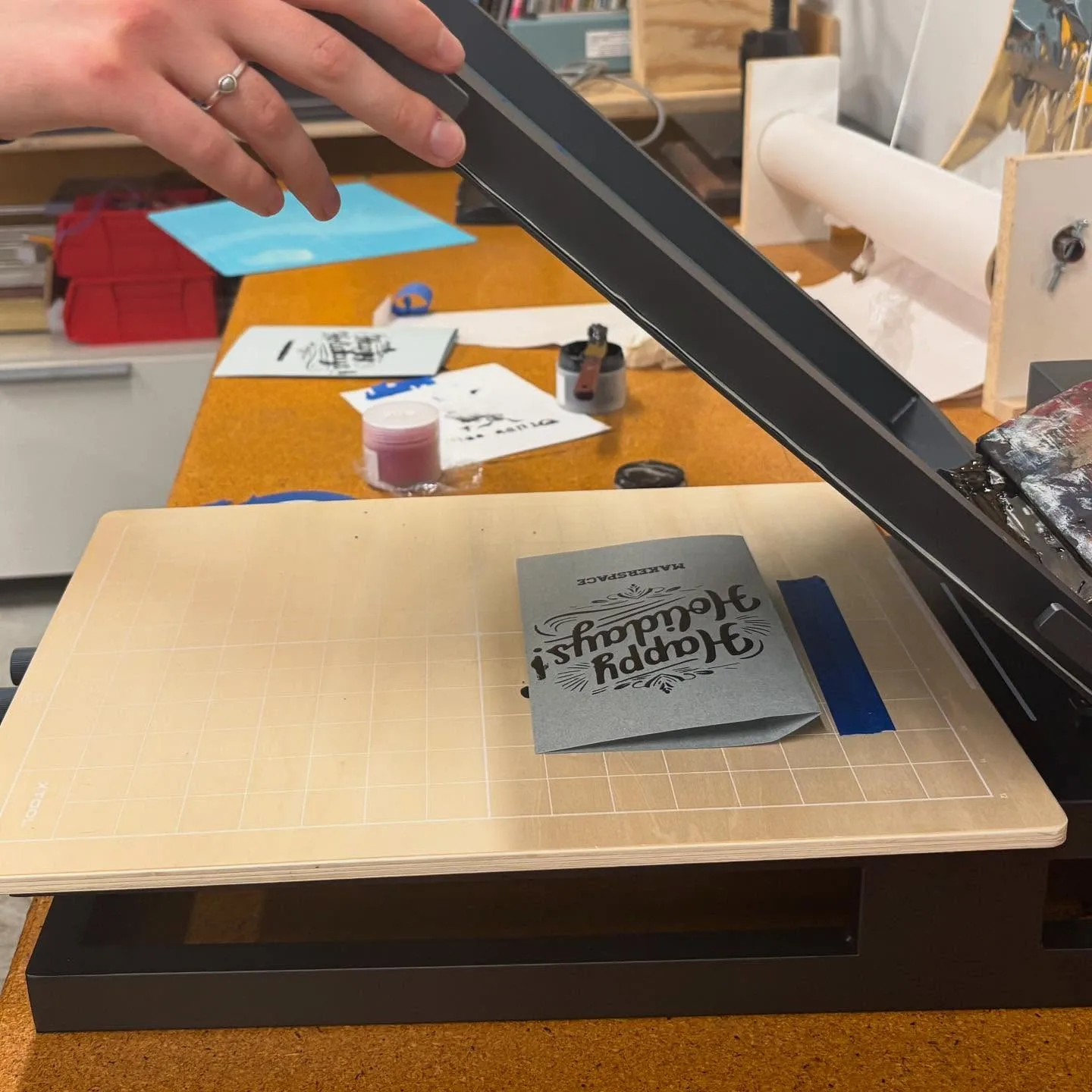
- [Workshop] Lasersiebdruck: Weihnachtskarten mit xTool S1 und Siebdrucker: Workshop: Lasersiebdruck: Weihnachtskarten mit xTool S1 und Siebdrucker. Praxisprojekt: Gestalten Sie festliche Weihnachtskarten mit einem individuell bedruckten Design. Erfahren Sie, wie Sie den xTool S1 Laserschneider für die präzise Schablonenerstellung einsetzen. Zeigt eine reale Anwendung des xTool S1 Siebdruckers zur Herstellung individueller Karten, die Ihnen hilft, die Schablonenerstellung und den Siebdruck zu üben, bevor Sie zu größeren Projekten übergehen.
- [Workshop] High-School-Praktikanten-Workshop in der Haystack School: Die High-School-Praktikanten von Haystack testeten den xTool S1 Laserschneider und Siebdrucker und zogen Drucke auf T-Shirts mit einem eigenen Design-Logo, das aus lasergravierbarem Siebdruckmaterial geschnitten wurde. Zeigt, dass der Aufbau für den Bekleidungsdruck mit individuellen Logos funktioniert und Ihnen eine praktische Referenz für Ihren eigenen ersten Siebdruck bietet.