Kurze Antwort
Die Einrichtung Ihres Yale Assure Lock 2 Touch (schlüssellos) dauert etwa 30 Minuten. Sie installieren die Hardware, verbinden sich über Bluetooth in der Yale Home App und konfigurieren Ihre Zugangscodes.
Vorbereitung: Werkzeug und Vorbereitung
Sie benötigen einen Kreuzschlitzschraubendreher, ein Smartphone mit Bluetooth 4.0 oder höher und die Yale Home App (kostenlos für iOS und Android). Das Schloss verwendet vier AA-Batterien (im Lieferumfang enthalten); halten Sie sie bereit. Stellen Sie sicher, dass Ihre Tür richtig ausgerichtet ist und das vorhandene Riegelloch Standardmaße hat (2-1/8 Zoll Durchmesser). Wenn Ihre Tür nicht standardmäßig vorbereitet ist, benötigen Sie möglicherweise einen Adapter-Kit.
Schlüssellos bedeutet keinen physischen Schlüssel als Backup
Das Yale Assure Lock 2 Touch ist schlüssellos, daher verlassen Sie sich vollständig auf das Touchscreen, Bluetooth oder Zugangscodes. Wenn die Batterien leer sind und Sie keinen Backup-Code oder die App eingerichtet haben, müssen Sie den 9V-Batterie-Starthilfe an der Außenseite verwenden (eine gängige Notlösung). Halten Sie Ersatzbatterien bereit.
Schritt-für-Schritt-Einrichtungsprozess
- Entfernen Sie das alte Schloss und bereiten Sie die Tür vor: Schrauben Sie das vorhandene Riegelschloss und die Innen-/Außenverkleidung ab und entfernen Sie sie. Stellen Sie sicher, dass die Türkante sauber und das Riegelloch frei ist. Setzen Sie den neuen Riegel in das seitliche Loch ein und befestigen Sie ihn mit den beiden mitgelieferten Schrauben. Schieben Sie die Montageplatte über den Riegel und befestigen Sie sie mit den vier mitgelieferten Schrauben. Überprüfen Sie, ob sich der Riegel frei bewegen lässt, bevor Sie den Schlosskörper anbringen. Wenn er klemmt, justieren Sie die Ausrichtung.
- Bringen Sie das externe Tastenfeld und die innere Einheit an: Führen Sie das Kabel des externen Touchscreens durch das mittlere Loch der Montageplatte. Richten Sie das Außenteil an der Tür aus und halten Sie es fest. Verbinden Sie das Kabel mit dem inneren Schlosskörper und befestigen Sie dann die innere Einheit mit den beiden langen Schrauben an der Montageplatte. Ziehen Sie sie fest an – nicht überdrehen. Stellen Sie sicher, dass das Kabel nicht zwischen Schloss und Tür eingeklemmt ist. Ein eingeklemmtes Kabel kann zu zeitweiligen Stromproblemen führen.
- Setzen Sie die Batterien ein und schalten Sie das Schloss ein: Legen Sie vier AA-Batterien in das innere Batteriefach ein. Das Schloss piept und das Touchscreen leuchtet kurz auf. Warten Sie, bis das Schloss initialisiert ist – dies dauert etwa 10 Sekunden. Schließen Sie den Batteriedeckel noch nicht. Wenn das Schloss nicht piept oder aufleuchtet, überprüfen Sie die Polarität und den Anschluss der Batterien. Versuchen Sie es bei Bedarf mit einem anderen Satz Batterien.
- Laden Sie die Yale Home App herunter und öffnen Sie sie: Laden Sie die Yale Home App aus dem App Store oder Google Play herunter. Erstellen Sie ein Konto oder melden Sie sich an. Tippen Sie auf 'Gerät hinzufügen' und wählen Sie 'Yale Assure Lock 2 Touch' aus der Liste. Folgen Sie den Anweisungen auf dem Bildschirm, um Bluetooth- und Standortberechtigungen zu aktivieren. Halten Sie Ihr Smartphone während der Kopplung innerhalb von 10 Fuß Entfernung zum Schloss. Ein schwaches Bluetooth-Signal führt zu Kopplungsfehlern.
- Koppeln Sie das Schloss über Bluetooth: Drücken Sie in der App die 'Pair'-Taste am Inneren des Schlosses (eine kleine Taste in der Nähe des Batteriefachs). Das Schloss piept und die App sucht danach. Wenn das Schloss angezeigt wird, tippen Sie darauf, um zu bestätigen. Die App fordert Sie auf, das Schloss zu benennen und einen Master-PIN-Code (4-8 Ziffern) festzulegen. Geben Sie den Code ein und bestätigen Sie ihn. Notieren Sie den Master-PIN-Code. Wenn Sie ihn vergessen, müssen Sie das Schloss auf die Werkseinstellungen zurücksetzen, um wieder Zugang zu erhalten.
- Konfigurieren Sie Auto-Lock und DoorSense: Aktivieren Sie in den App-Einstellungen Auto-Lock und stellen Sie die Verzögerung ein (30 Sekunden bis 4 Minuten). Kalibrieren Sie dann DoorSense, indem Sie die Tür schließen und den Kalibrierungsschritten der App folgen. Dadurch wird sichergestellt, dass das Schloss erkennt, wann die Tür geschlossen ist, und zuverlässig automatisch verriegeln kann. Die DoorSense-Kalibrierung ist für die Funktion von Auto-Lock entscheidend. Wenn die Tür nicht vollständig schließt, kalibrieren Sie neu oder justieren Sie das Schließblech.
- Testen Sie das Schloss und erstellen Sie Benutzercodes: Ver- und entriegeln Sie die Tür über das Touchscreen (geben Sie Ihren Master-Code ein) und die App. Gehen Sie dann in der App zu 'Codes verwalten', um temporäre oder dauerhafte Codes für Familie oder Gäste hinzuzufügen. Testen Sie jeden Code, um sicherzustellen, dass er funktioniert. Testen Sie alle Eingabemethoden, bevor Sie die Tür vollständig schließen. Wenn das Schloss klemmt, überprüfen Sie die Riegelausrichtung und die Position des Schließblechs.
Produktmerkmale auf einen Blick
-
Yale Assure Lock 2 Touch mit Bluetooth - Schlüssellos: Sie haben genug zu tun, lassen Sie Yale die Tür öffnen. Mit mehreren Möglichkeiten zum Entriegeln, der Möglichkeit, Zugangscodes zu teilen und zu verfolgen, und Auto-Lock mit DoorSense® macht das Yale Assure Lock 2 das Sichern und Betreten Ihres Zuhauses zu einer Sache weniger, um die Sie sich kümmern müssen. Die Auto-Lock-Funktion mit DoorSense verriegelt die Tür automatisch, wenn sie geschlossen wird, sodass Sie sich nie Sorgen machen müssen, das Abschließen zu vergessen.
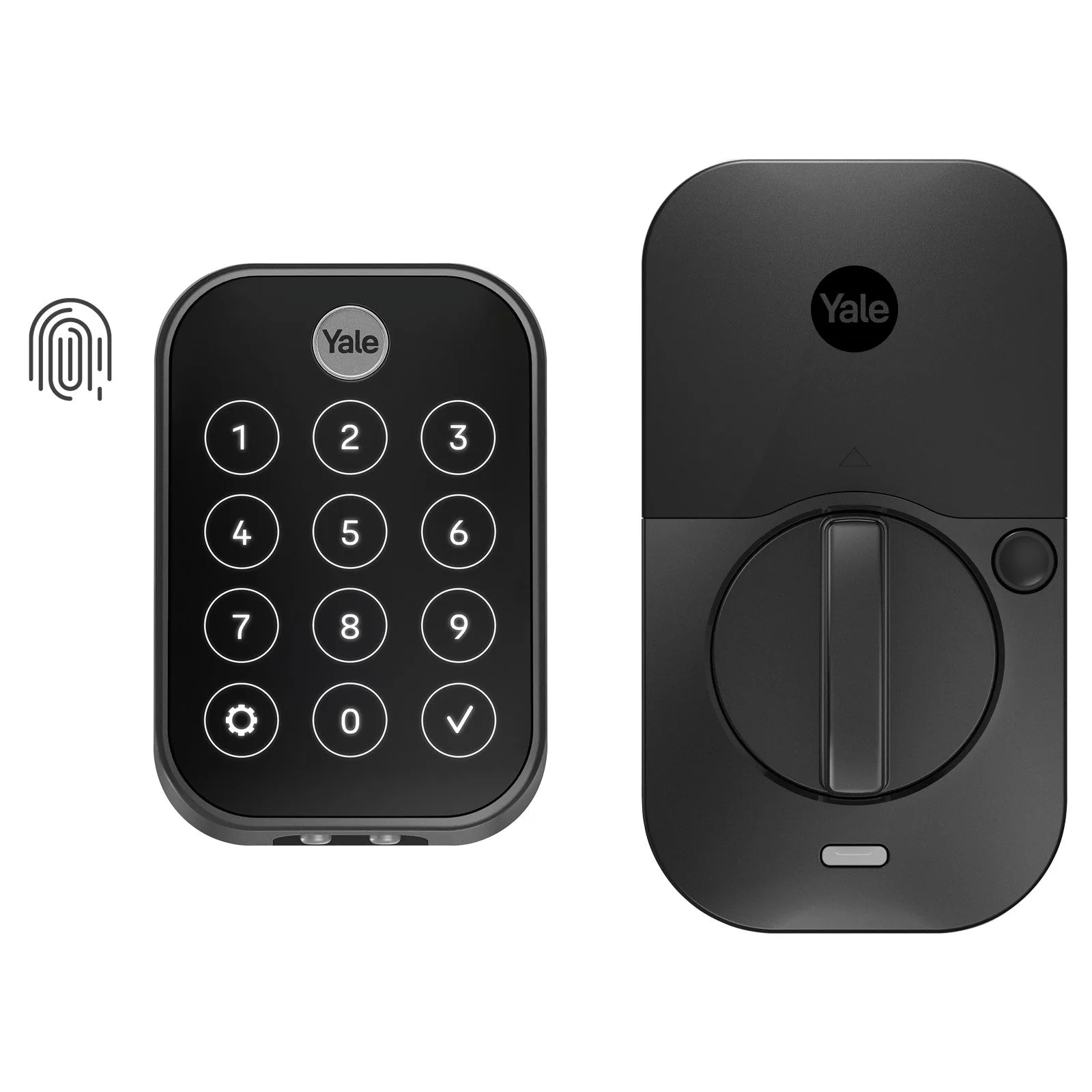
Yale Assure Lock 2 Touch mit Bluetooth - Schlüssellos