Por qué una estación de acoplamiento USB-C de 14 puertos simplifica la configuración de múltiples monitores
Conectar varios monitores a un portátil normalmente implica lidiar con cables, adaptadores y puertos limitados. Una estación de acoplamiento USB-C de 14 puertos convierte ese único puerto USB-C de tu ordenador en un centro de trabajo completo. Con una entrega de energía de 65W, mantiene tu portátil cargado mientras conectas pantallas, periféricos y más a través de un solo cable.
Lo que confirma la estación de acoplamiento USB-C de 14 puertos de Belkin
-
Estación de acoplamiento USB-C de 14 puertos, 65W: 14 puertos para conectar todos tus dispositivos esenciales. Múltiples puertos significan que puedes conectar monitores, teclado, ratón, Ethernet y almacenamiento sin tener que intercambiar cables.
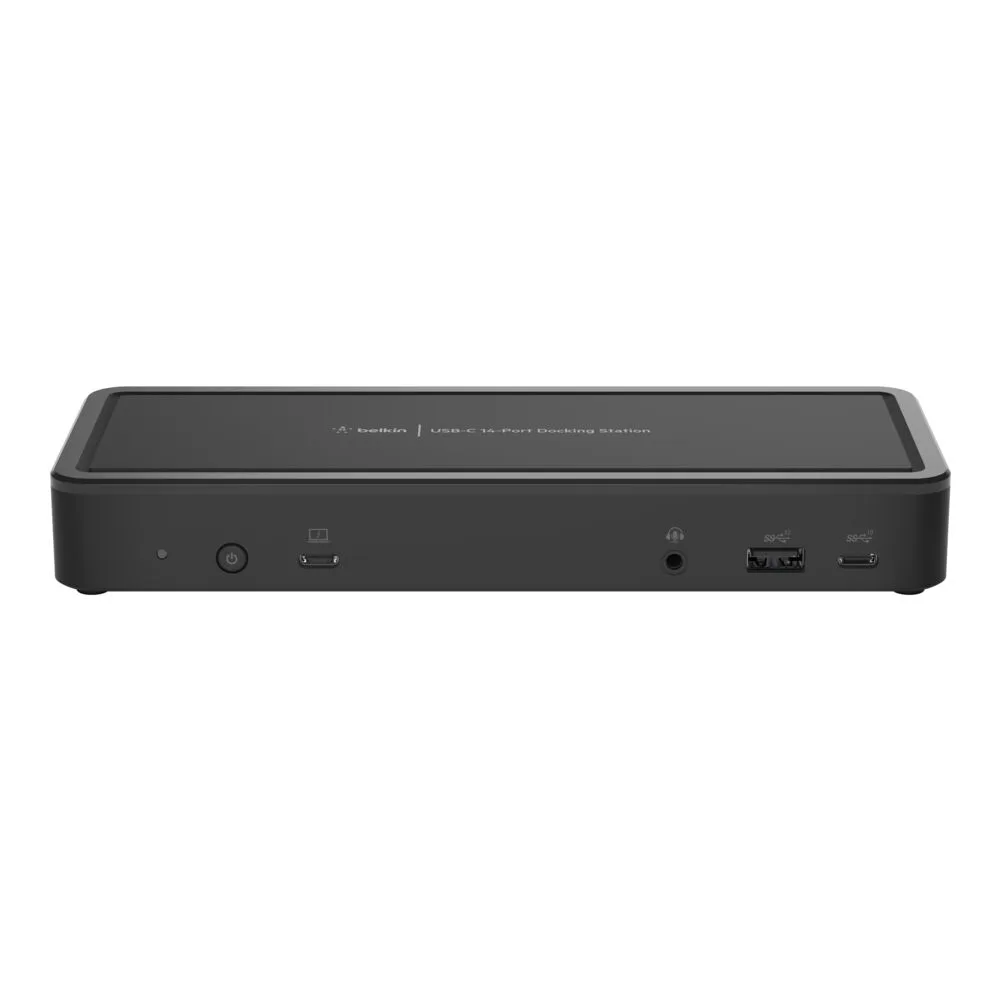
Estación de acoplamiento USB-C de 14 puertos, 65W
-
Estación de acoplamiento USB-C de 14 puertos, 65W: Entrega de energía de 65W para mantener tu portátil y otros equipos cargados. Una sola conexión USB-C proporciona energía y datos, por lo que tu portátil se mantiene cargado mientras trabajas.
-
Estación de acoplamiento USB-C de 14 puertos, 65W: Conectividad USB-C para una amplia compatibilidad. Funciona con portátiles modernos que tengan un puerto USB-C, incluidos muchos modelos Windows y Mac.
Paso a paso: Conecta monitores duales con una estación de acoplamiento de 14 puertos
Antes de empezar, comprueba que el puerto USB-C de tu portátil admite salida de vídeo (modo alternativo DisplayPort o Thunderbolt). La estación de acoplamiento proporciona los puertos, pero tu portátil debe ser capaz de manejar múltiples pantallas.
- Conecta la estación de acoplamiento a la corriente: Enchufa el adaptador de corriente incluido a la estación de acoplamiento y a una toma de corriente. La estación de acoplamiento necesita alimentación externa para suministrar 65W a tu portátil y hacer funcionar todos los puertos.
- Conecta los monitores a la estación de acoplamiento: Usa cables HDMI o DisplayPort (según tu monitor y los puertos disponibles de la estación de acoplamiento) para conectar cada monitor a la estación. La estación de acoplamiento de 14 puertos ofrece múltiples salidas de vídeo; consulta las etiquetas de sus puertos.
- Conecta la estación de acoplamiento a tu portátil: Usa el cable USB-C (normalmente incluido) para conectar la estación de acoplamiento a tu portátil. Tu portátil debería empezar a cargarse y detectar monitores automáticamente.
- Configura los ajustes de pantalla: En Windows, pulsa Win+P y elige 'Extender' o 'Duplicar'. En macOS, ve a Preferencias del Sistema > Pantallas > Disposición. Organiza los monitores para que coincidan con tu disposición física.
Qué comprobar antes de añadir un tercer monitor
Aunque la estación de acoplamiento de 14 puertos tiene suficientes puertos físicos para tres o más monitores, la capacidad gráfica de tu portátil determina el límite real. Algunos portátiles solo admiten dos pantallas externas a través de USB-C, incluso si la estación de acoplamiento tiene más puertos de vídeo. Consulta las especificaciones de tu portátil para conocer el 'máximo de pantallas externas' antes de asumir que puedes usar tres monitores.
Organiza los periféricos para un escritorio limpio
Con 14 puertos, puedes dejar tu teclado, ratón, Ethernet, disco duro externo y cámara web conectados permanentemente a la estación de acoplamiento. Cuando necesites movilidad, desconecta un cable USB-C de tu portátil. Cuando vuelvas, vuelve a conectar ese mismo cable: todo se reconecta al instante. Esta configuración de un solo cable reduce el desorden de cables y hace que tu escritorio esté más organizado.