Respuesta rápida
Conecta el hub a tu portátil primero, luego conecta ambos monitores a las dos salidas HDMI del hub y, por último, elige el modo de pantalla extendida en tu sistema operativo. Si una pantalla se queda en negro, comprueba la entrada del monitor y el cable antes de cambiar la configuración del hub.
Por qué es importante el orden de conexión
Un hub de doble pantalla funciona como una única conexión USB-C que se divide en dos salidas HDMI. Conectar los monitores antes de que el hub sea reconocido puede dejar una salida sin asignar, por lo que el portátil solo ve una pantalla. Alimentar el hub a través de la conexión del portátil primero le da al sistema la oportunidad de registrar ambas salidas.
El orden también simplifica la resolución de problemas. Si ambos monitores fallan, el problema probablemente sea el puerto o el cable del portátil. Si solo falla uno, puedes centrarte en el cable, la configuración de entrada o la resolución de ese monitor.
Qué comprobar antes de empezar
Confirma que el puerto USB-C de tu portátil admite salida de vídeo; no todos los puertos USB-C lo hacen. Usa los cables HDMI que coincidan con tus monitores y conoce la resolución nativa de cada monitor para poder establecer un modo de pantalla adecuado. El 8-Puertos Hub USB-C de Doble Pantalla proporciona dos salidas HDMI, pero el catálogo no indica la resolución máxima ni la frecuencia de actualización, así que comprueba la configuración del monitor después de la conexión en lugar de asumir una especificación.
Pasos para la configuración de dos monitores
- Conecta el hub a tu portátil: Enchufa el conector USB-C del hub directamente en un puerto USB-C con capacidad de vídeo de tu portátil, no en un adaptador pasivo ni en una base sin alimentación. Si el hub no se detecta en absoluto, prueba con otro puerto USB-C antes de tocar los monitores.
- Conecta el monitor uno a la primera salida HDMI: Conecta tu monitor principal a uno de los puertos HDMI del hub usando su cable HDMI y luego configura ese monitor en la entrada HDMI correcta. Un monitor en la entrada incorrecta parecerá muerto incluso cuando el hub esté funcionando.
- Conecta el monitor dos a la segunda salida HDMI: Conecta el segundo monitor al otro puerto HDMI y selecciona su entrada HDMI correspondiente. Etiqueta los dos cables HDMI para poder identificar qué salida alimenta cada pantalla.
- Configura el modo de pantalla extendida: Abre la configuración de pantalla de tu sistema operativo y elige extender o duplicar según sea necesario. Para trabajar con dos monitores, elige extender para que cada pantalla muestre contenido separado. Si solo aparece una pantalla, busca una opción de detectar pantallas antes de cambiar los cables.
- Ajusta la resolución y la frecuencia de actualización: Configura cada monitor a una resolución y frecuencia de actualización compatibles. Si una pantalla parpadea o se apaga, reduce primero la frecuencia de actualización de ese monitor. Las combinaciones de resolución o frecuencia muy altas pueden superar lo que el hub admite, así que prueba una configuración a la vez.
- Soluciona una segunda pantalla en blanco: Si el segundo monitor no muestra señal, vuelve a colocar ambos extremos de su cable HDMI, confirma la entrada del monitor e intenta intercambiar los dos cables HDMI entre las salidas. Intercambiar los cables te indica si el fallo es del cable, del monitor o de la salida del hub.
Datos del producto
-
Hub USB-C de Doble Pantalla de 8 Puertos: Hub 8 en 1 con dos puertos HDMI para conectar dos pantallas simultáneamente. Esta es la característica principal para un escritorio de dos monitores, por lo que ambas salidas HDMI deben usarse para la doble pantalla.
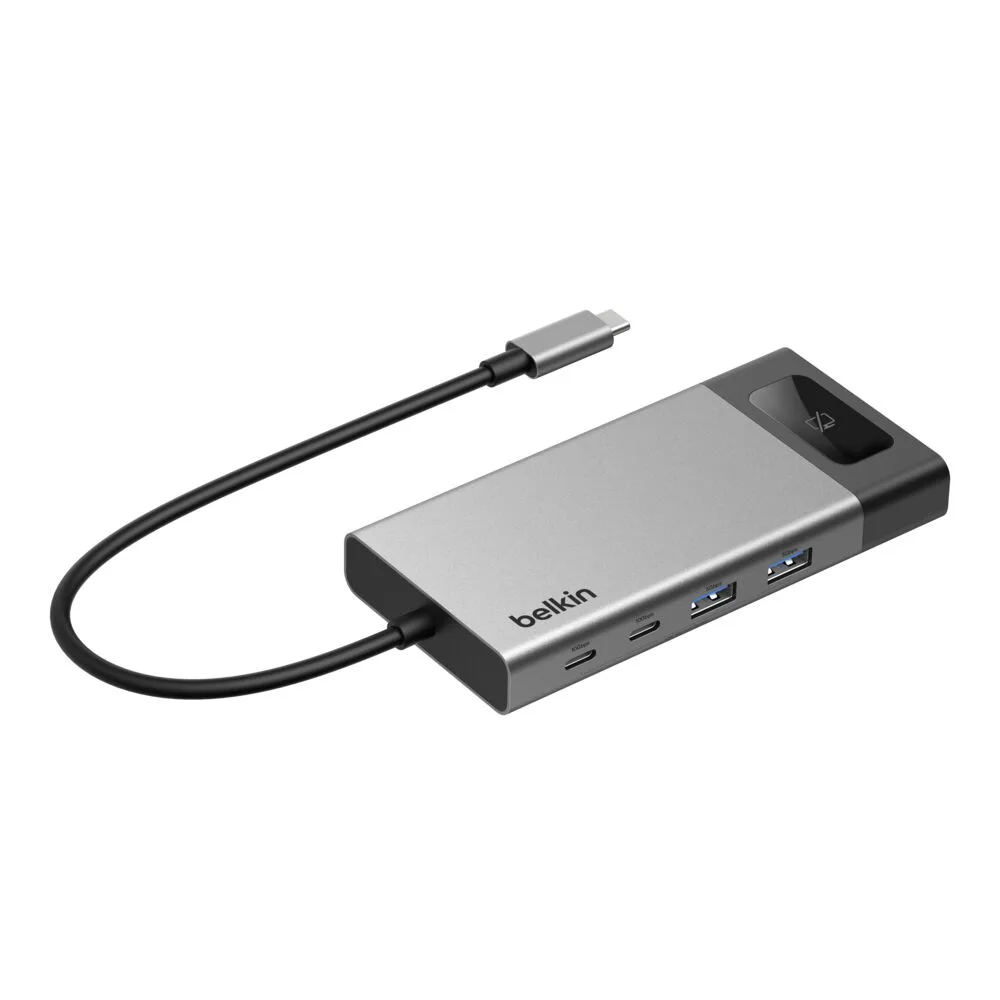
Hub USB-C de Doble Pantalla de 8 Puertos